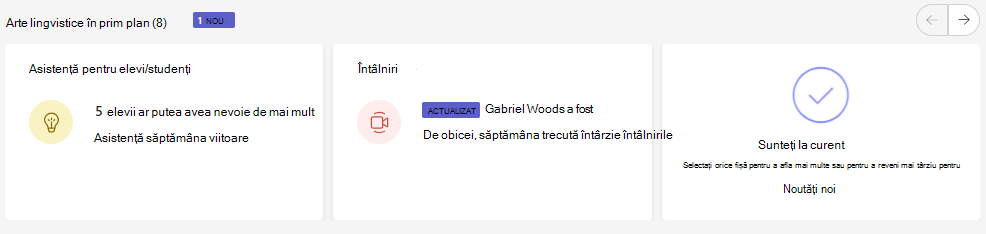
Vizualizați-vă clasele în aplicația Detalii pentru vizualizări de date acționabile pentru toate clasele pe care le predați. Detaliile despre teme, nivelurile de activitate pe zi, întâlnirile pierdute și altele vă pot ajuta să știți pe ce clase doriți să vă concentrați.
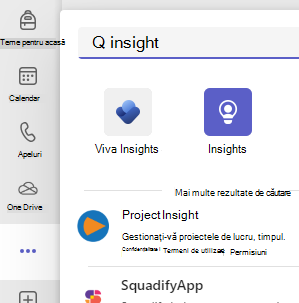
Adăugați aplicația
- Selectați ... pentru a găsi Mai multe aplicații adăugate.
- Căutați Detalii în bara de căutare și selectați-le.
- Selectați Salvați.
- Fixați Detalii în bara de aplicații făcând clic dreapta pe pictograma aplicației și selectând Fixare.

Citirea datelor din mai multe clase
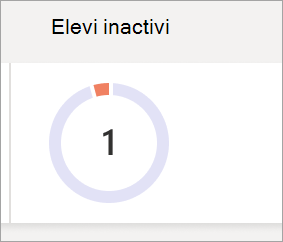
Pentru a accesa vizualizarea claselor , selectați aplicația Detalii din bara de aplicații Teams.
Veți vedea fișe în prim plan, urmate de date despre activitatea elevilor/studenților, absențele la întâlniri, Reflectare și temele pierdute pentru toate clasele pe care le dețineți.
- Selectați orice punct de date pentru mai multe detalii sau selectați un nume de clasă pentru a vedea datele complete pentru acea clasă.
- În mod implicit, clasele sunt sortate în ordine alfabetică. Pentru a stabili priorități pentru clase după date (de exemplu, care clasă are cele mai multe absențe), selectați
 de lângă eticheta unei categorii.
 - Numărul de elevi/studenți din fiecare curs este indicat lângă numele clasei.
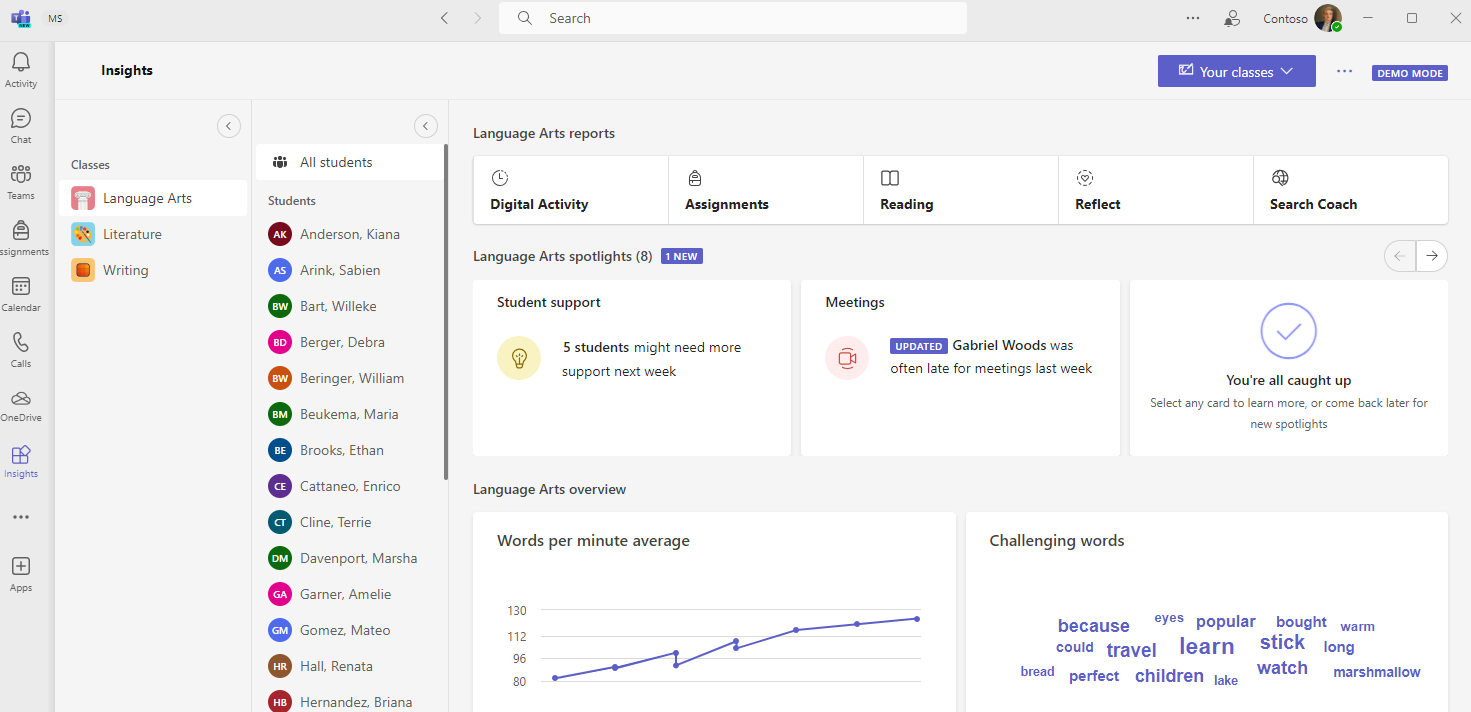
Elevi inactivi
Acest număr și acest grafic arată câți elevi nu au fost activi în această clasă.
- Treceți cu mouse-ul peste diagramă pentru a vedea cine a fost inactiv și pentru câte zile din intervalul de timp respectiv.
- Selectați structura radială pentru a deschide raportul de activitate digitală și a vedea mai multe detalii.
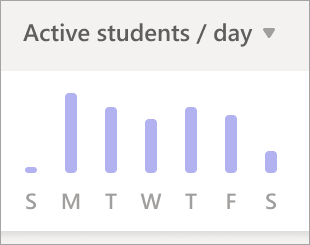
Elevi activi pe zi
Această măsurătoare este măsurată prin angajamentele diferitelor elevi/studenți, incluzând prezența la întâlnire, răspunsurile Reflect, frecvența creării postărilor/răspunsurilor, reacțiile din echipă, deschiderea/editarea fișierelor, utilizarea OneNote și remiterea temelor.
- Treceți cu mouse-ul peste grafic pentru a vedea câți elevi/studenți au fost activi în fiecare zi.
- Selectați graficul pentru a deschide raportul de activitate digitală și a filtra după tipul de activitate.
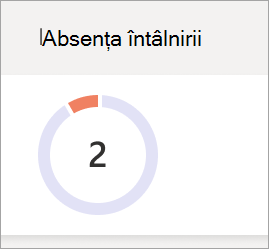
Absența întâlnirii
Se consideră că un elev student a lipsit de la o întâlnire dacă nu a participat deloc sau doar pentru o perioadă scurtă de timp (fie mai puțin de 50% din întâlnire, fie mai puțin de 30 de minute, oricare dintre date are loc prima).
- Treceți cu mouse-ul peste diagrama cu structură radială pentru a vedea o listă de elevi/studenți și câte întâlniri au pierdut în intervalul de timp respectiv.
- Selectați graficul cu structură radială pentru a deschide raportul de activitate digitală.
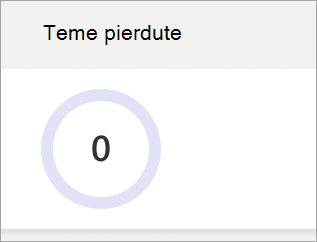
Teme pierdute
Acest grafic cu structură radială arată câți cursanți nu au predat cel puțin o temă care a fost scadentă în intervalul de timp selectat.
- Treceți cu mouse-ul peste graficul cu structură radială pentru a vedea o listă a elevilor/studenților care au pierdut teme (și câte teme pentru acasă).
- Selectați graficul cu structură radială pentru a deschide raportul privind temele și notele.
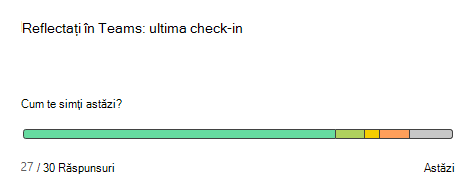
Reflect
Această diagramă corelează emoji-urile pe care elevii/studenții le-au folosit pentru a-și descrie emoțiile în intervalul de timp selectat.
- Treceți cu mouse-ul peste graficul cu bare pentru a vedea procentul de răspunsuri pentru fiecare emoji.
- Gri indică faptul că elevii nu au răspuns.
Elementele în prim plan
Elementele în prim plan evidențiază fragmentele acționabile de date ale clasei.
- Treceți cu mouse-ul peste textul aldin care afișează un număr de cursanți pentru a vedea nume individuale.
- Aflați cum să citiți Elementele în prim plan, inclusiv codificarea culorilor și semnificațiile etichetelor.