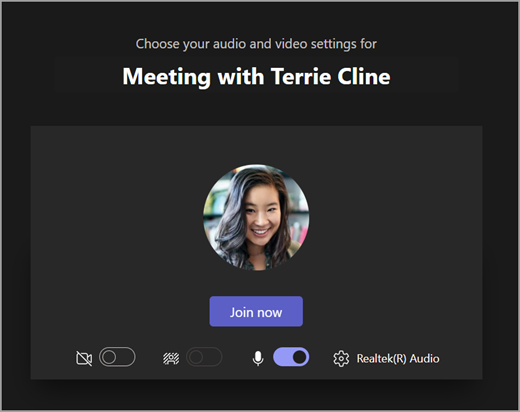
Bara de instrumente pentru întâlniri Microsoft Teams pentru educație vă ajută să ajustați setările pentru cameră, microfon și fundal înainte de a intra într-o întâlnire, pentru a evita întreruperile. Bara de instrumente pentru întâlnire oferă, de asemenea, acces ușor la funcții importante, cum ar fi partajarea conținutului, ridicarea mâinii și multe altele în timpul întâlnirilor.
Utilizarea barei de instrumente înainte de clasă
- Deschideți
 și găsiți întâlnirea. Selectați Alăturați-vă online.
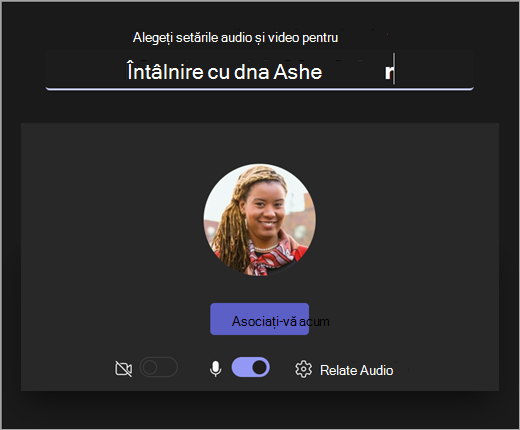
 - Pe ecranul de pre-alăturare, activați camera
 pictograma și microfonul
  sau dezactivată.
 - Activați videoclipul pentru a vedea filtrele de fundal
 și alegeți ce apare în spatele dvs.
 - Selectați Asociați-vă acum pentru a intra în clasă.
Notă
Pentru a vă alătura de pe un dispozitiv mobil, accesați aplicația Teams și selectați Calendar. Găsiți întâlnirea și selectați Asociere.
Utilizați controalele întâlnirii
Controalele pentru întâlniri vă ajută să partajați conținut, să ajustați fundalul și să participați la întâlnirea clasei Teams.

Cronometru - Arată cât timp a rulat întâlnirea.
Activarea camerei  și
și 
Dezactivați sunetul  și activați sunetul microfonul dvs.
Prezentare conținut  - Produce opțiuni pentru a partaja prezentări PowerPoint sau ecranul personal.
Mai multe acțiuni
- Galerie, galerie mare sau vizualizare împreună - modificați aranjarea fluxurilor video ale altor participanți la întâlnire.
- Afișare efecte de fundal - modificați fundalul în timpul întâlnirii.
- Pornire/oprire înregistrare - înregistrați întâlnirea pentru referințe ulterioare.
- Sfârșit întâlnire - aceasta va încheia întâlnirea pentru toți.
Ridicați mâna - Ridicați mâna în întâlnire pentru a putea comenta sau adresa o întrebare fără a întrerupe.
Afișați conversația - Afișează conversația pe chat între participanții la întâlnire.
Afișare participanți - Afișează toți participanții la întâlnire.
Părăsire întâlnire