Comunicați cu clasa utilizând Microsoft Teams pentru educație! Conexiunile de clasă pot depăși acum pereții unei săli de clasă cu întâlniri, chaturi și postări pe canal în echipele clasei.
Găzduiți întâlniri de clasă virtuale pentru a trece în revistă planurile de lecție și a găzdui discuții semnificative în clasă. Aflați cum să implementați săli pentru subgrupuri în întâlnirile clasei pentru a facilita conversațiile și proiectele în grupuri mici.
Trimiteți mesaje directe elevilor/studenților și cadrelor didactice pentru a trece în revistă întrebările sau comentariile despre lecțiile curente, temele viitoare și progresul cursanților în clasă. Asigurați siguranța elevilor implementând setări de chat supravegheat !
Utilizați canalul echipei clasei dvs. pentru a crea postări cu subiecte de discuție, întrebări și alte informații interesante pe care echipa clasei le-ar putea găsi utile!
Trimiteți mesaje clasei dumneavoastră
- Pentru a crea un mesaj pentru întreaga clasă, selectați butonul Teams Teams
 , apoi navigați la o echipă și un canal din clasă.
 - Selectați Postări.
- Introduceți mesajul în caseta de compunere mesaj și selectați butonul Trimitere
 .
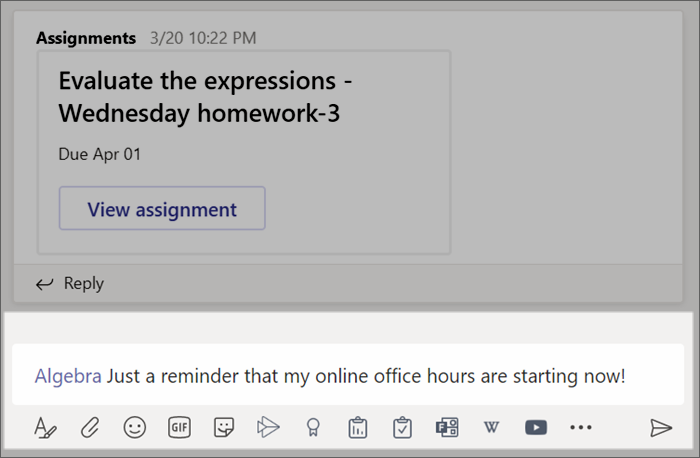
. - Utilizați @ și numele clasei pentru a anunța pe toată lumea despre postarea dvs. Exemplu:@Algebra.
Începerea unei conversații cu un elev/student sau cu un grup de elevi/studenți
- În partea de sus a aplicației, selectați Chat nou
 .
. - În câmpul Către , tastați numele elevului/studentului(ilor) cărora doriți să le trimiteți mesajul.
- Tastați mesajul în caseta de compunere mesaj și selectați butonul Trimitere .

Cum să răspundeți la o conversație
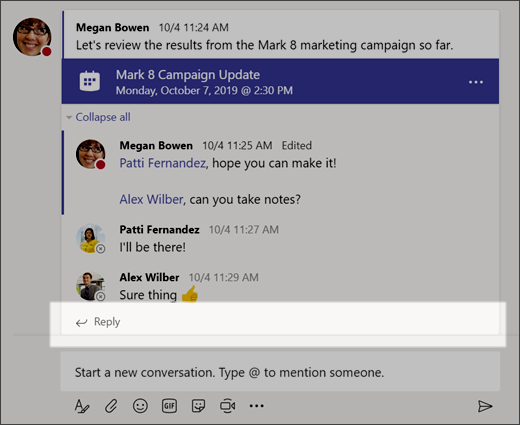
Postările de pe canale sunt afișate similar postărilor de pe rețelele sociale. Răspundeți sub postarea originală pentru a păstra toate mesajele dintr-o conversație organizate împreună.
- Găsiți conversația cu fire la care doriți să răspundeți.
- Selectați Răspundeți, adăugați mesajul și selectați Trimiteți .
Anunțuri
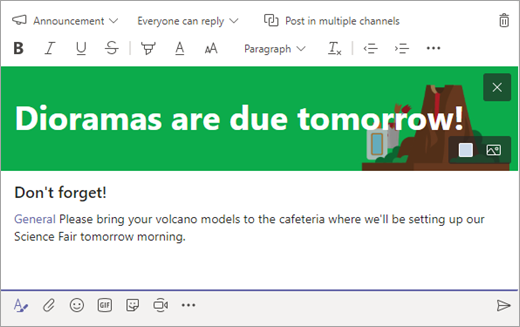
Utilizați Anunțuri pentru a atrage atenția elevilor/studenților asupra postărilor importante.
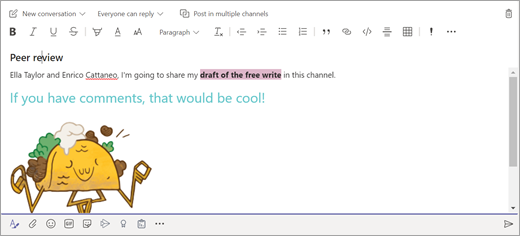
- Selectați Format
 a extinde caseta Compose.
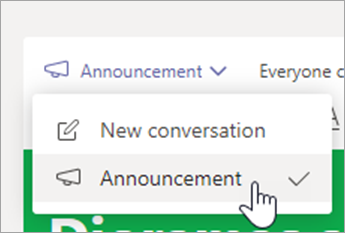
 - Alegeți Anunț și selectați o culoare de fundal pentru a particulariza o postare importantă.
Adăugați un strop de distracție cu stickere și multe altele
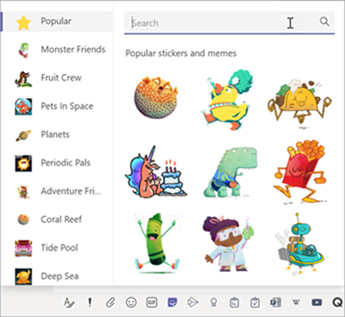
- Selectează butonul Autocolant
 sub caseta de compunere mesaj pentru a alege dintr-o gamă de stickere particularizate Microsoft Education!
 -
Selectează Emoji
 pentru fețe zâmbitoare și
  pentru GIF-uri animate.
Programați o întâlnire virtuală pentru clasa dvs.
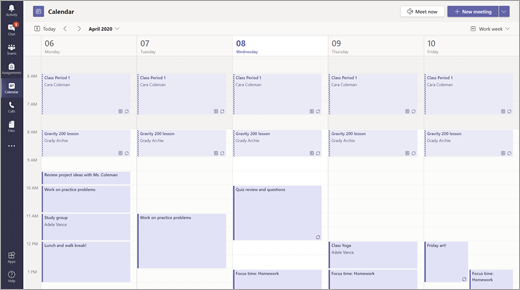
Utilizați întâlnirile din Teams pentru a programa prezentări și discuții virtuale pentru întreaga clasă.
- Selectați butonul Teams Teams , apoi selectați
 .
. - Selectați + Întâlnire nouă.
- Dați un titlu noii întâlniri. Stabiliți o dată și o oră și adăugați orice detalii suplimentare.
Sfat
Puteți seta orice întâlnire să se repete zilnic, săptămânal, lunar, anual sau după un ritm particularizat.
- Selectați Adăugați un canal pentru a vedea o listă cu echipele clasei dvs. și canalele acestora, apoi alegeți un canal în care să vă întâlniți.
Notă
Atunci când selectați un canal din echipa unei clase pentru a găzdui o întâlnire, toți elevii/studenții cu acces la canal se pot alătura întâlnirii. De asemenea, toate resursele partajate și orice înregistrări efectuate în timpul întâlnirii sunt salvate în canal.
- Rezervați un moment pentru a examina detaliile întâlnirii. Când terminați, selectați Trimitere. Astfel, se adaugă întâlnirea la calendarul dvs. și calendarele elevilor/studenților.
Sfat
Aflați mai multe despre cele mai bune practici pentru desfășurarea întâlnirilor clasei și menținerea siguranței în timpul întâlnirilor cu elevii/studenții.


Întâlniți-vă cu elevii utilizând apeluri video sau audio
Utilizați chatul video sau audio în Teams pentru a vă întâlni cu elevi/studenți sau cu grupuri.
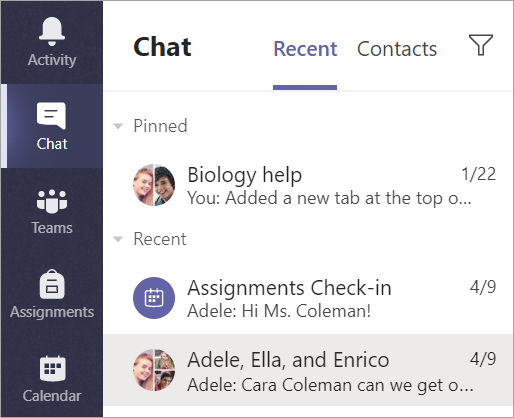
- Selectați Chat în bara de aplicații.
- Selectați Chat nou . În caseta Către , introduceți numele unuia sau mai multor elevi/studenți. Pentru a grupa elevii, selectați săgeata verticală și introduceți un nume de grup.
- Trimiteți un mesaj de salut pentru a începe conversația!
- Selectați Apel video
 pentru a vă întâlni utilizând apelul video sau audio
  dacă preferați să utilizați doar audio.
De asemenea, vă puteți întâlni în direct cu elevii într-un chat existent.
- Selectați Chat din bara de aplicații, apoi alegeți chatul din care doriți să vă întâlniți.
- Selectați Butonul Apel video sau Apel audio pentru a iniția o întâlnire cu un elev/student sau cu un grup de elevi/studenți.
Sfat
Pentru a programa o întâlnire din timp, selectați Calendar>+ Întâlnire nouă.
Notă
Obțineți instrucțiuni aprofundate despre întâlnirile cu elevii/studenții și siguranța întâlnirilor.

Asocierea la o întâlnire și gestionarea unei întâlniri
Asociați-vă unei întâlniri pe care ați planificat-o sau la care v-a invitat altă persoană.
- Selectați și navigați la întâlnirea la care doriți să vă asociați.
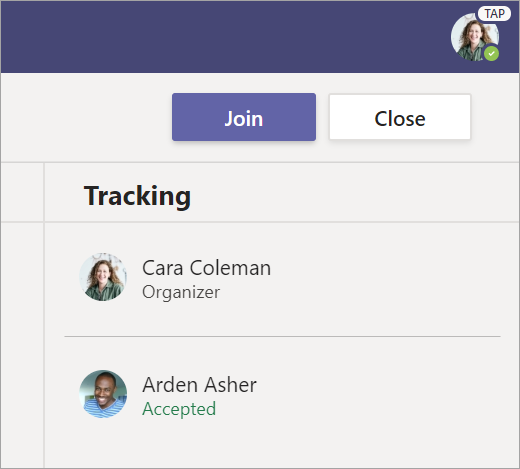
- Deschideți întâlnirea și selectați Asociere.
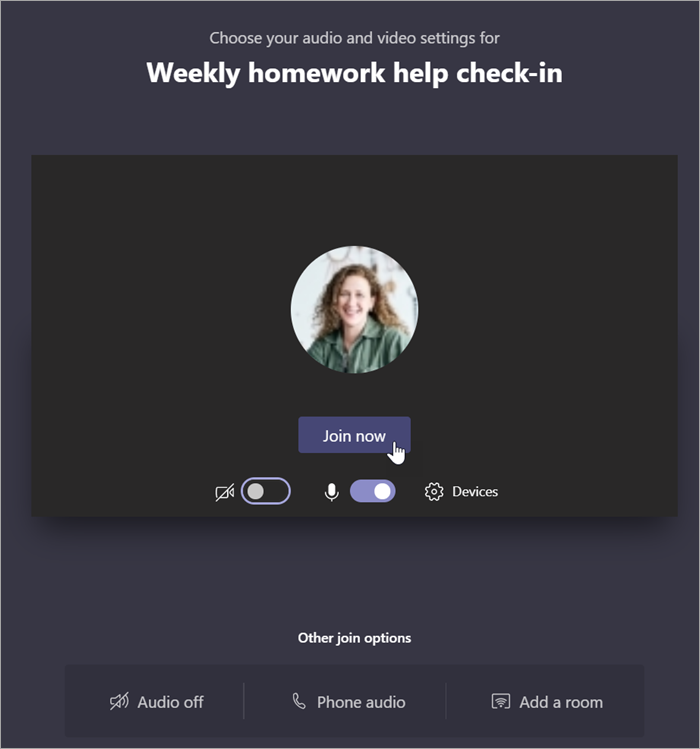
- Verificați din nou intrările audio și video, activați camera și activați sunetul microfonului pentru a fi auzit. Selectați Alăturați-vă acum pentru a intra în întâlnire.