
Șablonul de site Resurse umane este un site de comunicare proiectat să fie un hub central în care angajații din organizația dvs. pot accesa informații cheie cu privire la beneficii, carieră, compensare și politicile organizației.
Urați-le bun venit noilor angajați, postați anunțuri, prezentați evenimentele și sărbătorile viitoare, evidențiați misiunea și programele organizației dvs. și prezentați-vă personalul. Oferă acces rapid și ușor la beneficii, compensații și alte site-uri.
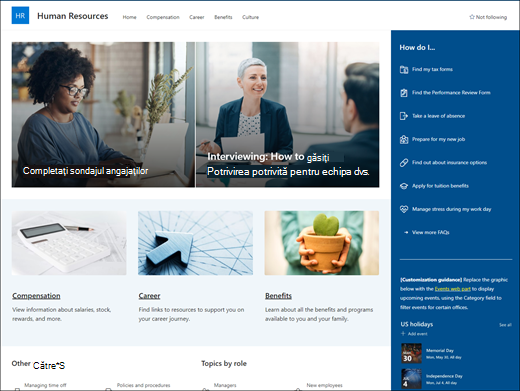
Acest articol vă oferă o prezentare generală a modului de utilizare a elementelor șablonului de site de comunicare Resurse umane SharePoint și a particularizării site-ului pentru a se potrivi cerințelor organizației dvs.
Caracteristicile site-ului
- Site particularizabil care include imagini, părți web și conținut prepopulate, pentru a inspira editorii de site-uri atunci când fac particularizări pentru a se potrivi cerințelor organizației dvs.
- Paginile prepopulate care ajută angajații să obțină cu ușurință toate informațiile de care au nevoie pentru a se implica și a afla despre organizația dvs., să acceseze resurse de instruire și de integrare și să rămână la curent cu cele mai recente știri și evenimente pentru a-și susține misiunea.
Notă
- Anumite funcționalități sunt prezentate treptat organizațiilor care au optat pentru programul Lansare pentru audiență specifică. Acest lucru înseamnă că este posibil să nu vedeți încă această caracteristică sau că ea poate arăta diferit de ceea ce este descris în articolele de ajutor.
- Atunci când aplicați un șablon la un site existent, conținutul dvs. nu se va îmbina automat cu șablonul nou. În schimb, conținutul existent este stocat ca pagină dublată în Conținut site.
Pasul 1: Adăugarea șablonului de site Resurse umane
Pentru a începe, urmați pașii pentru a adăuga șablonul la un site nou sau existent.
Notă
Trebuie să aveți permisiunea de proprietar de site pentru a adăuga acest șablon la site.
Pasul 2: Revizuirea conținutului site-ului prepopulat
Explorați conținutul, părțile web și paginile prepopulate ale site-ului. Decideți ce particularizări de site aveți nevoie pentru a vă alinia cu marca, vocea și misiunea organizației dvs.
Pagini prepopulate:
- Pagina de pornire: Oferă angajaților un loc de așteptare pentru a se implica în cele mai recente știri și anunțuri, evenimente, pentru a accesa informații cheie și pentru a afla mai multe despre organizația și personalul dvs.
- Despăgubiri: Oferiți angajaților informații despre salarizare, acțiuni și alte recompense. Furnizați o listă de răspunsuri la întrebări frecvente referitoare la subiecte cum ar fi sărbătorile, salariile și raportarea perioadelor libere. Particularizați această pagină editând părțile web Imagine, Text, Linkuri rapide și Apel la acțiune.
- Carieră: Urați-le bun venit noilor angajați și ghidați-i în procesul de integrare, oferindu-le informațiile, resursele și persoanele de contact de care au nevoie pentru a începe. Particularizați această pagină prin editarea părților web Imagine, Text, People, Linkuri rapide și Erou.
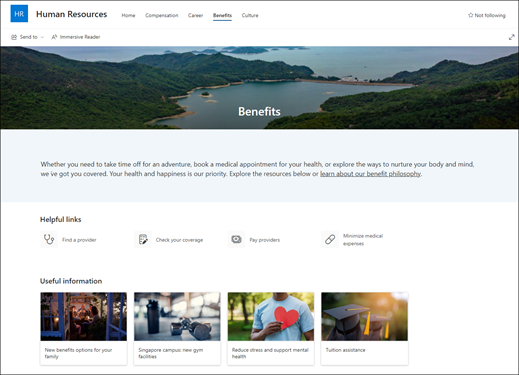
- Beneficii: Oferiți-le angajaților informații despre beneficiile și asistența oferită de organizația dvs., sub formă de linkuri utile și răspunsuri la întrebări frecvente. Particularizați această pagină editând părțile web Imagine, Text, Linkuri rapide și Apel la acțiune.
- Cultură: Ajutați angajații să se aclimatizeze la companie, oferindu-le informații despre valorile, perspectivele și inițiativele de incluziune ale organizației dvs. Particularizați această pagină editând părțile web Imagine, Text, Linkuri rapide și Erou.
Pasul 3: Particularizarea site-ului
După ce adăugați șablonul de site de comunicare Resurse umane, este timpul să îl particularizați și să îl personalizați. Particularizați aspectul site-ului, navigarea în site, părțile web și conținutul pentru a se potrivi nevoilor organizației și ale angajaților.
Notă
Pentru a edita un site SharePoint, trebuie să fiți proprietar de site sau membru al site-ului.
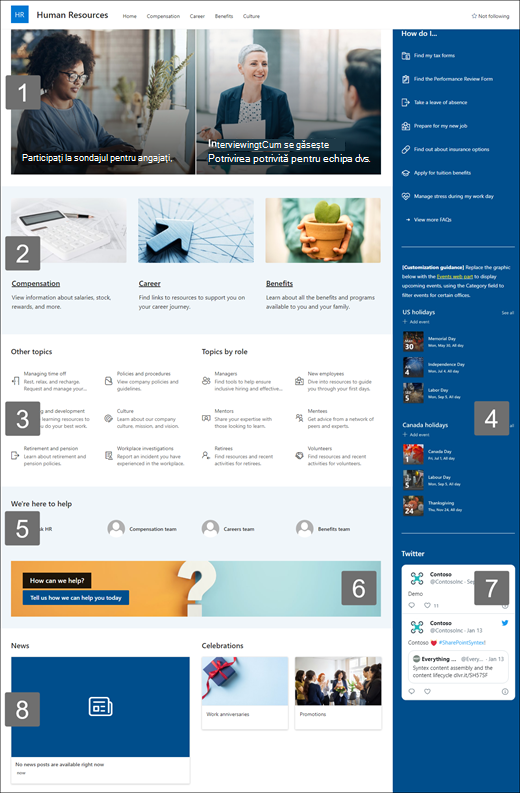
Iată o prezentare generală a modalităților în care puteți particulariza pagina de pornire.
|
|
|---|
Pentru a începe, selectați Editare în colțul din dreapta sus al paginii pentru a activa modul de editare. Pe măsură ce lucrați, selectați Salvați ca schiță sau selectați Republicare pentru a face modificările vizibile pentru vizualizatori.
1. Utilizați partea web Erou pentru a evidenția politicile, actualizările și alte resurse utile importante.

- Începeți prin a selecta partea web Erou și selectați Editare proprietăți (
 ).
). - Apoi, selectați opțiunile Strat și dală care se potrivesc cel mai bine nevoilor organizației.
Vedeți diferite aspecte și aflați mai multe despre editarea părții web a Eroului.
2. Utilizați părțile web Text și Imagine pentru a furniza conținut captivant.
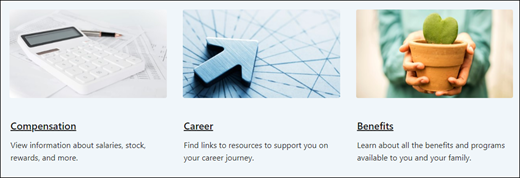
- Începeți prin a selecta partea web Text și selectați Editare proprietăți ( ).
- Editați textul direct în partea web.
- Selectați partea web Imagine și selectați Editare proprietăți ( ).
- Selectați Modificare și selectați o sursă de imagine.
- După ce ați ales imaginea, selectați Inserare.
Aflați mai multe despre editarea părților web Text și Imagine .
3. Utilizați partea web Linkuri rapide pentru a asigura acces ușor la resurse.
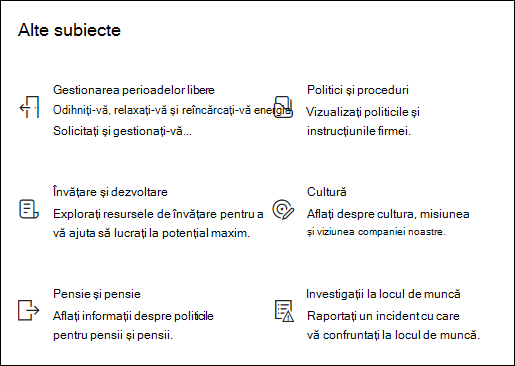
- Navigați la partea web Linkuri rapide, selectați linkul, apoi selectați Editare proprietăți ( ).
- Editați linkul, titlul, pictograma și descrierea, dacă este necesar.
- Pentru a adăuga un link, selectați + Adăugați linkuri.
Vedeți diferite aspecte și aflați mai multe despre editarea părții web Linkuri rapide.
4. Utilizați partea web Evenimente pentru a afișa și a promova evenimentele și campaniile viitoare.
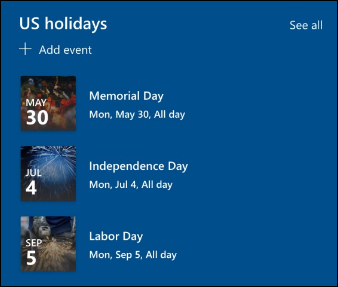
- Selectați partea web Evenimente, apoi selectați Editare proprietăți ( ).
- Specificați sursa, aspectul și alte opțiuni.
- Pentru a adăuga sau a edita evenimente, selectați + Adăugare eveniment.
Aflați mai multe despre utilizarea părții web Evenimente .
5. Utilizați partea web People pentru a lista persoanele de contact cheie pentru echipa de gestionare a contractelor.
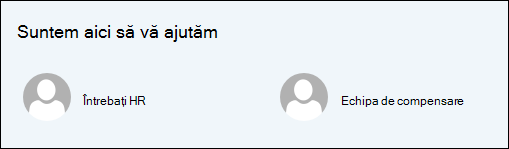
- Începeți prin a șterge partea web substituent People.
-
Găsiți Caseta de instrumente (
 ) în partea dreaptă. Selectați Vedeți toate părțile web, apoi selectați sau glisați și fixați People din lista de părți web.
 - Selectați Editare proprietăți ( ).
- Ajustați aspectul și introduceți numele unei persoane sau al unui grup, apoi selectați Salvare.
Aflați mai multe despre partea web People.
6. Utilizați partea web Apel la acțiune pentru a implica și a încuraja angajații să ia măsuri.

- Selectați partea web Îndemn la acțiune, apoi selectați Editare proprietăți ( ).
- Selectați o imagine de fundal.
- Introduceți textul dorit pentru eticheta butonului, introduceți o adresă web pentru linkul butonului și setați alinierea butonului.
Aflați mai multe despre partea web Îndemn .
7. Utilizați partea web Twitter pentru a afișa actualizări în direct de la conturile selectate.
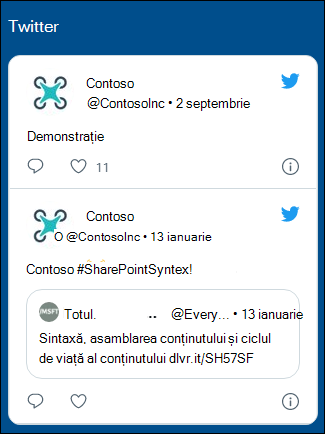
- Selectați partea web Twitter, apoi selectați Editare proprietăți ( ).
- Selectați un nume de utilizator Twitter (începând cu @) sau adăugați un link (începând cu https://) la un cont de utilizator, un mesaj Twitter sau o colecție.
- Selectați numărul maxim de Tweeturi de afișat. Puteți seta și alte opțiuni, cum ar fi culoarea temei.
Aflați mai multe despre partea web Twitter .
8. Utilizați partea web Știri pentru a ține angajații la curent cu cele mai recente știri și anunțuri.
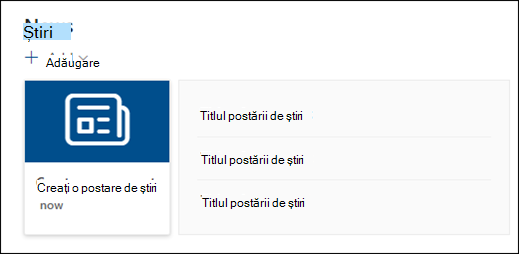
- Selectați partea web Știri, apoi selectați Editare proprietăți ( ).
- Specificați sursa de știri.
- Selectați opțiunile de aspect și filtrare dorite.
- Sub Organizare, determinați ordinea în care se afișează știrile.
Aflați mai multe despre utilizarea părții web Știri .
Particularizarea celorlalte pagini ale site-ului
- Acasă: Creați o pagină de destinație robustă pentru vizitatori. Particularizați această pagină editând părțile web Erou, Evenimente, People, Apel la acțiune, Imagine, Text, Linkurirapide,Știri și Twitter.
- Despăgubiri: Oferiți informații despre salarizare, bonusuri și alte recompense. Particularizați această pagină prin editarea părților web Imagine, Text, Apel la acțiune,Linkuri rapide și Erou.
- Carieră: Oferiți angajaților informații pentru a-i ajuta să-și avanseze în carieră. Particularizați această pagină prin editarea părților web Imagine, Text, Apel la acțiune,Linkuri rapide și Erou.
- Beneficiu: Oferiți-le angajaților informații despre beneficiile și asistența oferită de organizația dvs., sub formă de linkuri utile și răspunsuri la întrebări frecvente. Particularizați această pagină prin editarea părților web Imagine, Text, Apel la acțiune,Linkuri rapide și Erou.
- Cultură: Ajutați angajații să se aclimatizeze la companie, oferindu-le informații despre valorile, perspectivele și inițiativele de incluziune ale organizației dvs. Particularizați această pagină editând părțile web Imagine, Text, Linkuri rapide și Erou .
Particularizarea aspectului și navigării în site
Înainte de a partaja site-ul cu alte persoane, faceți ultimele retușuri la site-ul dvs., asigurându-vă că utilizatorii pot găsi site-ul, pot naviga cu ușurință prin linkuri și pagini și pot accesa rapid conținutul de pe site.
- Editați biblioteci de documente, actualizând numele folderelor și încărcând resurse.
- Editarea și particularizarea navigării în site.
- Modificați aspectul site-ului particularizând tema, sigla, aspectele de antet și aspectul site-ului.
- Adăugați sau eliminați pagini pe acest site sau particularizați navigarea pe site-ul SharePoint pentru a include conținutul existent.
- Selectați să asociați acest site cu un site hub din organizația dvs. sau adăugați acest site la o navigare existentă a site-ului hub , dacă este necesar.
Pasul 4: Partajarea site-ului cu alte persoane
Distribuiți site-ul către alte persoane după ce l-ați personalizat, l-ați verificat și ați publicat schița finală.
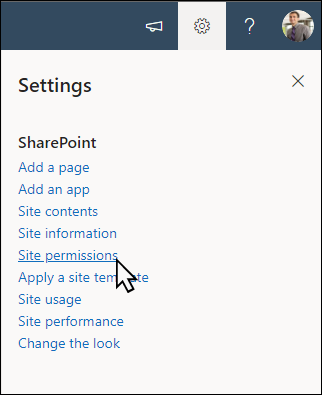
- Selectați Setări , apoi Permisiuni site.
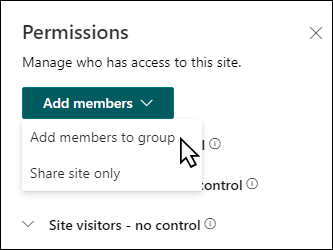
- Selectați Adăugați membri , apoi selectați Adăugați membri la grup.
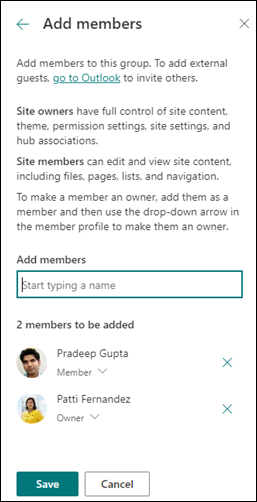
3. Selectați Adăugați membri , apoi introduceți numele tuturor utilizatorilor cărora doriți să le acordați acces complet la conținutul site-ului de echipă, la resursele partajate, cum ar fi calendarul Outlook de echipă și drepturile de editare la site.
4. Selectați Salvare după ce ați terminat de adăugat membrii și de setat permisiunile.
Aflați mai multe despre gestionarea setărilor site-ului de echipă, a informațiilor de site și a permisiunilor.
Pasul 5: Întreținerea site-ului
După ce creați și lansați site-ul, următoarea etapă importantă este întreținerea conținutului site-ului. Asigurați-vă că aveți un plan pentru a menține la zi conținutul și părțile web.
Iată cele mai bune practici pentru întreținerea site-ului.
- Planificarea întreținerii site-ului - stabiliți un program pentru a revizui conținutul site-ului oricât de des este necesar, pentru a vă asigura că conținutul este în continuare corect și relevant.
- Postați în mod regulat știri - Împărtășiți cele mai recente anunțuri și informații pentru a menține angajații informați și implicați. Adăugați sau eliminați o postare de știri și arătați celorlalți care vor posta anunțuri cum pot utiliza știrile SharePoint.
- Verificați linkurile și părțile web - mențineți linkurile și părțile web actualizate pentru a vă asigura că valorificați valoarea completă a site-ului dvs.
- Utilizați analizele pentru a îmbunătăți implicarea - Vizualizați utilizarea site-ului utilizând raportul predefinit privind datele de utilizare , pentru a obține informații despre conținutul popular, vizitele pe site și altele.
- Revizuiți periodic setările site-ului - revizuiți și actualizați setările, informațiile de site și permisiunile, după cum este necesar.
Mai multe resurse de particularizare
Aflați mai multe despre planificarea, construirea și întreținerea site-urilor SharePoint.
Vedeți mai multe șabloane de site SharePoint.