
Acest articol este destinat persoanelor care doresc să-și controleze PC-ul și să creeze text utilizându-și vocea cu Windows. Acest articol face parte din setul de conținut Asistență pentru accesibilitate pentru Windows, unde puteți găsi mai multe informații despre Windows caracteristicile de accesibilitate. Pentru ajutor general, vizitați pagina de pornire Asistență Microsoft.
Atunci când utilizați accesul vocal pentru a dicta text și a crea documente, puteți utiliza comenzi vocale pentru a selecta text și a edita textul selectat. Puteți să selectați textul pe care l-ați dictat ultimul, un anumit fragment de text sau să selectați mai multe caractere, cuvinte, linii sau paragrafe. Pentru o listă de comenzi de acces vocal, accesați lista comenzilor de acces vocal.
Accesul vocal este o caracteristică din Windows 11 care permite tuturor persoanelor să-și controleze PC-ul și să creeze text folosind doar vocea și fără o conexiune la internet. De exemplu, puteți să deschideți și să comutați între aplicații, să navigați pe web și să citiți și să creați mesaje de e-mail folosindu-vă vocea. Pentru mai multe informații, consultați Utilizați accesul vocal pentru a controla PC-ul și a crea text cu vocea.
Accesul vocal este disponibil în Windows 11, versiunea 22H2 și versiunile ulterioare. Pentru mai multe informații despre noile caracteristici Windows 11 22H2 și cum să obțineți actualizarea, consultați Noutăți în actualizările Windows recente. Nu știți sigur ce versiune de Windows aveți? Consultați: Găsiți versiunea de Windows.
Dacă doriți să selectați și să editați textul pe care tocmai l-ați dictat, spuneți "Select that (Selectează acest lucru).
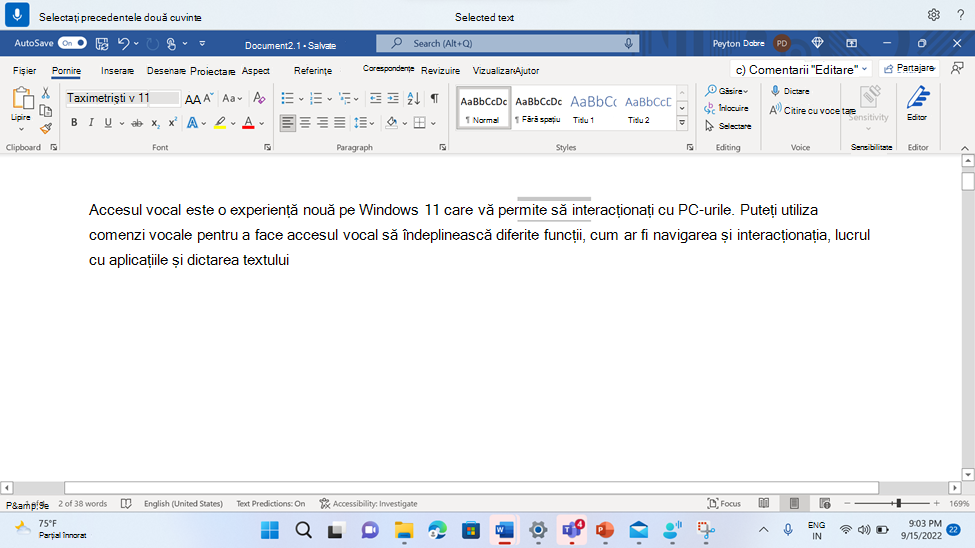
Pentru a selecta anumite porțiuni din textul pe care l-ați dictat anterior, spuneți "Selectează anteriorul" sau "Selectează următorul", urmat de numărul de cuvinte, caractere, linii sau paragrafe pe care doriți să le selectați. Textul este selectat în raport cu poziția curentă a cursorului.
De exemplu, dacă cursorul este la începutul cuvântului "interacționați" și spuneți "Selectați două cuvinte anterioare", sunt selectate cuvintele "vă ajută".
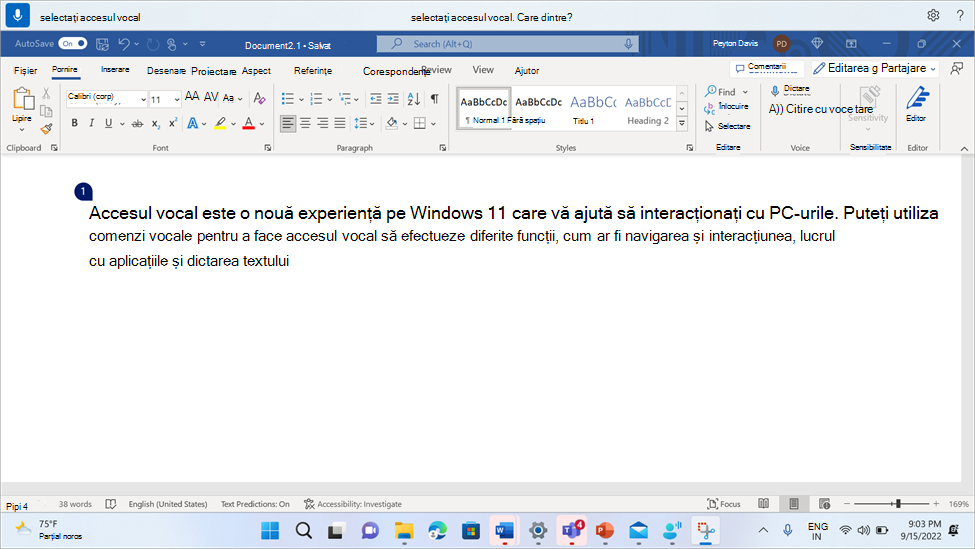
Pentru a selecta orice expresie dintr-o casetă text, indiferent de poziția cursorului, spuneți "Select", urmat de expresie. De exemplu, pentru a selecta expresia "acces vocal", spuneți "Selectare acces vocal". Dacă există mai multe apariții ale expresiei "acces vocal", acces vocal plasează o etichetă numerotată în toate aparițiile și vă solicită să selectați instanța dorită. Apoi spuneți "clic", urmat de numărul asociat instanței frazei pe care doriți s-o selectați. De exemplu, "Faceți clic pe unu" selectează prima apariție a accesului vocal pe prima linie.
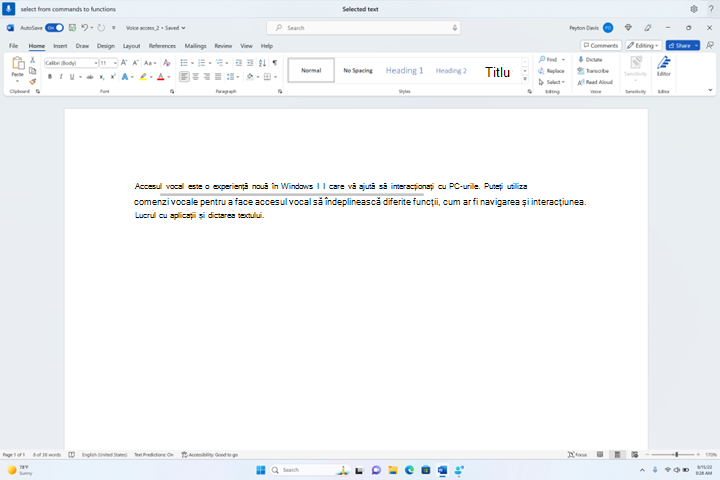
De asemenea, puteți selecta o zonă de text dintr-o casetă text. Pentru a face acest lucru, spuneți "Selectare din", urmat de textul de început din zonă, apoi "Către", urmat de textul de final al zonei. De exemplu, "Selectare din comenzi la funcții" selectează totul între cele două cuvinte.
| Pentru aceasta | Spuneți acest lucru | Exemplu |
|---|---|---|
| Selectați ultimul text pe care l-ați dictat. | „Select acest lucru” | |
| Selectați tot textul dintr-o casetă de text. | „Selectați tot” | |
| Selectați un anumit fragment de text dintr-o casetă text. | "Selectați <textul>" | "Selectați salut lume" |
| Selectați o zonă de text dintr-o casetă text. | "Selectare de la <textul 1> la textul <2>" | "Selectarea de la comenzi la funcții" |
| Selectați cuvintele anterioare sau următoare. | "Selectați numărul anterior <de cuvinte>" sau "Selectați următorul <număr de cuvinte>" |
"Selectați cuvântul anterior" sau "Selectați următoarele două cuvinte" |
| Selectați caracterele anterioare sau următoare. | "Selectați numărul anterior <de caractere>" sau "Selectați următorul <număr de caractere>" | "Selectați caracterul anterior" sau "Selectați următoarele trei caractere" |
| Selectați liniile anterioare sau următoare. | "Selectați numărul anterior <de linii>" sau "Selectați următorul <număr de linii>" |
"Selectați două linii anterioare" sau "Selectați următoarele patru linii" |
| Selectați paragrafele anterioare sau următoare. | "Selectați numărul anterior <de paragrafe>" sau "Selectați următorul <număr de paragrafe>" |
"Selectați două paragrafe anterioare" sau "Selectați următoarele trei paragrafe" |
| Goliți textul selectat. | "Deselectați acest lucru" |
Pentru a selecta text care nu poate fi editat, utilizați funcționalitatea de glisare a suprapunerii grilei. Pentru a selecta imagini și alt conținut în afară de text, utilizați suprapunerea grilei. Pentru mai multe informații, consultați Utilizarea mouse-ului cu voce.
Notă
Dacă una dintre comenzile de selecție generează o eroare, puteți utiliza alte tipuri de selecție sau suprapuneri de grilă.
Consultați și
Navigați prin text utilizând vocea
Utilizarea vocii pentru a interacționa cu elementele de pe ecran
Întrebări frecvente despre accesul vocal
Asistență tehnică pentru clienții cu dizabilități
Microsoft dorește să ofere cea mai bună experiență posibilă pentru toți clienții noștri. Dacă aveți o dizabilitate sau întrebări legate de accesibilitate, contactați Microsoft Answer Desk pentru persoane cu dizabilități pentru asistență tehnică. Echipa de suport de la Disability Answer Desk este instruită în utilizarea multor tehnologii de asistare populare și poate oferi asistență în limbile engleză, spaniolă, franceză și în limbajul semnelor. Vizitați site-ul Microsoft Disability Answer Desk pentru a afla detaliile de contact pentru regiunea dvs.
Dacă sunteți un utilizator comercial, instituție guvernamentală sau întreprindere, contactați Enterprise Disability Answer Desk.