

Acest articol este destinat persoanelor care doresc să-și controleze PC-ul și să creeze text utilizându-și vocea cu Windows. Acest articol face parte din setul de conținut Asistență pentru accesibilitate pentru Windows, unde puteți găsi mai multe informații despre Windows caracteristicile de accesibilitate. Pentru ajutor general, vizitați pagina de pornire Asistență Microsoft.
Acest articol vă ajută să vă familiarizați cu interfața de utilizator, setările și modurile de acces vocal. De asemenea, veți afla cum să deschideți ghidul de acces vocal. Pentru o listă de comenzi de acces vocal, accesați lista comenzilor de acces vocal.
Accesul vocal este o caracteristică din Windows 11 care permite tuturor persoanelor să-și controleze PC-ul și să creeze text folosind doar vocea și fără o conexiune la internet. De exemplu, puteți să deschideți și să comutați între aplicații, să navigați pe web și să citiți și să creați mesaje de e-mail folosindu-vă vocea. Pentru mai multe informații, consultați Utilizați accesul vocal pentru a controla PC-ul și a crea text cu vocea.
Accesul vocal este disponibil în Windows 11, versiunea 22H2 și versiunile ulterioare. Pentru mai multe informații despre noile caracteristici Windows 11 22H2 și cum să obțineți actualizarea, consultați Noutăți în actualizările Windows recente. Nu știți sigur ce versiune de Windows aveți? Consultați: Găsiți versiunea de Windows.
În acest articol
Ghid pentru acces vocal
Ghidul de acces vocal vă ajută să învățați și să exersați comenzile de bază ale accesului vocal de care aveți nevoie pentru a începe utilizarea accesului vocal. Fiecare pagină din ghid afișează diverse instrucțiuni în stânga și o zonă de practică în dreapta. Puteți urma instrucțiunile din partea stângă pentru a afla comenzile vocale pentru a interacționa cu diferite meniuri și opțiuni, a utiliza indicatorul mouse-ului și a dicta text.
După ce ați terminat de configurat accesul vocal, vă recomandăm să porniți ghidul și să vă familiarizați cu comenzile. Puteți accesa ghidul oricând ulterior, accesându-l din meniul de ajutor pentru acces vocal.
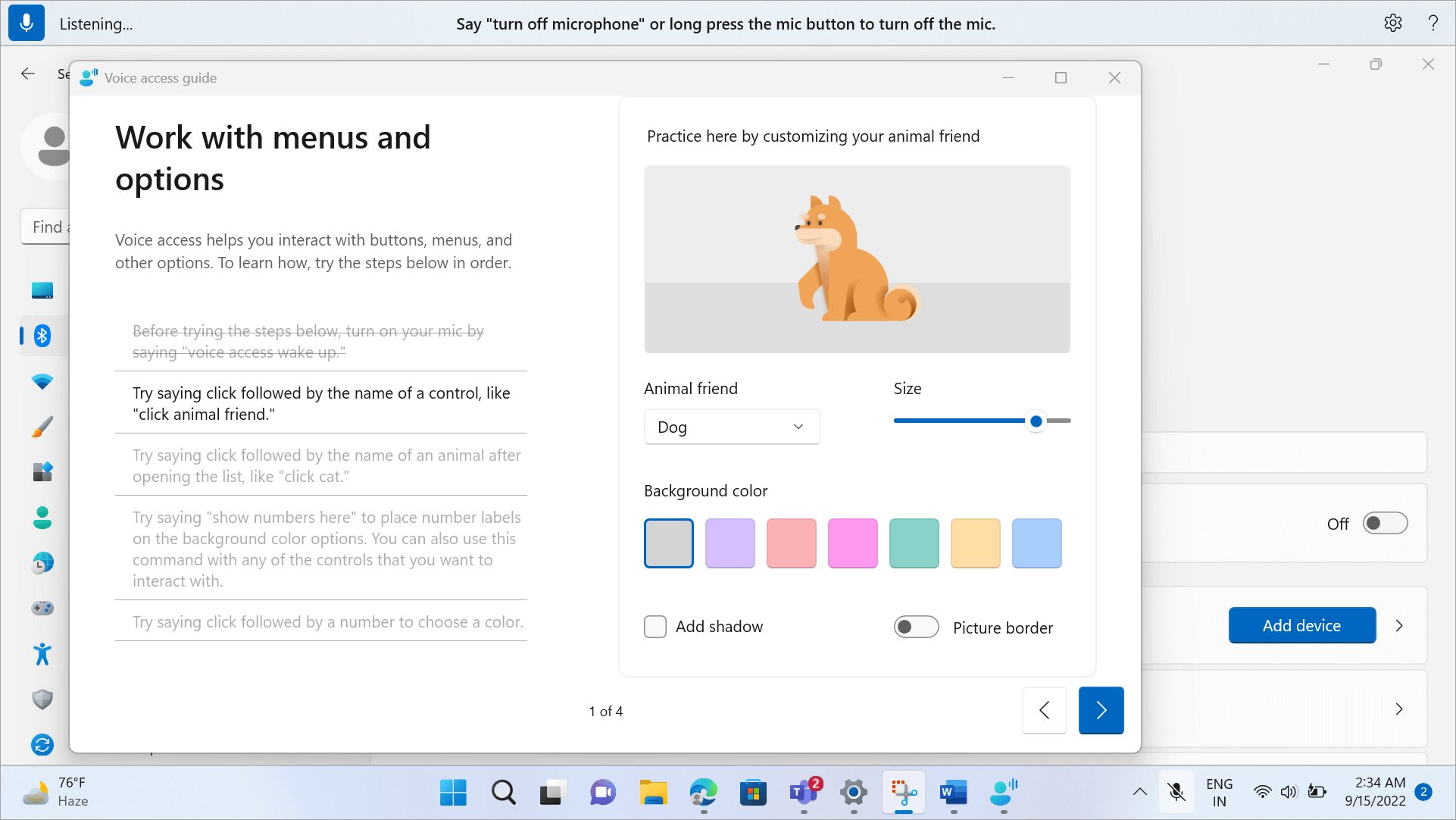
Pentru a deschide rapid ghidul de acces vocal, alegeți una dintre următoarele:
- După configurarea microfonului, puteți fie să începeți imediat să utilizați accesul vocal, fie să deschideți mai întâi ghidul. Pentru mai multe informații, consultați Configurarea accesului vocal.
- Selectați butonul Ajutor în interfața de utilizator a accesului vocal, apoi selectați Porniți ghidul interactiv.
- Când vă ascultă accesul vocal, spuneți "Open voice access guide" (Deschide ghidul de acces vocal).
Familiarizați-vă cu interfața cu utilizatorul pentru acces vocal
Interfața de utilizator pentru acces vocal este bara care este andocată în partea de sus a ecranului după ce lansați cu succes accesul vocal. Bara vă permite să controlați microfonul, să vizualizați comenzile în timp ce le rostiți și să fiți informat cu privire la progresul comenzii și starea executării. De asemenea, puteți accesa diferitele setări de acces vocal din meniul de setări și puteți accesa diferitele resurse de ajutor pe care le oferă accesul vocal din meniul de ajutor.
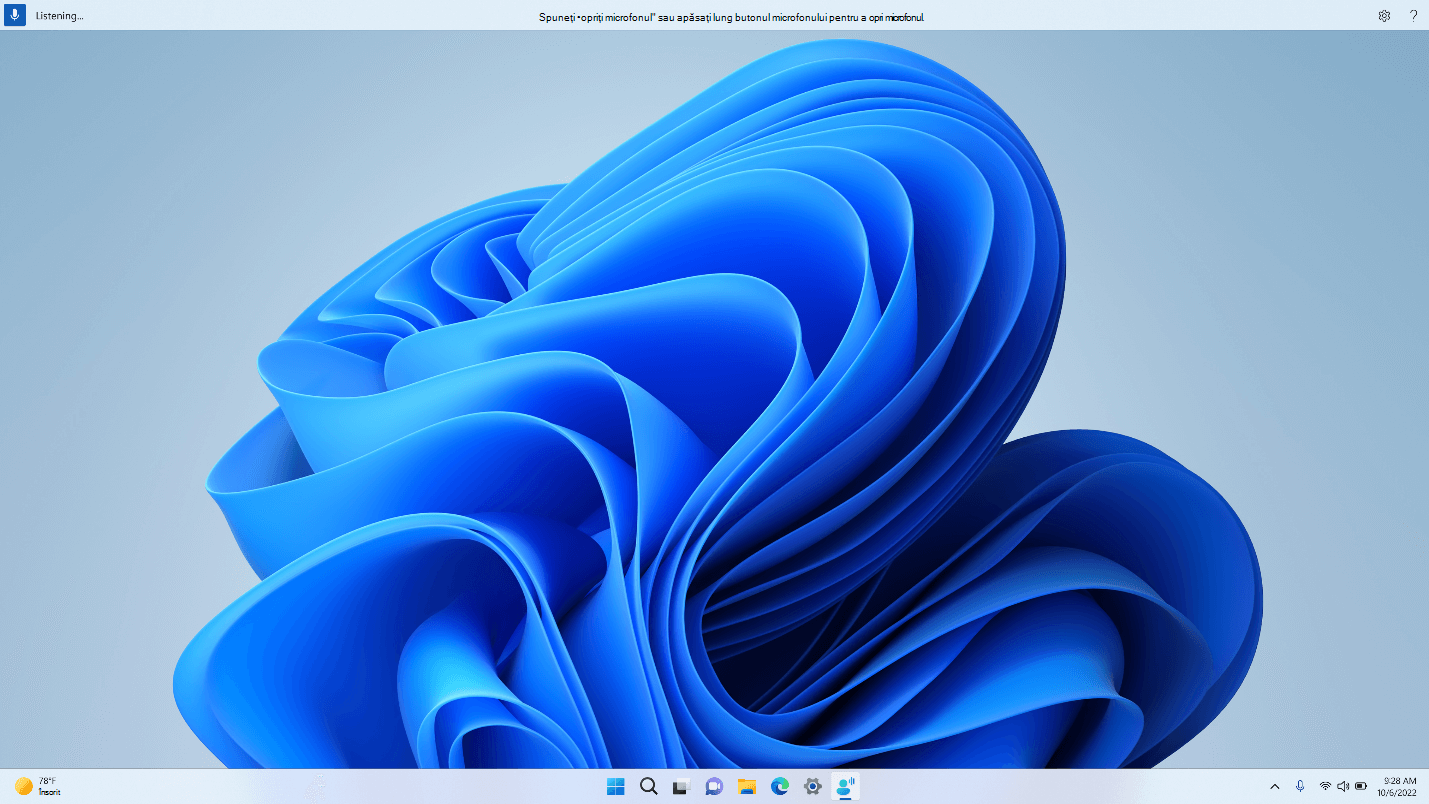
Această secțiune descrie butoanele de control din interfața de utilizator pentru acces vocal.
Butonul și stările microfonului
Accesul vocal are trei stări ale microfonului:
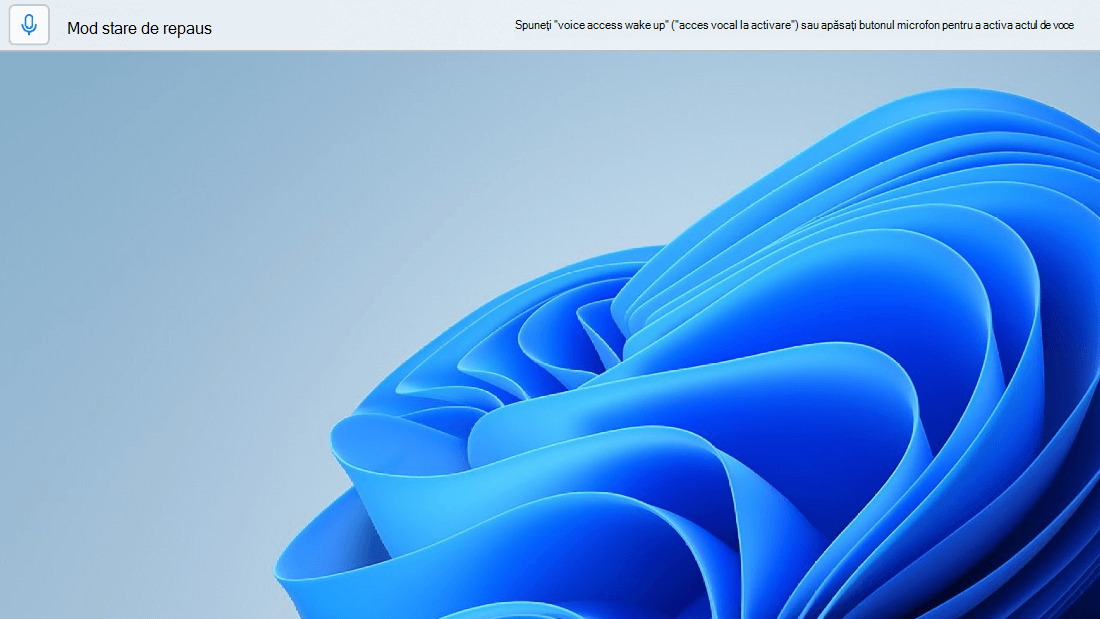
- Stare de repaus: accesul vocal nu reacționează la nimic din ceea ce spuneți, cu excepția comenzii de a-l comuta în starea de ascultare. Pentru a comuta în starea de ascultare, rostiți cuvântul de activare acces vocal "Voice access wake up" (Activare acces vocal) sau faceți clic pe butonul Microfon.
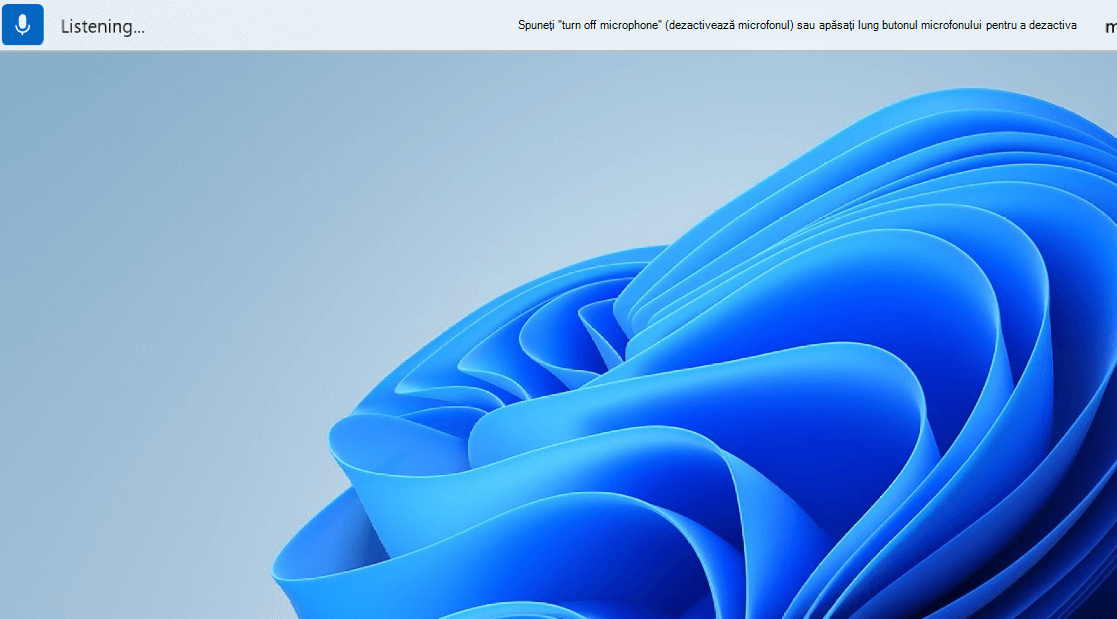
- Stare de ascultare: Accesul vocal ascultă tot ceea ce spuneți și execută instrucțiunile dacă recunoaște o comandă validă. În caz contrar, afișează un mesaj de eroare.
- Starea microfonului dezactivat: accesul vocal este complet dezactivat în acest moment și nu vă ascultă vorbirea. Pentru a-l trece în starea de ascultare, trebuie să faceți clic pe butonul Microfon.
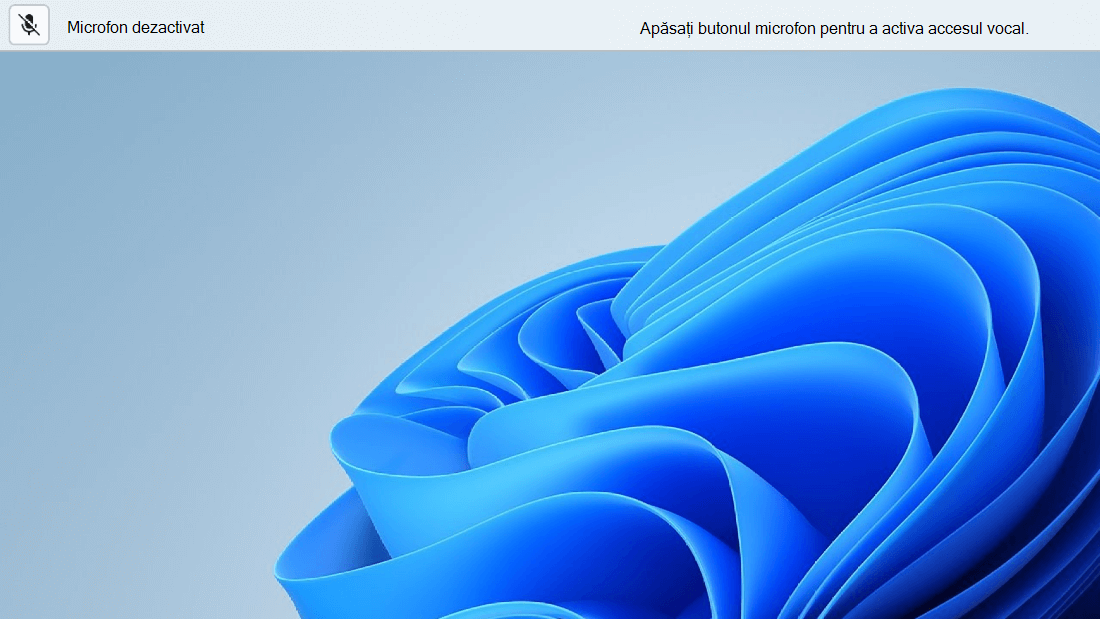
Există trei moduri de a comuta între stări:
- Prin comenzi vocale
- Comenzi rapide de la tastatură
- Prin clicuri de mouse
| Pentru aceasta | Spuneți acest lucru | Comandă rapidă de la tastatură | Clicuri de mouse (pe butonul microfon) |
|---|---|---|---|
| Activați accesul vocal. | "Activarea accesului vocal" "Activare sunet" |
Alt+Shift+B | Din starea de repaus: clic stânga Din starea microfonului dezactivat: apăsați lung |
| Puneți accesul vocal în repaus. | "Repausul accesului vocal" "Mute" ("Dezactivare sunet") |
Alt+Shift+B | Din starea de ascultare: clic stânga |
| Dezactivați microfonul. | „Dezactivați microfonul” | Alt+Shift+C | Din starea de ascultare: apăsați lung |
| Activați microfonul. | Indisponibil | Alt+Shift+C | Clic stânga |
Notă
Dacă aveți nevoie de ajutor la configurarea și testarea microfonului, consultați Cum să configurați și să testați microfoanele în Windows.
Feedback vizual
Accesul vocal are sisteme robuste de feedback pentru a vă ajuta să înțelegeți ce se întâmplă din momentul în care vorbiți ceva până în momentul în care accesul vocal îl procesează și îl execută.
- Feedback în timp real: când accesul vocal este în stare de ascultare, ceea ce spuneți este afișat în partea stângă a interfeței de utilizator a accesului vocal. Este o transcriere a vorbirii tale în text. Consultați aceasta pentru a afla ce acces vocal a auzit.
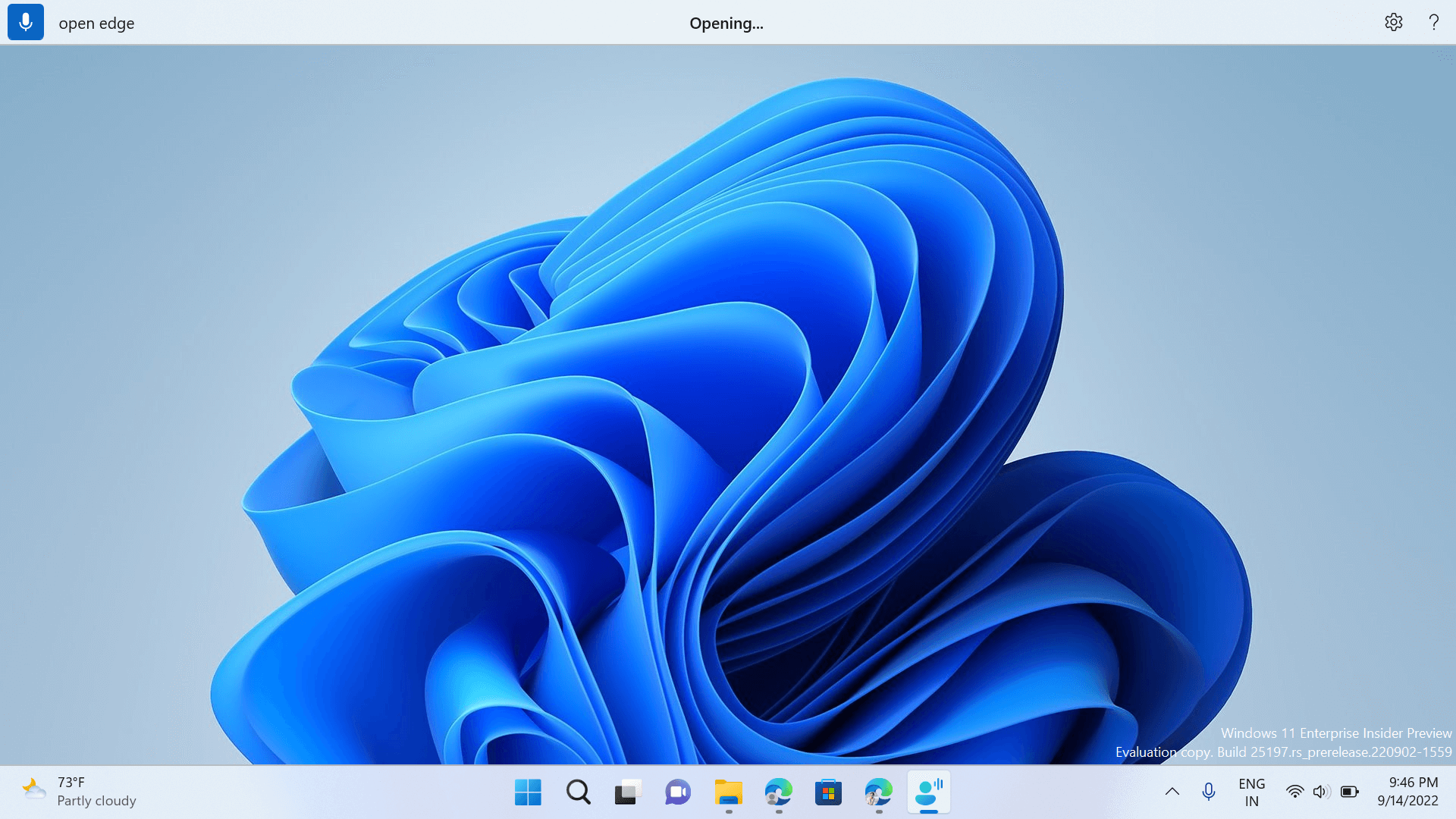
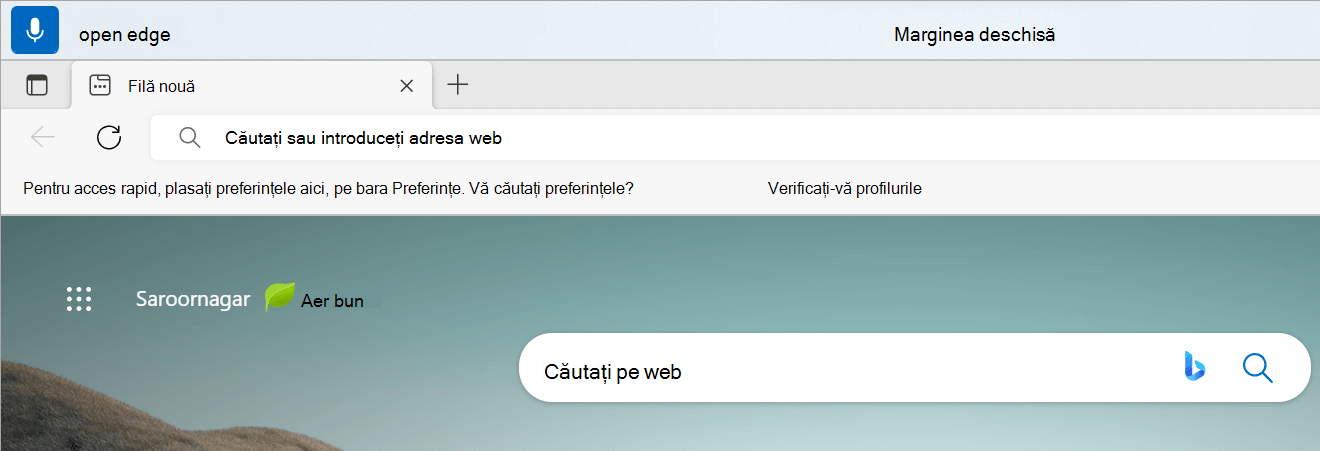
- Starea de execuție a comenzii: acesta este feedbackul care apare în centrul interfeței de utilizator de acces vocal. După ce rostiți o comandă, aici accesul vocal vă anunță că vă procesează vorbirea.
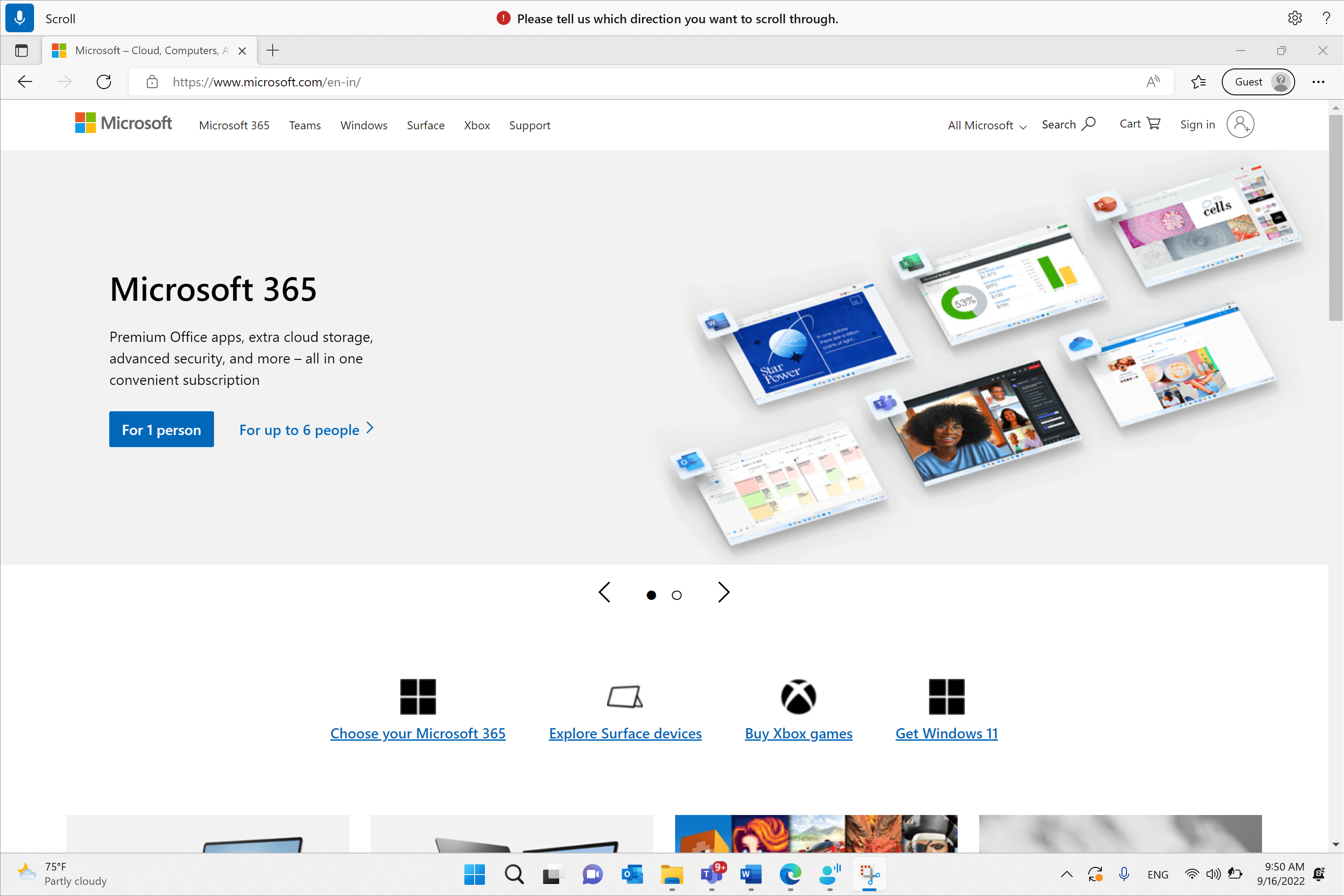
- Feedback privind executarea comenzii: După ce accesul vocal procesează vorbirea, dacă este o comandă validă, efectuează acea acțiune. În caz contrar, afișează un mesaj de eroare. Acest feedback apare atunci când se efectuează o acțiune sau când accesul vocal nu poate efectua o acțiune dată.
Setări pentru accesul vocal

Atunci când faceți clic pe butonul Setări, sunt disponibile următoarele opțiuni:
Selectați microfonul implicit: Acest meniu vă permite să comutați la un alt microfon decât cel pe care îl utilizați sau să adăugați un microfon nou dacă nu îl găsiți pe cel pe care îl căutați. De asemenea, aveți acces rapid la setările de sunet Windows din acest meniu.
Opțiuni de gestionare: Acest meniu conține următoarele opțiuni:
- Dictare fluidă: Această caracteristică este disponibilă în prezent în limba engleză și numai pe dispozitive Copilot+ PC. Pentru a afla mai multe, consultați Dictarea fluidă.
- Activarea punctuației automate: consultați Activarea punctuației automate.
- Filtrarea limbajului vulgar: consultați Utilizarea filtrării vulgare.
- Setarea de pornire automată: Se deschide secțiunea Vorbire sub Setări de accesibilitate , aici puteți activa accesul vocal să se lanseze automat înainte sau după conectarea la computer.
Limbi: Acest meniu conține lista de limbi în care puteți utiliza accesul vocal. Există limbi "gata de utilizare" la care puteți comuta instantaneu și limbi "disponibile pentru descărcare" pentru care trebuie să descărcați pachetul de vorbire înainte de a putea începe să-l utilizați.
Timpul de așteptare înainte de a acționa: Alegeți dintre diferitele opțiuni pentru a selecta un timp de așteptare corespunzător ritmului dvs. de vorbire. Accesul vocal va începe să proceseze comanda sau intrarea dvs. după ce așteptați durata de timp pe care ați setat-o. În mod implicit, este setată la Mediu (0,5 secunde).
Adăugați la vocabular: Adăugați propriile cuvinte, inclusiv cuvintele greu de pronunțat, în dicționar în acces vocal pentru a îmbunătăți acuratețea dictării. Crește probabilitatea de a recunoaște aceste cuvinte mai corect, creând o prejudecată care ajută accesul vocal să devină mai conștient de context și să înțeleagă proactiv vocabularul specific. Puteți face acest lucru și direct cu comanda vocală "Adăugați la vocabular".
Dezactivați accesul vocal: Acest lucru elimină interfața de utilizator a accesului vocal din partea de sus a ecranului și închide accesul vocal. Pentru a lansa din nou accesul vocal, accesați Setări>Accesibilitate>vorbire.
Ajutor pentru accesul vocal
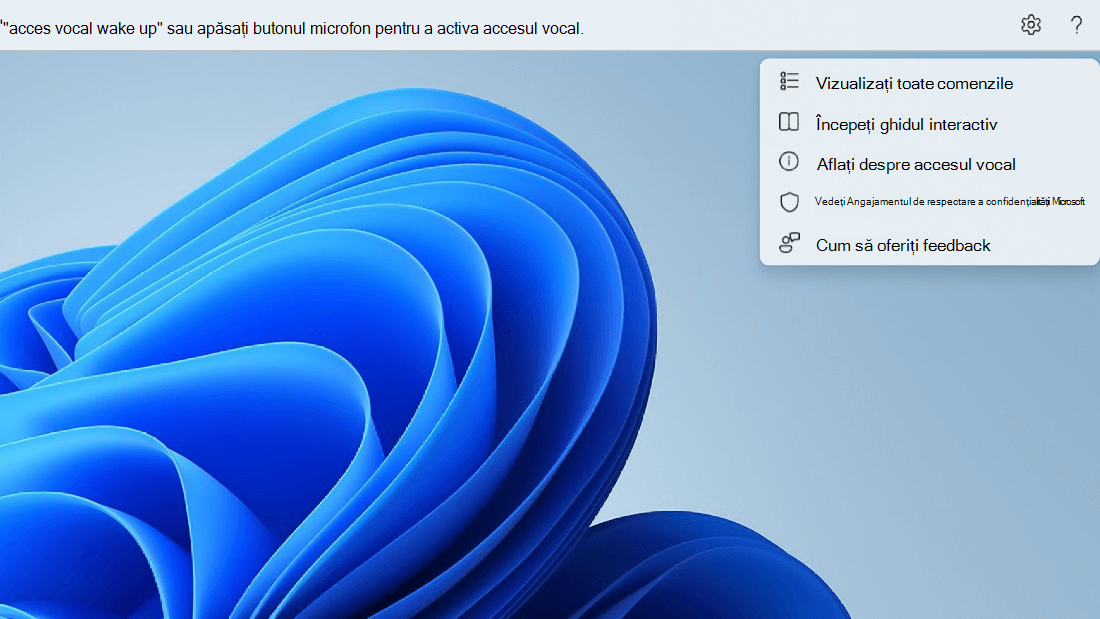
Când faceți clic pe butonul Ajutor, sunt disponibile următoarele opțiuni:
Vizualizați toate comenzile: Aceasta vă duce la o listă cu toate comenzile de acces vocal, care vă ajută în timp ce lucrați cu accesul vocal pentru a efectua diferite activități. Puteți căuta orice comandă de care aveți nevoie în lista de categorii de comenzi din stânga sau puteți utiliza bara de căutare pentru a tasta rapid ceea ce aveți nevoie.
Sfat
De asemenea, puteți afișa lista de ajutor pentru comenzi spunând "Ce pot să spun" sau "Afișați toate comenzile".
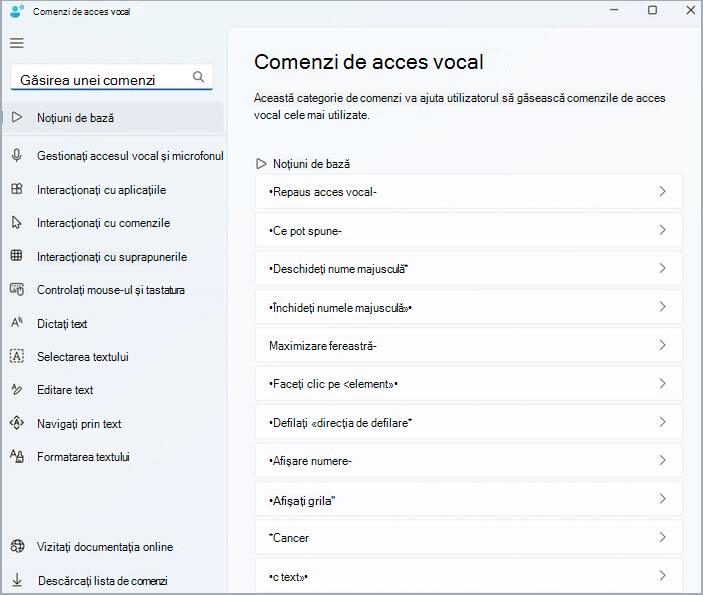
Pentru a afla mai multe despre ce înseamnă o anumită comandă, cum poate fi utilizată și pentru a obține exemple, faceți clic pe comanda din pagina de ajutor.Porniți ghidul interactiv: afișează același ghid care se deschide atunci când lansați și configurați accesul vocal pentru prima dată. Puteți utiliza acest lucru pentru a exersa lucrul cu diferite comenzi vocale.
Sfat
De asemenea, puteți afișa ghidul rostind "Deschideți ghidul de acces vocal".
Aflați mai multe despre accesul vocal: Cu această opțiune, puteți accesa rapid documentația accesului vocal.
Vizualizați Angajamentul de respectare a confidențialității Microsoft: Cu această opțiune, puteți să accesați și să vizualizați Angajamentul de respectare a confidențialității Microsoft.
Oferiți feedback: Aceasta vă direcționează la Centrul de feedback, unde puteți să înregistrați orice probleme pe care le întâmpinați în timp ce lucrați cu accesul vocal sau să trimiteți orice sugestii de îmbunătățire a produselor pe care le aveți pentru noi.
Notă
Interfața de utilizator a accesului vocal este eliminată după ce dezactivați accesul vocal. Acest lucru se poate face din meniul de setări sau folosind comanda vocală "Dezactivare acces vocal" sau "Oprire acces vocal".
Moduri diferite în accesul vocal
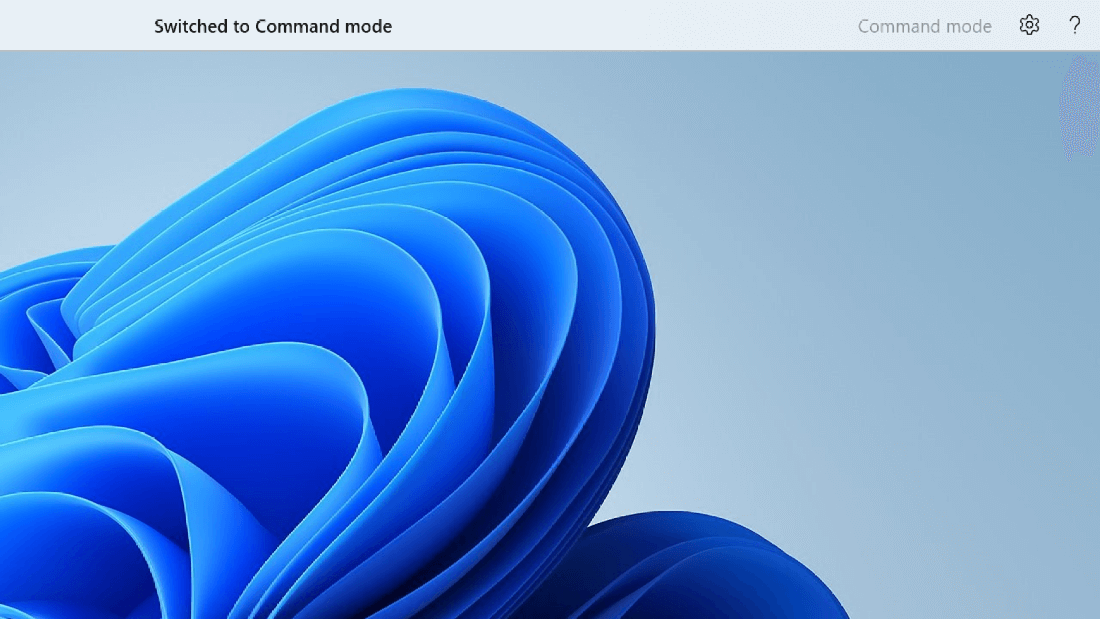
Puteți să lucrați în trei moduri diferite, în funcție de activitățile pe care doriți să le efectuați. În modul implicit, puteți comuta fără sincope între comenzi și crearea textului. Dacă doriți să emiteți doar comenzi pentru efectuarea tuturor activităților, fără dictare, utilizați modul comenzi. Dacă doriți să puteți dicta text fără să dați vreo comandă, utilizați modul de dictare, care tratează fiecare intrare ca pe ceva ce trebuie introdus într-un câmp editabil.
| Funcție | Comandă |
|---|---|
| Comutați la modul doar comenzi. | "Modul Comenzi" |
| Comutați la modul doar pentru dictare. | "Modul Dictare" |
| Comutați la modul implicit (comenzi & dictare). | "Mod implicit" |
Notă
Accesul vocal vă oferă, de asemenea, un indiciu vizual al modului în care se află. Dacă este în modul comenzi sau dictare, vedeți modul în interfața de utilizator. Dacă este în modul implicit, nu va exista niciun mesaj specific în interfața de utilizator.
Consultați și
Utilizarea vocii pentru a lucra cu ferestre și aplicații
Utilizarea vocii pentru a interacționa cu elementele de pe ecran
Întrebări frecvente despre accesul vocal
Asistență tehnică pentru clienții cu dizabilități
Microsoft dorește să ofere cea mai bună experiență posibilă pentru toți clienții noștri. Dacă aveți o dizabilitate sau întrebări legate de accesibilitate, contactați Microsoft Answer Desk pentru persoane cu dizabilități pentru asistență tehnică. Echipa de suport de la Disability Answer Desk este instruită în utilizarea multor tehnologii de asistare populare și poate oferi asistență în limbile engleză, spaniolă, franceză și în limbajul semnelor. Vizitați site-ul Microsoft Disability Answer Desk pentru a afla detaliile de contact pentru regiunea dvs.
Dacă sunteți un utilizator comercial, instituție guvernamentală sau întreprindere, contactați Enterprise Disability Answer Desk.