

Acest articol este destinat persoanelor care doresc să-și controleze PC-ul și să creeze text utilizându-și vocea cu Windows. Acest articol face parte din setul de conținut Asistență pentru accesibilitate pentru Windows, unde puteți găsi mai multe informații despre Windows caracteristicile de accesibilitate. Pentru ajutor general, vizitați pagina de pornire Asistență Microsoft.
Pentru a finaliza configurarea inițială a accesului vocal în Windows, aveți nevoie de o conexiune la internet. Pentru o listă de comenzi de acces vocal, accesați lista comenzilor de acces vocal.
Accesul vocal este o caracteristică din Windows 11 care permite tuturor persoanelor să-și controleze PC-ul și să creeze text folosind doar vocea și fără o conexiune la internet. De exemplu, puteți să deschideți și să comutați între aplicații, să navigați pe web și să citiți și să creați mesaje de e-mail folosindu-vă vocea. Pentru mai multe informații, consultați Utilizați accesul vocal pentru a controla PC-ul și a crea text cu vocea.
Accesul vocal este disponibil în Windows 11, versiunea 22H2 și versiunile ulterioare. Pentru mai multe informații despre noile caracteristici Windows 11 22H2 și cum să obțineți actualizarea, consultați Noutăți în actualizările Windows recente. Nu știți sigur ce versiune de Windows aveți? Consultați: Găsiți versiunea de Windows.
În acest articol
Lansați accesul vocal
Puteți lansa accesul vocal din Setări sau utilizând căutarea Windows.
Începeți accesul vocal din Setări
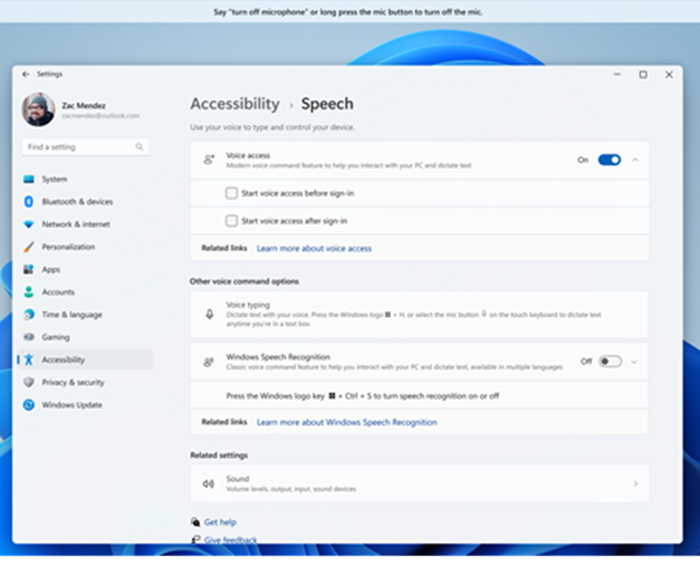
- În meniul Start, selectați Setări
 Accesibilitatevorbire.
 - Activați comutatorul de acces vocal .
Sfat
Dacă doriți să lansați automat accesul vocal de fiecare dată când porniți computerul, bifați casetele de selectare "Începeți accesul vocal înainte de a vă conecta la PC" sau "Începeți accesul vocal după ce vă conectați la PC".
Pornirea accesului vocal din Windows Search
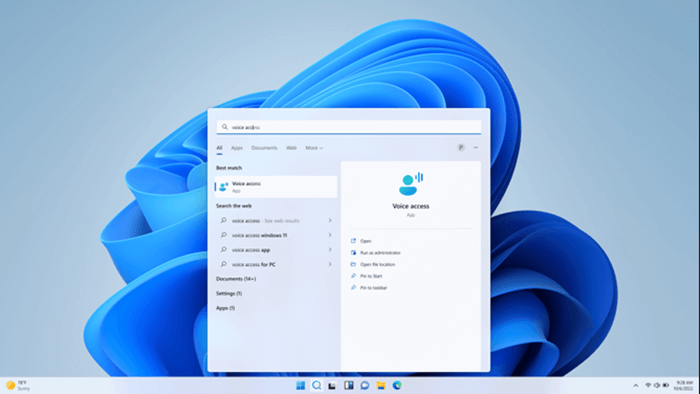
- Deschideți căutarea Windows și tastați voice access.
- Selectați Deschidere pentru a începe accesul vocal.
Sfat
Selectați Fixați la Start sau Fixați la bara de activități pentru a face accesul vocal mai rapid de găsit în viitor.
Descărcarea fișierelor lingvistice
Accesul vocal este disponibil în prezent în următoarele limbi și dialecte: engleză-SUA, engleză-Regatul Unit, engleză-India, engleză-Noua Zeelandă, engleză-Canada, engleză-Australia, spaniolă-Spania, spaniolă-Mexic, germană-Germania, franceză-Franța, franceză-Canada, chineză simplificată-China, chineză tradițională-Taiwan, japoneză și italiană.
Atunci când deschideți accesul vocal pentru prima dată, veți vedea un ecran de bun venit care vă explică modul în care funcționează caracteristica și de ce are nevoie pentru a vă ajuta să începeți. Revizuirea acestor informații vă ajută să înțelegeți cum sunt utilizate microfonul și vorbirea, astfel încât să puteți lua decizii informate înainte de a continua.
În acest ecran, selectați limba preferată pentru acces vocal. Dacă limba de afișare nu este acceptată, puteți să selectați din lista de limbi acceptate în accesul vocal și să o utilizați.
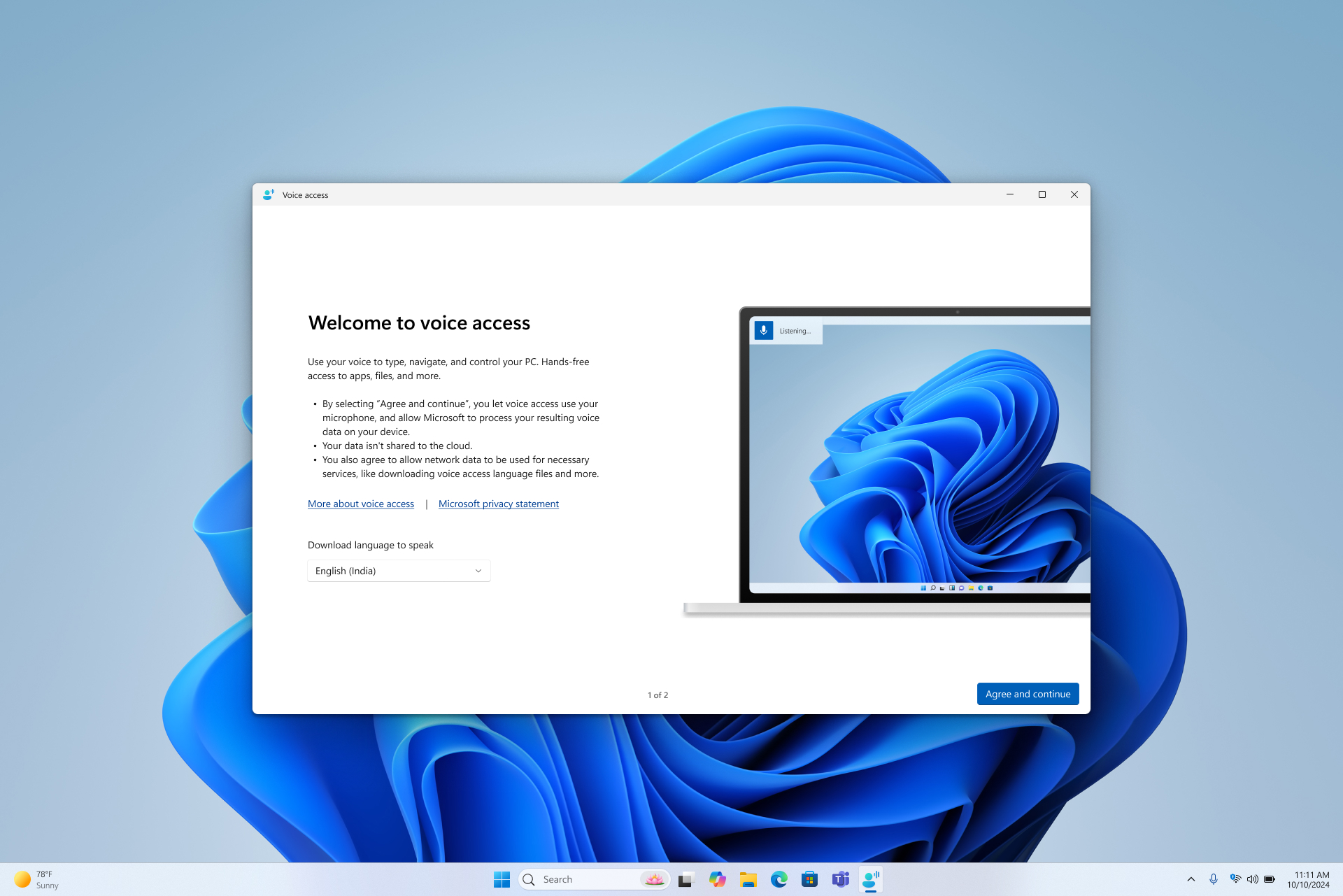
Atunci când selectați Sunt de acord și continuați, accesul vocal începe să descarce fișierele lingvistice necesare pentru limba selectată pentru a fi utilizate de recunoașterea vorbirii de pe dispozitiv. Veți avea nevoie de o conexiune la internet pentru a finaliza acest pas. Descărcarea se întâmplă pe același ecran și poate dura câteva minute. Puteți oricând să anulați sau să închideți configurarea. Dacă închideți înainte să se termine descărcarea, va trebui să reporniți procesul de configurare data viitoare când deschideți Accesul vocal.
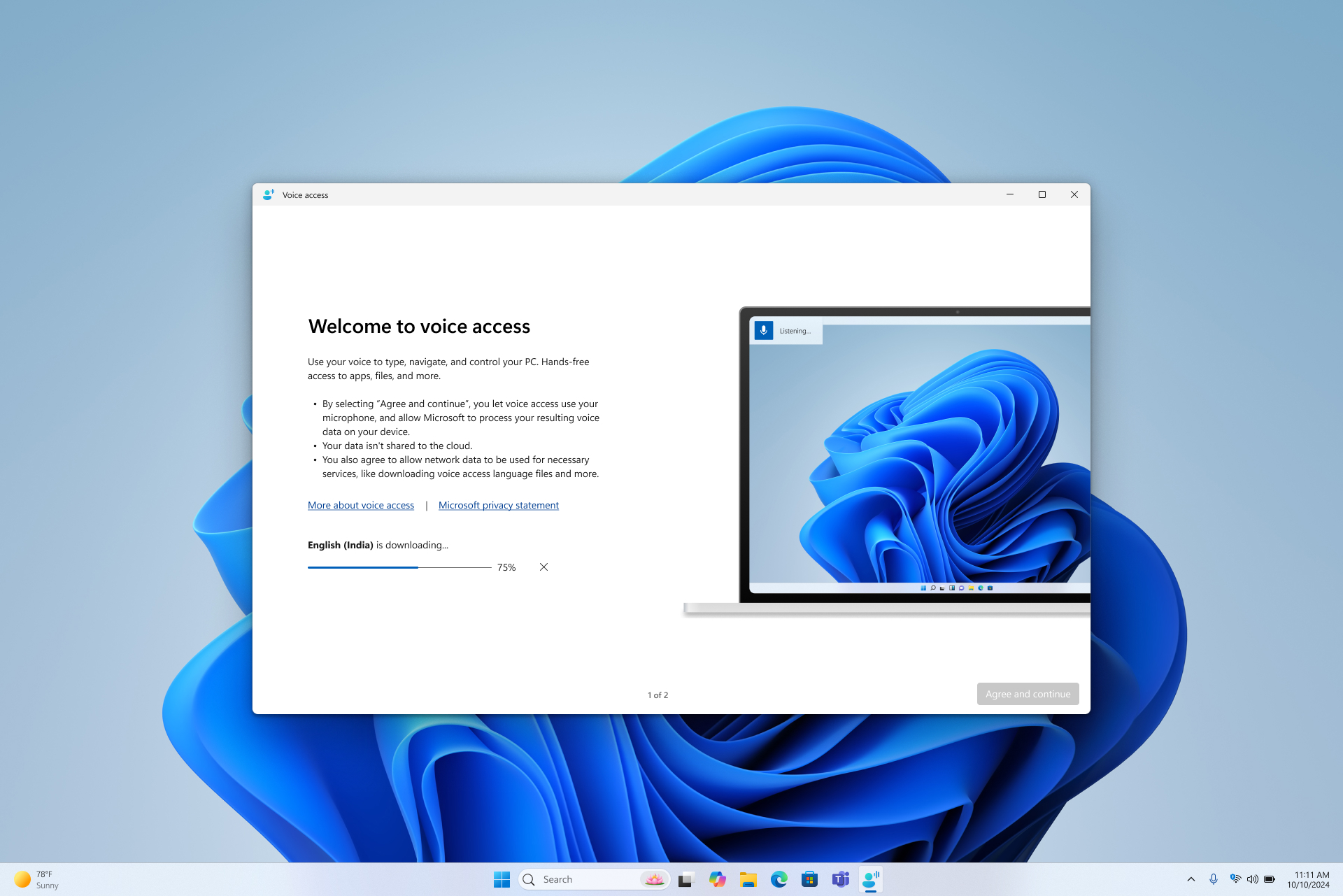
- Dacă doriți să aflați mai multe înainte de a descărca, selectați linkurile Mai multe despre accesul vocal și Angajamentul de respectare a confidențialității Microsoft .
- Puteți comuta la o altă limbă în orice moment, din setările Acces vocal,Limbi.
- După ce modelul lingvistic se termină de descărcat, veți vedea ecranul Configurare microfon . Acest pas vă ajută să vă asigurați că accesul vocal vă poate auzi clar și utilizează microfonul preferat.
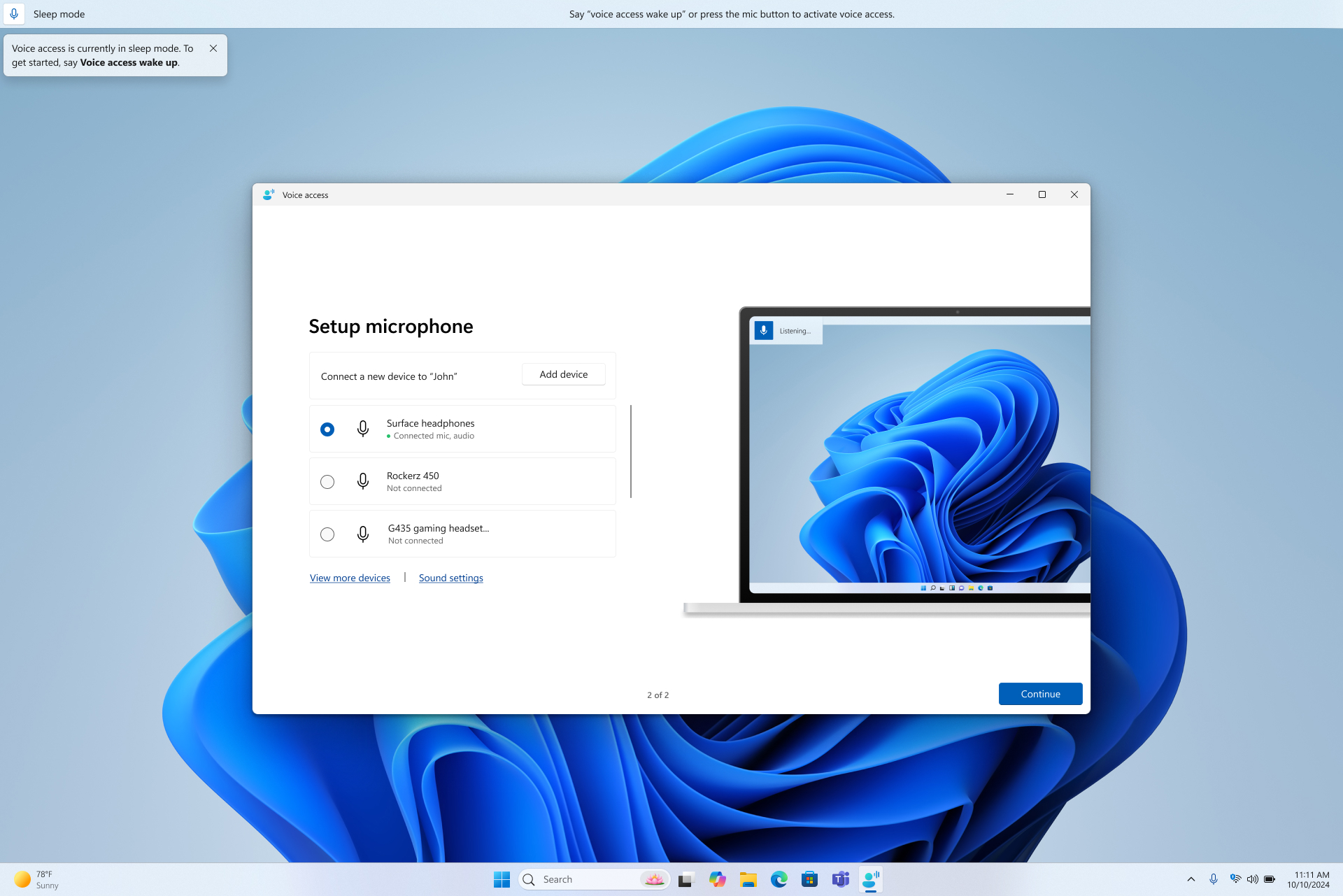
- În acest moment, accesul vocal este gata de utilizare. Atâta timp cât este selectat un microfon implicit, puteți să ieșiți din configurare și să începeți imediat să utilizați accesul vocal. Atunci când accesul vocal este activ, veți vedea bara de acces vocal în partea de sus a ecranului.
- Pe această pagină, puteți să confirmați că un microfon este conectat și să setați un dispozitiv de intrare implicit pentru accesul vocal. Dacă aveți mai multe microfoane, puteți să alegeți un altul, să adăugați un dispozitiv nou sau să deschideți setările de sunet pentru a face modificări.
- Dacă selectați Continuare, veți fi ghidat printr-un scurt ghid interactiv care vă arată cum să începeți să controlați PC-ul cu vocea. Acest pas este opțional - indiferent dacă continuați sau ieșiți, puteți începe să utilizați imediat accesul vocal. Pentru mai multe informații, consultați Introducere în accesul vocal.
Notă
Utilizarea microfonului prin accesul vocal este controlată de setările de confidențialitate. Pentru a verifica dacă utilizarea microfonului este permisă, navigați la SetăriConfidențialitate & securitateMicrofon Permitețiaplicațiilor să vă acceseze microfonulPermiteți aplicațiilor desktop să vă acceseze microfonul.
Consultați și
Utilizarea vocii pentru a lucra cu ferestre și aplicații
Utilizarea vocii pentru a interacționa cu elementele de pe ecran
Asistență tehnică pentru clienții cu dizabilități
Microsoft dorește să ofere cea mai bună experiență posibilă pentru toți clienții noștri. Dacă aveți o dizabilitate sau întrebări legate de accesibilitate, contactați Microsoft Answer Desk pentru persoane cu dizabilități pentru asistență tehnică. Echipa de suport de la Disability Answer Desk este instruită în utilizarea multor tehnologii de asistare populare și poate oferi asistență în limbile engleză, spaniolă, franceză și în limbajul semnelor. Vizitați site-ul Microsoft Disability Answer Desk pentru a afla detaliile de contact pentru regiunea dvs.
Dacă sunteți un utilizator comercial, instituție guvernamentală sau întreprindere, contactați Enterprise Disability Answer Desk.