
Acest articol este destinat persoanelor care doresc să-și controleze PC-ul și să creeze text utilizându-și vocea cu Windows. Acest articol face parte din setul de conținut Asistență pentru accesibilitate pentru Windows, unde puteți găsi mai multe informații despre Windows caracteristicile de accesibilitate. Pentru ajutor general, vizitați pagina de pornire Asistență Microsoft.
Accesul vocal este o caracteristică din Windows 11 care permite tuturor persoanelor să-și controleze PC-ul și să creeze text folosind doar vocea și fără o conexiune la internet. De exemplu, puteți să deschideți și să comutați între aplicații, să navigați pe web și să citiți și să creați mesaje de e-mail folosindu-vă vocea. Pentru mai multe informații, consultați Utilizați accesul vocal pentru a controla PC-ul și a crea text cu vocea.
Comenzile rapide vocale vă permit să creați comenzi particularizate pentru activitățile pe care le efectuați frecvent.
În acest articol
Tipuri de comenzi rapide vocale
Creați-vă comenzile rapide vocale
Gestionați-vă comenzile rapide vocale
Tipuri de comenzi rapide vocale
Atunci când creați comenzi rapide vocale, puteți alege dintre diferite tipuri de acțiuni pentru a face ca comenzile să efectueze anumite activități. Următoarele acțiuni sunt incluse în lista verticală a paginii Creare comandă rapidă nouă :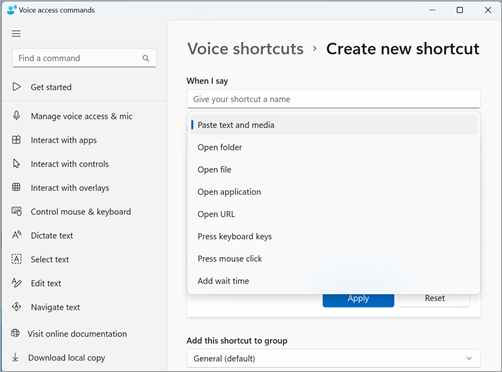
Lipiți text și conținut media - Acest tip de acțiune vă permite să lipiți text sau blocuri media, cum ar fi adresa sau numărul de telefon, oriunde trebuie să le introduceți.
Deschidere foldere/fișiere/aplicații/URL - Acest tip de acțiune este util pentru a accesa rapid orice fișier, folder, aplicație sau site web, mai ales pentru activitățile cu mai mulți pași sau dacă doriți să creați o poreclă pentru comanda deschidere standard.
Apăsați tastele tastaturii - Acest tip de acțiune vă permite să atribuiți orice combinație de apăsări de tastatură unei comenzi. Este utilă dacă utilizați un cititor de ecran sau dacă utilizați în principal comenzi rapide de la tastatură pentru a lucra cu aplicații, cum ar fi jocurile.
Apăsare clic de mouse - Acest tip de acțiune vă permite să efectuați clicuri unice, duble și triple și să specificați pe ce element doriți să faceți clic. Acest lucru poate fi util pentru finalizarea proceselor în mai mulți pași.
Adăugarea timpului de așteptare - Acest tip de acțiune este utilă într-un proces cu mai mulți pași, în care unele acțiuni necesită mai mult timp pentru a fi executate decât altele. Adăugarea unui timp de așteptare asigură că toți pașii sunt efectuați într-o secvență, fără suprapuneri, și previne apariția rezultatelor nefavorabile în comanda rapidă.
Notă
Comanda rapidă poate consta într-o acțiune sau o combinație de acțiuni, cu un număr maxim de opt acțiuni pentru fiecare comandă rapidă.
Creați-vă comenzile rapide vocale
Pentru a crea comanda rapidă vocală utilizându-vă vocea, urmați acești pași:
Activați accesul vocal rostind "Activare sunet" sau "Activarea accesului vocal".
Spuneți "Open voice shortcuts" ("Deschide comenzi rapide vocale") pentru a accesa pagina Comenzi rapide vocale .

Sfat
De asemenea, puteți accesa pagina Comenzi rapide vocale navigând la butonul
 de pe bara de acces vocal, selectând Vedeți toate comenzile, apoi selectând Comenzi rapide vocale din panoul de navigare.
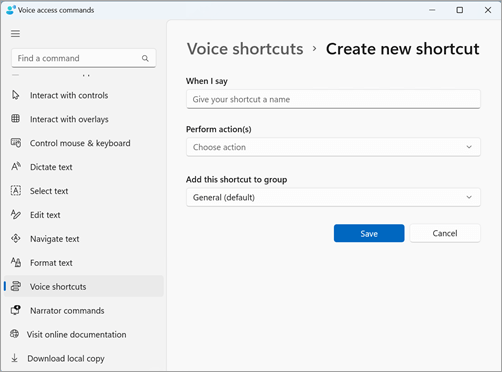
Spuneți "Clic pe creare comandă rapidă nouă" pentru a deschide pagina Creați o comandă rapidă nouă .
Notă
Pentru a explora metodele suplimentare de interacțiune cu elementele de pe ecran, consultați Utilizarea vocii pentru a interacționa cu elementele de pe ecran.
Spuneți "Click when I say" (Clic când spun) și dictați numele dorit pentru comanda rapidă. De exemplu, dacă doriți să creați o comandă rapidă pentru introducerea adresei de domiciliu, spuneți "Adresă".
Spuneți "Clic pe acțiuni efectuate" pentru a extinde lista verticală Alegere acțiune .
Apoi spuneți "Clic pe tipul de acțiune" pentru a selecta tipul de acțiune dorit pentru comanda rapidă. De exemplu, pentru comanda rapidă pentru a introduce adresa de domiciliu, spuneți "Clic pe lipire text și conținut media".
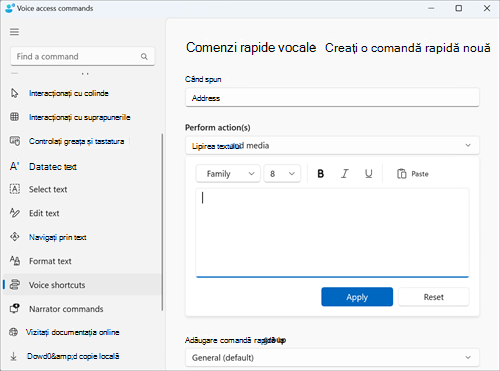
Din nou, spuneți "Clic pe lipire text și media" pentru a focaliza pe caseta de editare Lipire text și media .
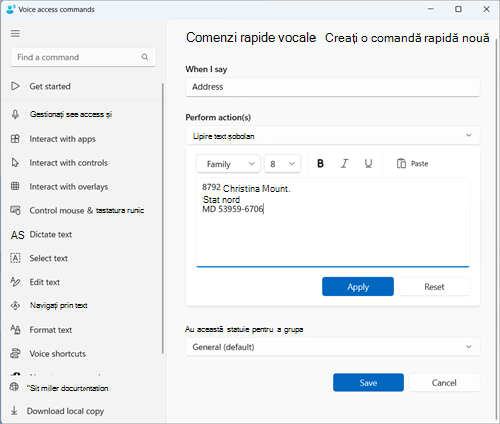
Dictați adresa dvs. în caseta de editare sau lipiți textul utilizând butonul Lipire din caseta de editare.
Notă
Acest pas poate varia în funcție de tipul de acțiune.
Spuneți "Clic pe aplicare" pentru a confirma acțiunea particularizată.
Pentru a adăuga mai multe acțiuni la comanda rapidă, spuneți "Clic pe adăugare acțiune următoare" și alegeți acțiunea pe care doriți să o adăugați.
Notă
Comenzile rapide pentru acces vocal permit înșirarea mai multor acțiuni, pentru comenzi rapide mai complexe.
Comanda rapidă va fi salvată în mod implicit în grupul General . Pentru a crea un grup nou:
- Pe pagina Creați o comandă rapidă nouă , spuneți "Faceți clic pe adăugați această comandă rapidă la grup" pentru a extinde Adăugați această comandă rapidă la elementul de grup .
- Spuneți "Faceți clic pe creare grup nou" pentru a vă concentra pe caseta de editare Creați un grup nou și dictați numele pe care doriți să-l dați noului grup. De exemplu, pentru a crea un grup nou pentru comanda rapidă adresă, spuneți "Informații personale" atunci când focalizarea este pe caseta de editare Creați un grup nou .
- Spuneți "Clic pe adăugare" pentru a adăuga grupul nou în listă.
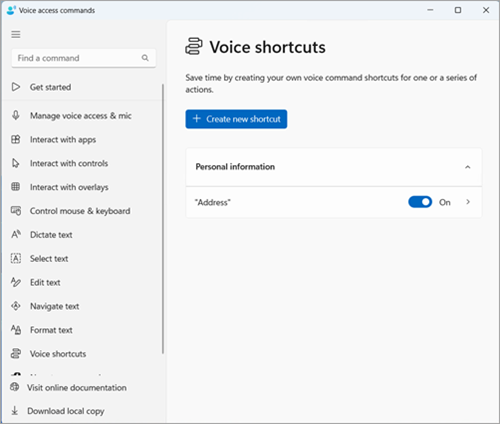
Pentru a salva comanda rapidă, spuneți "Clic pe salvare". Comanda rapidă va apărea sub butonul "Creați o comandă rapidă nouă" de pe pagina principală Comenzi rapide vocale .
Notă
Comenzile rapide vocale sunt disponibile în prezent în limbile engleză-SUA, engleză-Regatul Unit, engleză-India, engleză-Noua Zeelandă, engleză-Canada și engleză-Australia.
Gestionați-vă comenzile rapide vocale
După ce ați creat comenzile rapide, acestea vor apărea pe pagina Comenzi rapide vocale . Le puteți edita și gestiona utilizând pașii următori:
Spuneți "Open voice shortcuts" (Deschide comenzi rapide) pentru a accesa comenzile rapide.
Pentru a activa sau a dezactiva o comandă rapidă:
- Spuneți "Comutați numele comenzii rapide" pe pagina Comenzi rapide pentru acces vocal pentru a activa sau adezactiva o comandă rapidă. De exemplu, pentru comanda rapidă de adresă, spuneți "Comutare adresă".
Pentru a edita numele sau acțiunile dintr-o comandă rapidă:
- Spuneți "Click your shortcut name" (Faceți clic pe numele comenzii rapide) și faceți clic pe pictograma săgeată
 lângă comutatorul pentru comenzi rapide vocale pentru a vedea pagina de editare a comenzii rapide.
 - Dacă nu mai aveți nevoie de o comandă rapidă, o puteți șterge, selectând butonul Ștergere de pe pagina Editare .
- Spuneți "Click your shortcut name" (Faceți clic pe numele comenzii rapide) și faceți clic pe pictograma săgeată
Consultați și
Utilizarea vocii pentru a lucra cu Windows și aplicațiile
Utilizarea vocii pentru a interacționa cu elementele de pe ecran
Asistență tehnică pentru clienții cu dizabilități
Microsoft dorește să ofere cea mai bună experiență posibilă pentru toți clienții noștri. Dacă aveți o dizabilitate sau întrebări legate de accesibilitate, contactați Microsoft Answer Desk pentru persoane cu dizabilități pentru asistență tehnică. Echipa de suport de la Disability Answer Desk este instruită în utilizarea multor tehnologii de asistare populare și poate oferi asistență în limbile engleză, spaniolă, franceză și în limbajul semnelor. Vizitați site-ul Microsoft Disability Answer Desk pentru a afla detaliile de contact pentru regiunea dvs.
Dacă sunteți un utilizator comercial, instituție guvernamentală sau întreprindere, contactați Enterprise Disability Answer Desk.