
Последнее обновление: апрель 2026 г.
Copilot Chat доступна параллельно в некоторых приложениях Microsoft 365, таких как Word, Excel, PowerPoint и OneNote. Прочтите эту статью, чтобы узнать, как Copilot Chat работает в различных приложениях Microsoft 365.
Совет
- Все пользователи с соответствующей подпиской Microsoft 365, включая всех пользователей рабочей или учебной учетной записи, могут использовать Copilot Chat в Outlook.
- Независимо от того, есть ли у вас лицензия на надстройку Copilot, определите, какие возможности Copilot у вас есть в приложениях Microsoft 365. Чтобы использовать Copilot Chat в приложениях, необходимо войти с помощью рабочей или учебной учетной записи.
Outlook
Все подписчики имеют доступ к Copilot в Outlook. С помощью Copilot Chat в Outlook вы можете естественным образом взаимодействовать с папкой "Входящие" и календарем, чтобы сделать больше за меньшее время.
Возможности Copilot Chat в Outlook зависят от того, назначил ли администратор Microsoft 365 Copilot лицензию надстройки вашей рабочей или учебной учетной записи.
Copilot Chat без лицензии на надстройку. Если у вас нет лицензии на надстройку Microsoft 365 Copilot с рабочей или учебной учетной записью, вы можете использовать Copilot Chat в Outlook, чтобы задавать вопросы о папке "Входящие", календаре, собраниях и других ограниченных данных. Ниже приведены примеры типов запросов, которые можно использовать:
 Сведите мои сообщения электронной почты за последнюю неделю, связанные с [проектом или именем клиента].
Когда моя следующая встреча 1:1 с /name?
Черновик обновления электронной почты с сводкой по эскалации клиентов с этой недели.
Copilot Chat с лицензией на надстройку. Если у вас есть лицензия на надстройку Microsoft 365 Copilot с рабочей или учебной учетной записью, вы сможете использовать Copilot Chat в Outlook для взаимодействия с папкой "Входящие", календарем, собраниями, чатами и корпоративными данными с помощью таких запросов, как:
Какие непрочитанные сообщения электронной почты наиболее важны? Суммировать их, синтезировать любой связанный контекст из моих чатов и документов и определить порядок, в котором я должен отвечать.
Расскажите мне, когда запланирована моя следующая встреча с менеджером уровня пропуска, помогите мне составить повестку дня на основе моих текущих проектов и создать первый черновик предварительно прочитанного.
Создание приветственного сообщения электронной почты новому сотруднику, включая сведения о том, что они должны делать в течение первых четырех недель, организационная диаграмма для команды, включая сведения о роли каждого человека и его текущих проектах, а также связанные документы, которые они должны просмотреть.

Word
Для доступа к Copilot в Word требуется метка M365 Copilot (базовый) или M365 Copilot (премиум). Copilot Chat в Word помогает легко создавать, редактировать и просматривать документы. Вы можете задать вопросы о документе, чтобы быстро найти подробные сведения или уточнить информацию, подвести итоги или переписать содержимое в соответствии с аудиторией, а также создать новый текст или расширить свои идеи — все в одном месте. Эти функции работают вместе, чтобы помочь вам эффективно работать, повысить производительность и создать четкие, точные и адаптированные к вашим целям документы.
Ниже приведены некоторые способы использования Copilot Chat в Word.
Напишите убедительный абзац для этого документа.
Какие вопросы могут возникнуть у читателя при просмотре этого документа?
Напишите сводку с 5 ключевыми пунктами в виде черновика сообщения электронной почты, которое я могу отправить своей команде.

Дополнительные сведения об этих функциях и возможностях ИИ см. в Word.
PowerPoint
Для доступа к Copilot в PowerPoint требуется метка M365 Copilot (базовый) или M365 Copilot (премиум). Благодаря Copilot Chat в PowerPoint вы получаете ряд возможностей, которые помогают ускорить создание и уточнение презентаций, а также повысить эффективность и понимание презентаций. Вы можете легко задавать вопросы о презентации, чтобы быстро отображать ключевые сведения, суммировать слайды, чтобы захватить основные моменты без необходимости просматривать каждый из них по отдельности, и создавать соответствующие изображения для улучшения визуального повествования. Кроме того, Copilot Chat предоставляет ценные сведения о содержимом презентации и помогает подготовиться, создавая потенциальные вопросы, которые может задать аудитория, обеспечивая хорошо организованную и привлекательную презентацию. Эти функции предназначены для упрощения рабочего процесса, экономии времени и создания более привлекательных и эффективных презентаций.
Ниже приведены некоторые способы использования Copilot Chat в PowerPoint.
Какие вопросы могут задать мне аудитории, кому я представляю это?
Создать изображение для использования в презентации.
Помогите мне повторно написать маркеры на этом слайде.
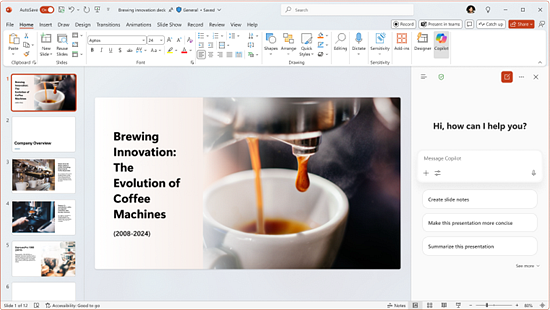
Узнайте больше об этих функциях и возможностях ИИ в PowerPoint.
Excel
Для доступа к Copilot в Excel требуется метка M365 Copilot (базовый) или M365 Copilot (премиум). Copilot Chat в Excel позволяет взаимодействовать с данными более удобными и интуитивно понятными способами. Вместо того чтобы искать электронные таблицы вручную, можно задавать вопросы, чтобы быстро выявить аналитические сведения, проанализировать тенденции и выявить закономерности. Copilot Chat помогает создавать четкие визуализации и предоставляет ценные ответы прямо с боковой панели, что делает анализ точным и доступным. Эти функции упрощают рабочий процесс и позволяют уверенно и эффективно представлять данные.
Ниже приведены некоторые способы использования Copilot Chat в Excel.
. Определите основные аналитические сведения и тенденции из этих данных.
. Создание визуализации наиболее высокопроизводительных сегментов клиентов.
Прогноз доходов на следующие 8 кварталов на основе данных о продажах.

Если у вас есть лицензия на Microsoft 365 Copilot, вы также получите доступ к расширенным функциям ИИ в Excel непосредственно в электронной таблице и путем выбора режима агента в меню Сервис. Режим агента отлично подходит для сложных многоэтапных задач, таких как изменение формы данных, объединение листов или создание отчетов с несколькими элементами.
Дополнительные сведения об использовании режима агента в Excel.
OneNote
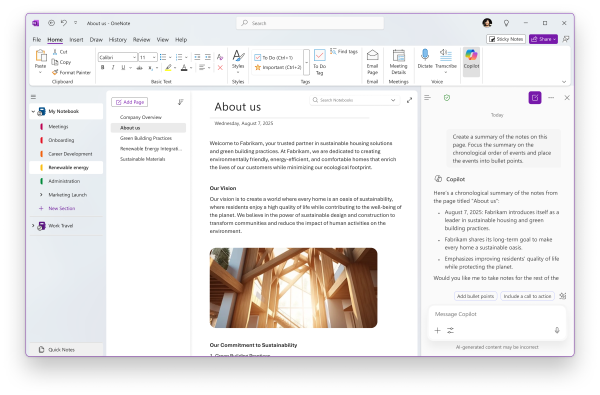
Для доступа к Copilot в OneNote требуется метка M365 Copilot (базовый) или M365 Copilot (премиум). Copilot Chat в OneNote обеспечивает поддержку на основе ИИ прямо в цифровых записных книжках. Независимо от того, делаете ли вы заметки о собрании, проводите мозговой штурм или организуете исследования, Copilot Chat поможет вам разобраться с контентом на странице, над которым вы работаете. Вы можете попросить его суммировать заметки, создавать списки задач или проектировать планы проектов на основе вашего содержимого. Это умный способ превратить свои заметки в четкие, практические шаги и легко организовать.
Ниже приведены некоторые способы использования Copilot Chat в OneNote.
. Создание сводки заметок о депонирования на этой странице. Сосредоточьтесь в сводке на хронологическом порядке событий и поместите события в маркеры.
Черновик списка задач из моих заметок и расстановка приоритетов в зависимости от времени выполнения задач.
. Проект плана для проекта по разработке нового приложения для отслеживания поставок. Чтобы создать план проекта, сослаться на технические спецификации и отзывы клиентов на этой странице.
Другие способы работы с Copilot Chat
Начало работы с Microsoft 365 Copilot Chat
Часто задаваемые вопросы о Microsoft 365 Copilot Chat
Дополнительные сведения об этих функциях и возможностях ИИ в OneNote