
Последнее обновление: август 2026 г.
Важно
Microsoft Copilot использует ИИ и может ошибаться, неправильно интерпретировать инструкции или быть обманутым вредоносными скрытыми инструкциями. Пожалуйста, внимательно отслеживайте результаты и просматривайте важные детали, особенно для задач, связанных с платежами, личной информацией, общением с другими пользователями или изменениями учетных записей или файлов. Copilot запросит одобрение или вернет вам управление для выполнения конфиденциальных действий. Вы несете ответственность за действия, которые Copilot выполняет от вашего имени. Использование Copilot означает, что вы принимаете Условия использования. Дополнительные сведения см. в Заявлении о конфиденциальности этого приложения .
Cowork для личных учетных записей в настоящее время доступен в предварительной версии. Функции, впечатления и ограничения на использование могут меняться в течение периода действия предварительной версии и могут меняться в зависимости от системных условий по мере внесения улучшений.
Copilot Cowork выполняет задачи от вашего имени. Вы описываете то, что вам нужно, на естественном языке, а Cowork выполняет работу, создавая документы, составляя и отправляя электронные письма, планируя собрания и управляя файлами. Вы просматриваете и утверждаете конфиденциальные действия до того, как они произойдут.
Cowork доступен как для рабочих или учебных учетных записей, так и для личных учетных записей Майкрософт. Эта статья поможет вам настроить Cowork для вашего типа учетной записи и выполнить первую задачу.
При выполнении задач в браузере Copilot взаимодействует с веб-сайтами так же, как человек, например щелкает, прокручивает и вводит текст. Вы можете наблюдать за выполнением задачи, останавливать ее в любой момент или при необходимости управлять ею. Некоторые задачи могут выполняться быстро, другие могут занимать больше времени в зависимости от сложности. Во время выполнения задачи могут отображаться обновления хода выполнения или промежуточные результаты. Copilot сделает паузу и запросит ваш вклад, если потребуется дополнительное утверждение или информация.
Возможности Cowork
- Создавайте и редактируйте документы Word, электронные таблицы Excel, презентации PowerPoint и PDF-файлы.
- Составляйте черновики, отвечайте на электронные письма, а также управляйте своим календарем.
- Управление файлами в OneDrive.
- Изучите темы в нескольких источниках и обобщите результаты.
- Подготавливайте ежедневные брифинги и сводки.
- Запускайте запросы по расписанию, чтобы повторяющиеся задачи выполнялись автоматически.
Если вы войдете с помощью рабочей или учебной учетной записи, Cowork также сможет публиковать сообщения в Teams, выполнять поиск файлов и людей по всей организации и работать с файлами в SharePoint.
Примечание
Cowork доступен для личных, рабочих или учебных учетных записей с аналогичными функциями.
- Cowork для личных учетных записей доступна в предварительной версии.
- Рабочая или учебная учетная запись Cowork общедоступна. Подробнее см. в обзоре Copilot Cowork.
Настройка Cowork
Способ получения доступа к Cowork зависит от типа учетной записи, с помощью которой вы входите. В обоих случаях Cowork работает в браузере по адресу m365.cloud.microsoft и в классическом приложении Microsoft Copilot.
Для рабочих или учебных учетных записей
- Убедитесь, что у вас есть лицензия Microsoft Copilot, включен Cowork в среде Microsoft Copilot и включены выставления счетов на основе использования и Cowork. Дополнительные сведения можно найти в документации Learn.
Для личных учетных записей (предварительная версия)
- Войдите с помощью личной учетной записи Майкрософт, у которой есть допустимая подписка на Microsoft 365.
Начало беседы
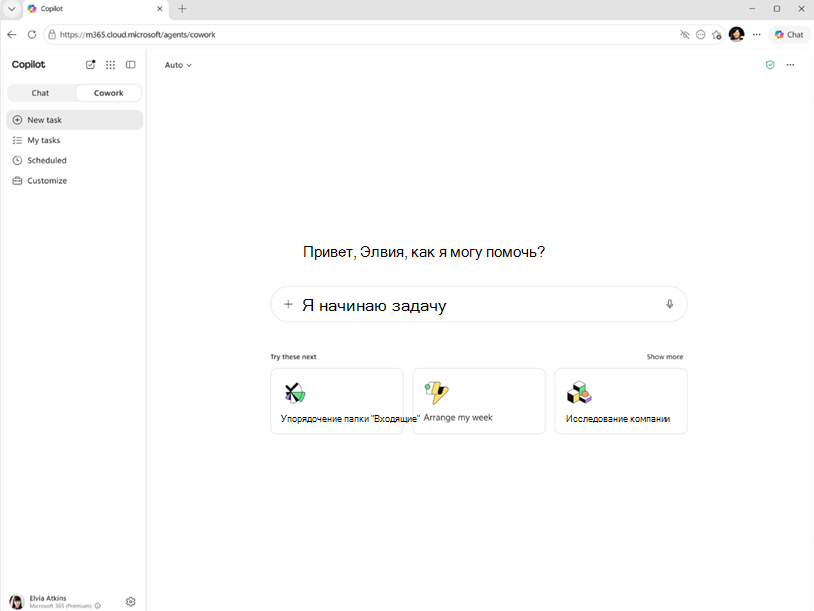
Опишите действие Cowork на естественном языке или выберите один из предложенных запросов на домашней странице.
- Откройте Microsoft Copilot.
- Выберите Cowork в верхней части переключателя рядом с пунктом Chat.
- Введите запрос в текстовое поле. Вы можете ввести не более 16 000 символов. Например: отправьте сообщение электронной почты маркетинговой команде с подведением итогов кампании за прошлую неделю.
Вы также можете:
Вложение файлов: перетащите файлы в текстовое поле, выберите "Отправить изображения и файлы для просмотра устройства" или выберите "Вложить облачные файлы ", чтобы выбрать файлы из OneDrive или, для корпоративных учетных записей, SharePoint или Teams. Эти параметры отображаются, если выбрать знак плюс (+) в текстовом поле.
Использование голосового ввода: чтобы произносить свой запрос вслух, а не вводить текст с клавиатуры, нажмите кнопку микрофона в текстовом поле.
Следите за работой Cowork
После того, как вы отправите сообщение, Cowork обработает ваш запрос и покажет каждый шаг в беседе:
- Индикатор размышлений: показывает, что Cowork обрабатывает ваш запрос.
- Сообщения о навыках: указывайте, когда Cowork загружает нужный навык, например "Подготовка к созданию сообщений электронной почты" или "Подготовка к созданию документов Word".
- Пошаговые обновления: покажите, что Cowork делает на каждом этапе, например "Составление сообщения" или "Создание презентации".
- Потоковый ответ: ответ отображается в режиме реального времени, так как Cowork работает.
- Интерактивные карточки: некоторые ответы включают интерактивные карточки со структурированными макетами, кнопками и дисплеями данных прямо в беседе.
Cowork также может задать вам вопрос, чтобы уточнить ваш запрос. В этом случае перед вами появится набор вариантов, из которых можно выбрать. Выберите вариант, введите собственный ответ или нажмите кнопку "Пропустить", чтобы Cowork продолжился без дополнительного участия.
Если во время работы Cowork вы думаете о чем-то другом, вы можете отправить другое сообщение, и Cowork скорректирует свой подход соответствующим образом.
Утверждение действий
Прежде чем Cowork выполнит определенные действия, в том числе запись файлов, он запрашивает ваше разрешение. В диалоговом окне "Утверждение" отображается предварительный просмотр планов Cowork и кнопка, помеченная определенным действием.
- Кнопка "Утвердить " (например, "Отправить", "Опубликовать" или "Создать"): разрешить выполнение этого конкретного действия.
- Отмена: остановить это действие.
Вы также можете приостановить Cowork в любое время (чтобы завершить текущий шаг или немедленно), возобновить, когда будете готовы, или полностью отменить задачу.
Важно
Вы несете ответственность за действия, которые Copilot выполняет от вашего имени.
Перед продолжением всегда проверяйте сведения в диалоговом окне утверждения. Проверьте правильность получателей, содержимого и других параметров. Не пропускайте запросы на утверждение для действий, в которых вы не уверены, так как Copilot может ошибиться, неправильно истолковать инструкции или быть обманутым.
Copilot запросит ваше утверждение или вернет вам управление для выполнения некоторых действий, которые помогут снизить риск непредвиденных результатов.
В том числе:
- Денежные операции, такие как совершение покупки или отправка платежа.
- Отправка личных сведений на внешние веб-сайты, таких как имена, адреса или номера телефонов.
- Действия с участием других людей, например отправка сообщений электронной почты или сообщений.
- Действия по изменению учетной записи, включая удаление файлов, изменение облачного хранилища, отмену подписок или изменение параметров учетной записи.
- Конфиденциальные действия, например отправка документов о здоровье, правительственных документов или изменений, связанных с безопасностью. Copilot отправляет личную информацию только тогда, когда вы одобряете действие, которое отправляет ее в другую службу или на веб-сайт. В этих сценариях вы сохраняете контроль и должны явно утвердить или выполнить действие самостоятельно. Для запланированных или повторяющихся задач Copilot может запросить необходимые утверждения во время настройки, чтобы в будущем задача могла выполняться без надзора.
Copilot может попросить вас взять на себя управление, если сайт ограничивает автоматическое взаимодействие, требует дополнительных действий по входу или ручного взаимодействия (например, для покупок, бронирований или доступа к защищенному контенту) или создает другие проблемы.
Просмотр файлов и результатов
Когда Cowork создает или изменяет файлы во время беседы, они отображаются на боковой панели справа. На боковой панели отображается ход выполнения задачи, папка "Ввод" с файлами, которые вы указываете в качестве контекста, и папка "Вывод" с файлами, созданными Cowork. Каждый выходной файл имеет кнопки "Скачать " и "Просмотр ".
Выберите любой файл, чтобы открыть встроенный предварительный просмотр, развернуть его во весь экран или открыть в родном приложении. Файлы, созданные Cowork, также можно открывать в OneDrive.
Совет
Если Cowork создает несколько выходных файлов, выберите "Скачать все" в верхней части списка выходных файлов, чтобы скачать каждый файл в виде одного ZIP-архива.
Управление беседой
Вы можете управлять работой Cowork или прерывать ее в любой момент во время беседы:
- Пауза: Cowork завершает свой текущий шаг, а затем приостанавливает работу. Вы также можете прервать, чтобы немедленно поставить на паузу, даже на середине шага.
- Продолжите: продолжайте с того места, на котором остановился Cowork.
- Отмена: полная остановка выполнения текущей задачи. Вы можете отправить новое сообщение, не возобновляя его.
Дополнительные возможности Cowork
По мере работы Cowork он загружает специализированные навыки для таких задач, как создание документов, управление календарем и подготовка брифингов. Когда во время беседы используется новый навык, появляется сообщение, например "Подготовка к созданию сообщений электронной почты", и навык отображается на боковой панели.
Если вы входите с помощью рабочей или учебной учетной записи, вы можете расширить возможности Cowork с помощью собственных навыков, хранящихся в OneDrive, и делиться созданными навыками с другими пользователями в организации. Дополнительные сведения см. в разделе "Общий доступ к навыкам и подключаемым модулям".
Управление задачами
Чтобы просмотреть все беседы с Cowork, выберите представление "Мои задачи". Используйте раскрывающийся список "Фильтры ", чтобы показать только определенные задачи, например те, которые требуют вашего участия, выполняются, завершены или запланированы. Выберите задачу, чтобы открыть ее обсуждение и продолжить работу.
Планирование запросов
Можно запланировать автоматическое выполнение запроса в установленное время или на повторяющейся основе. Запланированные запросы полезны для задач, которые вы хотите, чтобы Cowork выполнял регулярно, например для ежедневного брифинга или еженедельного отчета о состоянии.
Опишите задачу и время в своем сообщении, используя естественный язык, например: "Отправляй мне ежедневный брифинг каждое утро в 9:00". Cowork подтверждает расписание и запрашивает ваше утверждение перед активацией. Вы можете изменить, приостановить или отменить запланированные запросы на вкладке "Запланировано " в представлении "Мои задачи" или в разделе "Запланировано " в боковой панели.
Отправка отзывов
Вы можете поделиться отзывом несколькими способами:
- Большой палец вверх или большой палец вниз: оценка ответа от Cowork непосредственно в беседе.
- Отзыв о документе: при предварительном просмотре файла, созданного Cowork, используйте элементы управления отзывами, чтобы оценить его.
- Общие отзывы: чтобы поделиться общими комментариями, откройте меню и выберите параметр отзыва.
Что использует и хранит Cowork
Copilot может использовать и хранить ограниченные данные для выполнения и просмотра задач:
- Журнал бесед и задач: ваши запросы и ответы Copilot сохраняются, чтобы вы могли просмотреть прошлые задачи.
- Снимки экрана: для задач на основе браузера Copilot может делать снимки экрана страниц, с которыми он взаимодействует, чтобы понять и выполнить задачу. Copilot не делает снимки экрана, когда вы управляете браузером, хотя снимки экрана, сделанные после возвращения управления браузером Copilot, могут содержать информацию, которую вы ввели на экране. Задачи, не связанные с браузером, не делают снимки экрана страниц. Снимки экрана хранятся в течение ограниченного времени и не используются для обучения.
- Соединители: Copilot может связываться с другими службами через соединители, которым вы разрешаете выполнять различные задачи, например составление черновиков электронных писем или управление календарем. Copilot получает доступ к сведениям этих служб только по мере необходимости для выполнения задачи, и по вашему указанию может делать это на запланированной, повторяющейся или постоянной основе. Copilot не хранит ваши сведения из этих служб независимо друг от друга. Вы можете связать или удалить связь отдельных соединителей в любое время в параметрах Copilot.
Существует два варианта управления доступными соединителями в Cowork:
- Вы можете полностью отключить соединитель, что полностью удалит его доступ к вашей учетной записи.
- Или вы можете отключить его, что приостановит использование Cowork без удаления базового подключения, чтобы его можно было легко включить позже.
Не следует предоставлять Cowork доступ к конфиденциальным или конфиденциальным личным данным, которые вы не хотите, чтобы Cowork использовал для выполнения действий от вашего имени. Сюда входят данные, которые могут раскрывать, например, вашу расу, религию, сексуальную ориентацию или состояние здоровья.
Copilot не хранит конфиденциальные данные, такие как пароли, номера кредитных карт, реквизиты банковских счетов или номера удостоверений личности.
Соображения безопасности для Cowork
Cowork вводит дополнительные меры безопасности, так как может выполнять действия от вашего имени.
- Непреднамеренные действия: Copilot может неправильно понять ваш запрос или действовать не так, как вы ожидаете. Внимательно просмотрите результаты задачи и остановите задачу, если поведение кажется неожиданным.
- Внедрение запроса: некоторые веб-сайты или содержимое могут содержать скрытые или вводящие в заблуждение инструкции, предназначенные для манипулирования автоматизированными системами. Вы должны оставаться внимательными. Внимательно следите за выполнением задачи. Если Copilot переходит на неожиданные сайты, запрашивает незнакомое утверждение или пытается выполнить действия, которые вы не предполагали, приостановите или отмените задачу и просмотрите ее, прежде чем продолжить.
- Финансовые риски: Взаимодействие в Cowork, связанное с покупками или платежами, требует вашего утверждения. Всегда подтверждайте детали перед завершением транзакции.
- Риски для конфиденциальности: взаимодействие в Cowork может взаимодействовать с веб-сайтами, которые запрашивают или обрабатывают личные или конфиденциальные данные. Copilot запросит одобрение перед отправкой личной информации за пределы организации. Copilot включает меры безопасности, предназначенные для снижения этих рисков, но вы по-прежнему несете ответственность за проверку и утверждение важных действий, предпринятых от вашего имени.
- Действия, требующие совета профессионала: Copilot не является профессиональным консультантом, поэтому вам не следует полагаться на него при действиях, требующих финансовой, юридической, медицинской или иной консультации или суждения.
Copilot использует политики безопасности для снижения рисков при выполнении действий в браузере. Хотя Cowork может взаимодействовать со многими веб-сайтами, он не работает с каждым сайтом. Некоторые категории сайтов могут требовать вашего утверждения или быть полностью заблокированы на основе политик безопасности. Cowork может попросить вас взять на себя управление, если сайт ограничивает автоматическое взаимодействие, требует дополнительных действий по входу или ручного взаимодействия (например, покупки, бронирования или доступ к защищенному контенту) или создает другие проблемы.
В каких случаях требуется утверждение пользователя?
Copilot запросит одобрение или вернет вам управление для выполнения определенных действий, чтобы снизить риск непредвиденных результатов.
В том числе:
- Денежные операции, такие как совершение покупки или отправка платежа.
- Отправка личных сведений на внешние веб-сайты, таких как имена, адреса или номера телефонов.
- Действия с участием других людей, например отправка сообщений электронной почты или сообщений.
- Действия по изменению учетной записи, включая удаление файлов, изменение облачного хранилища, отмену подписок или изменение параметров учетной записи.
- Конфиденциальные действия, например документы, связанные с состоянием здоровья, правительственные документы или изменения, связанные с безопасностью.
Copilot отправляет личную информацию только тогда, когда вы одобряете действие, которое отправляет ее в другую службу или на веб-сайт. В этих сценариях вы сохраняете контроль и должны явно утвердить или выполнить действие самостоятельно. Для запланированных или повторяющихся задач Copilot может запросить необходимые утверждения во время настройки, чтобы в будущем задача могла выполняться без надзора.
Использование взаимодействий Cowork
Корпорация Майкрософт будет использовать данные взаимодействия с Cowork только в ограниченных целях, описанных в Заявлении о конфиденциальности Майкрософт, для устранения проблем, диагностики ошибок, предотвращения злоупотреблений, а также для мониторинга, анализа и повышения производительности, поэтому мы можем предоставить вам Copilot.
Кроме того, некоторые взаимодействия Cowork подлежат автоматической проверке и проверке человеком с целью улучшения продукта и в целях цифровой безопасности. Журналы задач, снимки экрана и выходные данные сохраняются в течение ограниченного периода времени для поддержки функциональности, безопасности и устранения неполадок.
Ограничения
- Cowork может неправильно интерпретировать неоднозначные или слишком общие инструкции. Предоставляйте четкие, конкретные запросы для улучшения результатов.
- Относитесь к документам, электронным письмам и сообщениям, созданным ИИ, как к черновикам. Всегда проверяйте содержимое перед утверждением, отправкой или публикацией.
- Всегда проверяйте заполненные Cowork формы перед отправкой.
- Сложные многошаговые задачи с большим количеством зависимостей не всегда могут выполняться должным образом.
- Cowork может получить доступ только к тем данным и службам, для использования которых авторизована ваша учетная запись.
- Cowork не может получить доступ к файлам, сохраненным на локальном устройстве. Он работает с файлами в OneDrive и других подключенных облачных службах.
- Cowork не может удалять файлы или папки в OneDrive или SharePoint.
- Доступность голосового ввода зависит от вашего браузера. Не все браузеры поддерживают эту функцию.