
Вы можете создавать полнофункциональные артефакты, включая диаграммы, таблицы, сложные схемы и блоки кода, созданные с помощью Copilot из рабочих или веб-данных. Эти интерактивные элементы можно добавить в страницы Microsoft 365 Copilot для дальнейшего редактирования и уточнения совместно с Copilot и коллегами. Страницы являются интерактивными и синхронизированы в Microsoft 365 при совместном использовании для совместной работы.
Примечание
- Эта статья относится к функции "Страницы Copilot" в приложении Microsoft 365 Copilot. Сведения о функции "Страницы Copilot" в приложении Microsoft Copilot см. в статье Использование функции "Страницы Copilot" с Microsoft Copilot.
- Если у вас рабочая или учебная учетная запись (Entra ID), функция "Страницы Copilot" доступна пользователей, у которых есть хранилище SharePoint или OneDrive, в том числе без лицензии Microsoft 365 Copilot.
- Если у вас личная учетная запись Майкрософт, функция "Страницы Copilot" доступна при наличии подписки Microsoft 365 персональный, для семьи или премиум. Дополнительные сведения о лицензировании Microsoft 365 Copilot и планах Microsoft 365 Copilot.
Укажите запрос
В Microsoft 365 Copilot Chat введите запрос в поле Создание сообщения Copilot. Например, первая часть запроса может быть: "Создание линейчатой диаграммы из . . ."
Щелкните
 добавить , а затем выберите Добавить содержимое.
Совет
Вы также можете получить доступ к файлам, введя / после запроса. Введите имя нужного файла или выберите Files, а затем файл, который нужно отправить.
Выберите Files, а затем выберите файл, который нужно отправить. Файл будет добавлен в запрос. Например, полный запрос будет: "Создание линейчатой диаграммы из ежеквартальной metrics.xlsx".
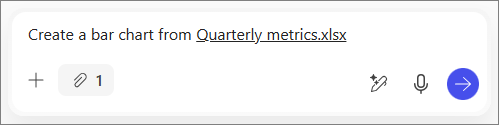
Щелкните
 .
.
Добавление элемента на новую или существующую страницу
Добавление на новую страницу
Щелкните  под ответом Copilot. Вы создадите страницу и откроете ее рядом с чатом, скопировав и отформатировав ответ.
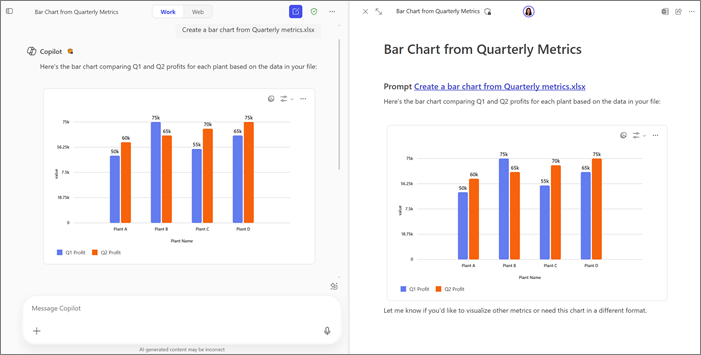
Добавление на существующую страницу
- Под ответом Copilot щелкните стрелку раскрывающегося списка рядом со .
- Выберите Добавить на последнюю страницу.
- В разделе Последние страницы выберите нужную страницу.
Элемент будет добавлен в нижнюю часть этой страницы.
Другие способы работы с Страницы Copilot
Начало работы с Microsoft 365 Страницы Copilot