
Важно
Шаги могут отличаться между новым и классическим Outlook для Windows. Чтобы определить, какую версию Outlook вы используете, найдите Параметры на ленте. Если параметры отсутствуют , выполните действия на вкладке Классический Outlook . Если появится параметр Параметры , перейдите на вкладку Новый Outlook.
Новый Outlook для Windows помогает сохранить приглашение на собрание в календаре, даже если вы отклонили приглашение. Чтобы включить эту функцию, выполните следующие действия.
Примечание
Эта функция доступна только для рабочих или учебных учетных записей M365. Учетные записи Майкрософт, использующие outlook.com, hotmail.com, live.com, msn.com адреса, а также учетные записи IMAP или POP от другого поставщика не поддерживаются.
- В Calendar на вкладке Вид выберите Calendar Параметры.
- В диалоговом окне Параметры выберите Calendar>События и приглашения.
- В разделе Сохранить отклоненные события включите параметр Показать отклоненные события в календаре и нажмите кнопку Сохранить.
С этого момента любое отклоненное приглашение на событие или собрание будет отображаться в календаре, но ваше время будет отображаться как бесплатное. Вы увидите событие отклонения в различных службах календаря Outlook (таких как Outlook для Windows, Outlook для Mac, веб-версии Outlook, Outlook для Android или iOS, Microsoft Teams и даже сторонние приложения календаря).
Примечание
Чтобы просмотреть отклоненные события во всех службах, необходимо отклонить их с помощью новых outlook для Windows, Outlook для Mac, веб-версий Outlook, Outlook для Android или iOS или Microsoft Teams. Если вы отклоните собрание с помощью классического Outlook для Windows, события отклонения не будут отображаться в классическом календаре Outlook или в других службах календаря.
Фильтр для скрытия или просмотра отклоненных событий в календаре в новом Outlook
После включения параметра можно выбрать просмотр или скрытие отклоненных событий в календаре.
В Calendar на вкладке Вид выберите Фильтр>Скрыть отклоненные события.
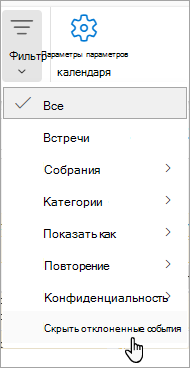
Чтобы просмотреть все отклоненные события, на вкладке Вид выберите Скрыть отклоненные события и снимите флажок Скрыть отклоненные события в раскрывающемся списке.