Вы можете видеть несколько календарей одновременно рядом или в виде представления наложений с накоплением, чтобы увидеть доступность в разных календарях.
Выберите вариант вкладки ниже для используемой вами версии Outlook.
Какая у меня версия Outlook?
Примечание
Если действия на этой вкладке Новый Outlook не работают, возможно, вы еще не используете новый Outlook для Windows. Выберите Классический Outlook и выполните эти действия.
Открытие календаря в параллельном представлении в новом Outlook
- На панели навигации выберите
 Calendar.
- В списке Calendar выберите другие календари, которые вы хотите просмотреть в дополнение к календарю по умолчанию.
- Чтобы просмотреть календарь рядом, в группе Упорядочить выберите Разделить представление.

Наложение календарей в новом Outlook
Чтобы просмотреть несколько календарей в одном представлении календаря, в группе Упорядочить снимите флажок Разделение представления.
События календаря отображаются наложенными на календарь по умолчанию с назначенным цветом.
Открытие календаря в новом окне в классическом Outlook
- В Calendar в области навигации щелкните правой кнопкой мыши имя календаря, который требуется просмотреть.
- Выберите Открыть в новом окне.

Открытие календаря в параллельном представлении в классическом Outlook
В Calendar в области навигации выберите поле проверка другого календаря, который нужно просмотреть.
Выбранный календарь откроется рядом с уже появившемся календарем.
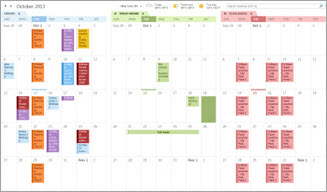
Наложение календарей в классической версии Outlook
- В Calendar в области навигации выберите поле проверка другого календаря, который нужно просмотреть.
Выбранный календарь откроется рядом с уже отображаемым календарем. Каждый последующий календарь открывается рядом с последним открытым календарем.
- На вкладке календаря выберите Вид в режиме наложения.
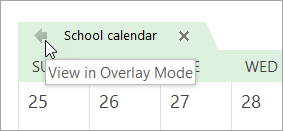
Этот календарь теперь находится в режиме наложения с первым, который вы открыли первым. Обычно это календарь по умолчанию.
- Чтобы добавить другой календарь в наложение, повторите шаг 2.
Удаление календаря из стека наложения в классическом Outlook
В Calendar на вкладке календаря, который нужно удалить из стека наложения, выберите Вид в параллельном режиме.
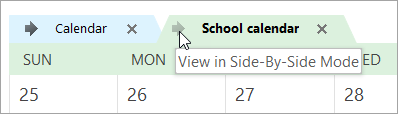
Вкладка перемещается вправо. Выбранный календарь больше не отображается в режиме наложения.
Чтобы удалить календарь из представления, очистите его проверка поле в области навигации или нажмите кнопку Закрыть на вкладке календаря.
К началу страницы
Открытие календаря в параллельном представлении в Outlook в Интернете или Outlook.com
- На панели навигации в веб-версии Outlook выберите Calendar.
- В списке Calendar выберите другие календари, которые вы хотите просмотреть в дополнение к календарю по умолчанию.
- Чтобы просмотреть календарь рядом, в группе Упорядочить выберите Разделить представление.
Наложение календарей в Outlook в Интернете или Outlook.com
Чтобы просмотреть несколько календарей в одном представлении календаря, в группе Упорядочить снимите флажок Разделение представления.
События календаря отображаются наложенными на календарь по умолчанию с назначенным цветом.
Статьи по теме
Просмотр нескольких календарей в Outlook для Mac
