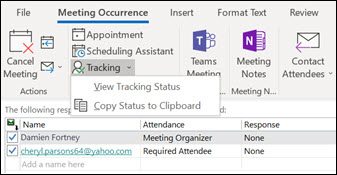
С помощью Outlook можно записать в буфер обмена, а затем распечатать список всех участников мероприятия, связанные с ними адреса электронной почты и состояние ответа (участие, отклонено или нет ответа).
Выберите вариант вкладки ниже для используемой вами версии Outlook. Какая у меня версия Outlook?
Примечание
Если действия на этой вкладке Новый Outlook не работают, возможно, вы еще не используете новый Outlook для Windows. Выберите Классический Outlook и выполните эти действия.
Копирование списка участников в новом Outlook
В Календарь Outlook откройте событие собрания, содержащее список участников, которые вы хотите записать.
Панель Отслеживание содержит список всех приглашенных.
Примечание
Организаторам событий может потребоваться выбрать Отслеживание в меню ленты, чтобы открыть область Отслеживание.
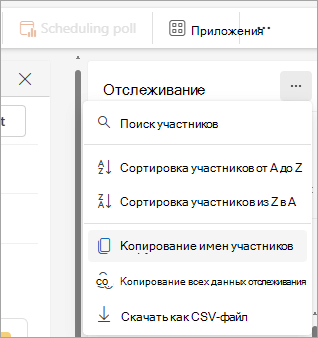
В области Отслеживание нажмите кнопку Дополнительные параметры

В раскрывающемся списке можно скопировать только имена участников или все сведения, например, необходимы ли они или параметр, а также то, как они ответили на приглашение на собрание.
-
Копирование имен участников
Этот параметр зафиксирует в буфер обмена все имена приглашенных и их адреса электронной почты. Сведения хранятся в формате, который можно вставить в Word, Блокнот, поле адреса электронной почты, другое приглашение календаря или список адресов Майкрософт. -
Копирование всех данных отслеживания
Помимо основных сведений об имени и адресе электронной почты, этот параметр определяет, является ли пользователь обязательным или необязательным участником вместе с состоянием ответа. Информация хранится в формате с разделителями табуляции. -
Скачать как CSV-файл
Этот параметр позволяет скачать и сохранить сведения в виде .csv файла.
-
Копирование имен участников
Теперь, когда выбранные сведения помещаются в буфер обмена, вы можете вставить их в подходящее приложение, например Word или OneNote, или в другое место назначения хранилища в соответствии с вашими потребностями.