Ищете что-то другое?
Следите за тем, чтобы предстоящие элементы календаря отображались в классическом Outlook
Следите за предстоящими встречами и собраниями, открыв Calendar заглянуть на стороне почты.
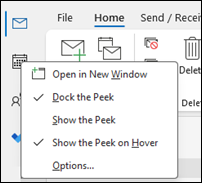
В почте или Calendar щелкните правой кнопкой мыши Calendar на панели навигации, а затем выберите Закрепить обзор.
Примечание
Чтобы закрепить обзор как для почты, так и для Calendar, необходимо выбрать параметр для каждого из них отдельно.
Дополнительные сведения см. в статье Размещение календаря, встреч и собраний в заметных местах.
Изменение представления "Месяц" с датой начала понедельника и отображение праздников США в классической версии Outlook
Просмотрите Calendar по месяцам, чтобы увидеть, что вы делаете с первого взгляда. Общий способ просмотра календаря — задание рабочей недели, начинаемой с понедельника, с праздниками в США.
- Выберите Календарь.
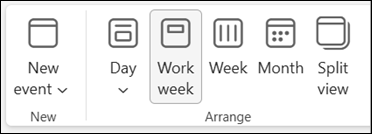
- Выберите Главная>упорядочить>месяц.
- Перейдите на вкладку Файл .
- Выберите Параметры, а затем Calendar.
- В разделе Рабочее время выберите значение понедельник для параметра 1-й день недели.
- В разделе параметры Calendar выберите Добавитьпраздники в Calendar.
- Выберите США и нажмите кнопку ОК.
См. дополнительные сведения о добавлении праздников в календарь.
Изменение представления "Рабочая неделя" на Sunday-Tuesday с 12-часовыми днями (нетрадиционной рабочей неделей) в классической версии Outlook
Если вы работаете по нестандартному расписанию, можно настроить представление Рабочая неделя так, чтобы в нем выводились определенные дни и часы. Например, если вы медсестра, вы можете просматривать только воскресенье–вторник, 12-часовую смену в больнице.
- Выберите Календарь.
- Выберите Главная>Упорядочить>рабочую неделю.
- Перейдите на вкладку Файл .
- Выберите Параметры, а затем Calendar.
- В разделе Рабочие часы выберите 6:00 для параметра Начало.
- В разделе Рабочее время в поле Время окончания выберите 18:00.
- Для параметра Рабочая неделя выберите Вс, Пн и Вт и снимите остальные флажки.
- В качестве первого дня недели выберите воскресенье.
- Нажмите кнопку ОК.
Совет
Чтобы просмотреть все часы в течение длительной смены в представлении "Рабочая неделя", используйте функцию Zoom в нижнем углу Calendar, чтобы уменьшить ее.
Просмотр двух часовых поясов в представлении Неделя в классическом Outlook
При работе с партнерами в разных часовых поясах полезно видеть оба часовых пояса в представлении Неделя . Например, при планировании собраний из восточного часового пояса можно просмотреть расписание австралийского коллеги (часовой пояс Брисбена), чтобы не бронировать в нерабочее время.
- Выберите Календарь.
- Выберите Главная>Упорядочить>неделю.
- Перейдите на вкладку Файл .
- Выберите Параметры, а затем Calendar.
- В разделе Часовые пояса в поле Метка введите Восточный часовой пояс.
- В списке Часовой пояс выберите (UTC-05:00) восточное время (США & Канада).
- Установите флажок Показать второй часовой пояс.
- Введите Брисбен в поле Подпись.
- В списке Часовой пояс выберите (UTC+ 10:00) Брисбен.
- Нажмите кнопку ОК.
Узнайте больше о том, как работает нормализация часовых поясов.
Ищете что-то другое?
Если вы фильтруете элементы календаря или изменяете поля, вы можете легко создать пользовательское представление в классической версии Outlook, чтобы необходимые сведения всегда были доступны.
- Откройте вкладку Вид.
- В группе Текущее представление выберите Изменить представление, а затем — Управление представлениями.
- Выберите команду Создать.
- В поле Имя нового представления введите имя представления.
- В поле Тип представления выберите нужный тип.
- Чтобы изменить, где доступно представление, выберите параметр в разделе Можно использовать, а затем нажмите кнопку ОК.
- В диалоговом окне Дополнительные параметры представления: новое представление выберите нужные параметры.
- Завершив выбор параметров, нажмите кнопку ОК.
- Чтобы использовать представление немедленно, выберите Применить представление.

 Calendar.