Импортировав snapshot календаря Google в Outlook, вы сможете увидеть его вместе с другими календарями в представлении Календарь Outlook. Чтобы регулярно обновлять импортированный календарь, подпишитесь на календарь Google в Outlook. В противном случае единственным способом обновления будет импорт другого, более текущего snapshot. Если вы больше не планируете использовать Google Calendar, но хотите сохранить свои события, вы можете импортировать google Calendar в Outlook, чтобы все ваши встречи были интегрированы в одно представление календаря Outlook.
Выберите вариант вкладки ниже для используемой вами версии Outlook.
Какая у меня версия Outlook?
Примечание
Если действия на этой вкладке Новый Outlook не работают, возможно, вы еще не используете новый Outlook для Windows. Выберите Классический Outlook и выполните эти действия.
Подписка на google Calendar в новом Outlook
В учетной записи Google Calendar выберите Мои календари и выберите вертикальное многоточие (⋮) справа от названия календаря.
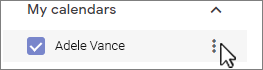
Выберите Параметры и общий доступ, прокрутите вниз до пункта Интеграция Calendar и в поле Секретный адрес в формате iCal нажмите  Кнопка "Копировать в буфер обмена":

Переключитесь на новый календарь Outlook.
Под сеткой календаря слева выберите Добавить календарь, а затем — Подписка из Интернета.
Вставьте скопированный URL-адрес в адресную строку, а затем выберите Импорт.
Импорт Calendar Google в классическую версию Outlook
Важно
Импортированный календарь является статическим snapshot, который не обновляется самостоятельно. Чтобы обновить его, необходимо подписаться на него (как описано выше) или повторить эту процедуру позже, чтобы импортировать копию последней версии календаря в Google Calendar.
- Войдите в свою учетную запись Google Календарь.
- В левом столбце щелкните Мои календари, чтобы развернуть его, а затем наведите указатель мыши на календарь, который вы хотите импортировать из Google Calendar.
- Щелкните три точки справа от имени календаря, а затем выберите Параметры и общий доступ:
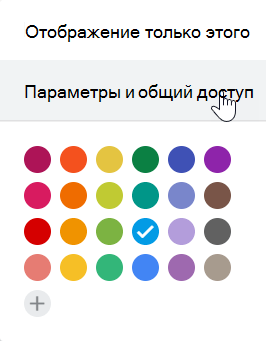
- В разделе параметры Calendar выберите Экспорт календаря.
Файл интернет-Calendar (.ics) сразу же сохраняется в папке Загрузки в виде сжатого (.zip).
- В проводник щелкните правой кнопкой мыши сжатый файл и выберите команду Извлечь все. (Этот параметр удаляет сжатие и сохраняет файл .ics. Затем его можно импортировать в Outlook.)
- В классической версии Outlook выберите Открыть файл>& экспорт>импорта и экспорта.
- В мастере импорта и экспорта выберите Импорт файла iCalendar (.ics) или vCalendar (VCS), а затем нажмите кнопку Далее.
- В окне Обзор перейдите к .ics, сохраненной на шаге 5, выберите его, а затем нажмите кнопку ОК.
- Выберите Открыть как новый. Элементы автоматически импортируются в ваш календарь.
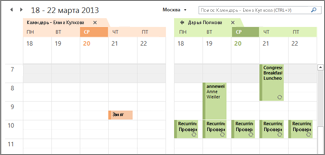
Календарь открывается в параллельном представлении в Календарь Outlook. Он также добавлен в область навигации в представлении Calendar в разделе Другие календари.
Дальнейшие действия
Вот некоторые другие действия, которые можно сделать, чтобы настроить Outlook:
Дополнительные сведения об использовании Microsoft 365 см. в центре обучения Office 365.
