
Приложение Microsoft OneDrive позволяет отправлять изображения и скачивать все файлы, которые у вас есть на OneDrive.com.
Важно
- Приложение OneDrive не синхронизирует файлы автоматически, но вы можете отправлять обновленные файлы и отредактированные изображения.
- При превышении объема хранилища Майкрософт вы не сможете отправлять, редактировать или синхронизировать новые файлы (например, альбом камеры) в OneDrive. Дополнительные сведения.
Когда вы скачаете приложение OneDrive, просмотрите видео с советами или разверните приведенные ниже разделы, чтобы научиться его использовать.
Скачивание OneDrive из Google Play
Войти
Чтобы добавить личную учетную запись, войдите в свою учетную запись Майкрософт на странице входа. Чтобы добавить рабочую или учебную учетную запись OneDrive, введите адрес электронной почты, который вы используете для своей компании, учебного заведения или организации.
Примечание
- Если у вас возникли проблемы со входом с помощью рабочей или учебной учетной записи, попробуйте войти в OneDrive.com или обратитесь в ИТ-отдел.
- Чтобы изменить или сбросить пароль OneDrive, войдите в свою учетную запись в Интернете на account.microsoft.com/security.
Чтобы добавить дополнительную учетную запись OneDrive для работы или учебного заведения, коснитесь рисунка или значка в верхней части приложения  , а затем коснитесь пункта Добавить учетную запись. Войдите, используя имя пользователя и пароль, которые вы используете для OneDrive на работе или в учебном заведении.

Когда ваша организация использует SharePoint 2013, SharePoint Server 2016 или SharePoint Server 2019, процесс входа отличается от Microsoft 365. На экране входа нажмите У вас есть URL-адрес SharePoint Server? Для продолжения входа вам потребуется ввести веб-адрес своего сервера SharePoint Server. Веб-адрес, также называемый URL-адресом, может выглядеть как http://portal.
Примечание
- Чтобы войти в OneDrive для работы или учебы, ваша организация должна иметь соответствующий план подписки SharePoint в Microsoft 365 или Microsoft 365 бизнес, либо ваша организация должна иметь собственное развертывание SharePoint Server.
- Нельзя войти в несколько рабочих или учебных учетных записей из одной организации.
Переключение между учетными записями
Чтобы переключиться между личной учетной записью OneDrive и учетной записью OneDrive для работы или учебы, а также несколькими учетными записями OneDrive для рабочих или учебных учетных записей, коснитесь рисунка или значка в верхней части  , а затем выберите нужную учетную запись.

Совет
Вы можете добавить в приложение OneDrive только одну личную учетную запись. Чтобы войти в другую личную учетную запись, откройте раздел Параметры, выберите имя своей учетной записи, нажмите кнопку Выйти, а затем войдите в учетную запись, которую хотите использовать.
Добавление файлов с устройства в OneDrive
Отправьте в OneDrive файлы, например документы, записные книжки OneNote, фотографии, видео или музыку, с помощью средства "Отправить".
Совет
Если устройство настроено на автоматическую отправку изображений в OneDrive, фотографии, сделанные вместе с устройством, будут находиться в папке Альбом камеры OneDrive. Вам не придется выкладывать их в OneDrive вручную.
- В приложении OneDrive откройте папку, в которую нужно добавить файл.
- Нажмите
 в нижней части экрана, а затем нажмите кнопку Отправить.

- Выберите файл, который нужно передать. Он будет добавлен в открытую вами папку.
Автоматическая отправка фотографий и видео в OneDrive
Примечание
Отправку фотографий можно одновременно использовать только для одной учетной записи.
При первом входе в OneDrive вам будет предложено включить автоматическую отправку фотографий и видео с телефона в OneDrive. Нажмите Включить, чтобы включить автоматическую отправку. Кроме того, эту функцию можно активировать в разделе Параметры. Вот как это сделать:
Коснитесь изображения профиля или
 .
.Выберите Параметры
 .
.Выберите параметр Отправка данных.
- Если этот переключатель выделен серым цветом, это означает, что сначала необходимо выбрать учетную запись в разделе Учетная запись отправки с камеры.
Задайте для параметра Отправка данных значение Вкл.
Примечание
- Отправка с камеры доступна только на устройствах с Android 4.0 или более поздней версии.
- Чтобы сохранить заряд аккумулятора устройства при скачивании, выберите Отправить только при зарядке.
- Все фотографии и видео будут отправляться в исходном размере всякий раз, когда вы подключены к сети Wi-Fi. Если вы хотите использовать свою мобильную сеть, откройте приложение > OneDrive ПараметрыОтправка камеры>>с помощью>Wi-Fi и мобильной сети.
- Альбом камеры на вашем устройстве отправляется в OneDrive, а не синхронизируется. Это означает, что вы можете удалить отправленные фотографии и видео с устройства, и копии в OneDrive не будут затронуты.
- Значок OneDrive в виде облака может ненадолго появляться в уведомлениях Android в ходе обычного процесса отправки.
- Если файлы не отправляются, как снимки экрана, можно выбрать Параметры Отправка дополнительныхпапокс камеры>>.
Для OneDrive для рабочих или учебных учетных записей:
- Убедитесь в том, что вы вошли в приложение с учетной записью, необходимой для отправки фотографий.
-
>.
- В представлении "Фотографии" из всплывающего окна "Отправка данных" выберите Включить. (Если у вас уже включена "Отправка данных" в другой учетной записи, выберите Изменить.)
- Убедитесь, что вы хотите включить отправку данных камеры. (При выборе Изменить на предыдущем этапе убедитесь, что вы хотите изменить учетную запись для отправки данных камеры.)
- Подтвердите еще раз, что выбранная учетная запись верна.
Сканирование доски, документа, визитной карточки или фотографии в OneDrive
В приложении OneDrive выберите Значок сканирования
 (можно также нажать в нижней части экрана, а затем нажмите Кнопку "Добавить"). (Чтобы выйти из режима сканирования ничего не сканируя, просто нажмите значок X в левом верхнем углу экрана).
Выберите соответствующие настройки вспышки (включена, выключена, автоматически или фонарик), нажав значок вспышки в правом верхнем углу.
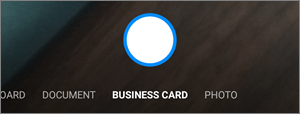
Выберите Доска, Документ, Визитная карточка или Фотография, а затем коснитесь значка белого круга, чтобы отсканировать элемент.
Совет
Подписчики Microsoft 365 имеют возможность многостраничного сканирования, что позволяет объединить несколько сканирований в один PDF-файл. Чтобы использовать этот параметр, нажмите кнопку Добавить, а затем отсканируйте следующий документ.
После сканирования элемента его можно обрезать, поворачивать или менять фильтр, выбранный ранее (Доска, Документ, Визитная карточка или Фотография). (Если вам не нравится изображение, коснитесь значка X в левом верхнем углу, чтобы удалить результат сканирования и повторите попытку).

После завершения редактирования элемента, коснитесь кнопки Готово, введите имя файла, а затем нажмите кнопку Сохранить.
Совет
Файлы автоматически сохраняются в виде PDF-файлов.
См. видео Сканирование, подпись документов и обмен ими.
Поиск нужного файла
Вы можете выполнять поиск текста в файлах и даже на фотографиях. Чтобы найти текст в файле или фотографии, нажмите  на верхней панели, введите нужную фразу в поле Поиск, а затем коснитесь значка поиска в нижней части экрана.
Создание папки
Папки можно добавлять в представлении Files или в других папках в OneDrive.
- В представлении или папке, в которой вы хотите создать новую папку, нажмите в нижней части экрана, а затем выберите Создать папку.
- Введите имя для папки и нажмите ОК.
Перемещение файлов в другую папку OneDrive
Выберите файлы, которые нужно переместить, а затем коснитесь пункта Переместить
 ( для просмотра значка Переместить может потребоваться нажать дополнительно).
Совет
Аналогичным образом можно перемещать одни папки в другие.
Отобразится список Файлы. Коснитесь папки, в которую хотите переместить файлы, а затем выберите команду Переместить сюда.
Совет
Чтобы создать новую папку для перемещаемых файлов, в нижней части списка Файлы коснитесь Создать папку. Введите имя новой папки и нажмите кнопку Создать.
Поиск файлов SharePoint в OneDrive
Если вы используете OneDrive, вы можете получить доступ к файлам SharePoint в мобильном приложении , не выходя из OneDrive. Сайты SharePoint, которые вы недавно просматривали или на которые вы подписаны, отображаются в списке под именем вашей организации. Вы также сможете просмотреть группы Microsoft 365 в списке, так как у каждой группы будет собственный сайт группы.
Подробнее см. в статье Поиск файлов SharePoint в OneDrive.
Изменение порядка сортировки файлов
- В приложении OneDrive откройте нужную папку и коснитесь стрелки рядом с текущим порядком сортировки, например Сортировать: имя (А – Я).
- Выберите порядок сортировки файлов. Вы можете выполнять сортировку по имени, дате отправки, размеру или расширению.
Восстановление файла из корзины
Файлы, удаленные в OneDrive для личных учетных записей, хранятся в корзине OneDrive в течение 30 дней. В течение этого времени их можно восстановить или окончательно удалить.
- Коснитесь значка "Я " в правой нижней части экрана, а затем выберите Корзина.
- В представлении Корзина выберите файлы, которые вы хотите восстановить.
- Чтобы восстановить файлы обратно в OneDrive, коснитесь пункта Восстановить
 .
.
Примечание
Если корзина заполняется, самые старые элементы автоматически удаляются из нее через три дня. Для рабочих и учебных учетных записей элементы в корзине автоматически удаляются через 93 дня, если администратор не изменил соответствующий параметр. См. дополнительные сведения о сроке хранения удаленных элементов для таких учетных записей.
Очистка корзины
Файлы, удаленные в OneDrive для личных учетных записей, хранятся в корзине OneDrive в течение 30 дней. В течение этого времени их можно восстановить или окончательно удалить.
- Коснитесь значка "Я " в правой нижней части экрана, а затем выберите Корзина.
- В представлении Корзина выберите файлы, которые вы хотите удалить.
- Нажмите Удалить
 чтобы удалить файлы без возможности восстановления. (Кроме того, если вы хотите очистить всю корзину сразу, нажмите Удалить все).
Примечание
Если корзина заполняется, самые старые элементы автоматически удаляются из нее через три дня. Для рабочих и учебных учетных записей элементы в корзине автоматически удаляются через 93 дня, если администратор не изменил соответствующий параметр. См. дополнительные сведения о сроке хранения удаленных элементов для таких учетных записей.
Скачивание файлов из OneDrive на устройство
В приложении OneDrive откройте папку с файлами, которые нужно скачать. Убедитесь в том, что содержимое папки отображается в представлении списка, а не в виде эскизов.
Нажмите
 рядом с файлом, который вы хотите сохранить, и нажмите кнопку Сохранить.
- Вы можете выбрать несколько файлов фото или видео: нажмите и удерживайте один из них, а затем коснитесь кружков рядом с именами других нужных файлов, чтобы отметить их.
- Нажмите в правом верхнем углу, а затем нажмите кнопку Сохранить.
Нажмите стрелку рядом с надписью Сохранить в этом расположении, чтобы увидеть список папок на устройстве. Выберите папку для скачанных файлов и нажмите Сохранить.

Предоставление общего доступа к файлу
С помощью приложения OneDrive для Android вы можете делиться файлами, фотографиями и папками точно так же, как на компьютере (ПК или Mac). Чтобы прекратить общий доступ, перейдите на веб-сайт OneDrive и войдите с помощью учетной записи Майкрософт или рабочей или учебной учетной записи.
Файлы, которыми другие люди поделились с вами
Когда кто-то делится с вами файлом или папкой в OneDrive, вы обычно получаете сообщение электронной почты или уведомление на своем устройстве с Android. Чтобы найти файлы, к которым вам предоставлен доступ в приложении OneDrive, нажмите кнопку Значок общего представления  в нижней части приложения.

В представлении Общие отображаются файлы, которыми с вами поделились другие пользователи, и те файлы, которыми поделились вы. Если вы вошли с помощью личной учетной записи OneDrive, коснитесь имени определенного пользователя, чтобы найти предоставленные им файлы.
Примечание
Если вход выполнен с помощью рабочей или учебной учетной записи, представление Общие выглядит иначе.
Просмотр файла или папки в автономном режиме
Пометьте файлы или папки как автономные, чтобы их можно было просматривать в любое время, даже когда нет подключения к Интернету. Изменения, внесенные в файлы в Интернете, будут синхронизированы с устройством Android при следующем его подключении к сети, так что вы получите актуальные версии файлов.
Примечание
- Файлы или папки, помеченные как автономные, доступны только для чтения. Редактировать их можно только при наличии подключения к сети. Если вы внесете изменения в файл в автономном режиме, он будет сохранен с новым именем, а исходный файл в OneDrive не изменится.
- Перевод папок в автономный режим доступен для OneDrive уровня "Премиум" с подпиской На Microsoft 365.
- В приложении OneDrive коснитесь и удерживайте файл или папку, которые вы хотите использовать для чтения в автономном режиме, а затем нажмите кнопку Сохранить в автономном режиме
 в верхней части приложения.
 - Для файлов и папок, помеченных как доступные для чтения в автономном режиме, в представлении "Список" отображается значок Сохранять автономно. Вы можете открыть файл для чтения в любой момент, коснувшись его имени в списке.
Совет
Файлы или папки, помеченные как автономные, также отображаются в OneDrive в представлении Файлы доступные вне сети. Коснитесь значка "Я" в нижней части приложения, коснитесь Files Доступно в автономном режиме, чтобы мгновенно найти все автономные файлы и папки.
Чтобы остановить хранение файла или папки в автономном режиме, выберите автономный файл или папку и коснитесь пункта Только в сети .
.
Установка музыкального файла OneDrive в качестве мелодии звонка на устройстве с Android
Ниже описано, как установить музыкальный файл OneDrive в качестве мелодии звонка.
На любом начальном экране на устройстве выберитеПараметры приложений>>Звуки и уведомления>Мелодия звонка.
Чтобы использовать собственный музыкальный файл, прокрутите страницу до самого конца и выберите пункт Добавить мелодию звонка.
Нажмите Завершить действие с помощью OneDrive, а затем нажмите Только один раз, если появится соответствующий запрос.
Примечание
Если вы не видите вариант OneDrive, сначала скачайте музыкальный файл и сохраните его на своем устройстве.
Выберите музыкальный файл и нажмите Готово.
Примечание
- Если вы захотите установить мелодию звонка с устройства, а не из OneDrive, может потребоваться сбросить значения по умолчанию для приложения OneDrive.
- Перейдите в раздел Параметры>Приложения.
- Прокрутите страницу вниз и выберите OneDrive.
- После очистки стандартных значений OneDrive вы сможете использовать средство выбора звука при выборе файлов OneDrive в качестве мелодий звонка, а не в OneDrive.
- Прокрутите страницу вниз и нажмите кнопку Сбросить значения по умолчанию. На этом все!
Просмотр свободного места (для личной учетной записи OneDrive)
В приложении OneDrive коснитесь значка "Я " в нижней части приложения. В верхней части представления Я вы увидите общий объем хранилища и объем свободного места.
Освобождение места на устройстве
OneDrive может удалять локальные копии фотографий с устройства, чтобы освободить место на телефоне для таких вещей, как приложения и музыка.
Очистка пространства будет выполнена автоматически, если у вас есть по крайней мере 1 ГБ фотографий или видео, которые нужно отправить в устройство (как имеющиеся на устройстве, так и новые). На устройстве появится уведомление с предложением очистить место на устройстве. Нажмите Да под уведомлением, чтобы освободить место на устройстве.
Чтобы настроить OneDrive на автоматическую очистку места, нужно просто включить функцию отправки камеры. Вот как это сделать.
- Коснитесь изображения профиля или .
- Выберите Параметры .
- Коснитесь пункта Отправка данных камеры и установите переключатель Отправка данных камеры в положение Вкл.
Выполнение очистки пространства вручную:
- Коснитесь изображения профиля или .
- Выберите Параметры .
- Коснитесь пункта Освобождение места на устройстве.
Добавление секретного кода
Вы можете установить секретный код, чтобы другие люди, которые будут пользоваться вашим устройством, не смогли случайно получить доступ к вашим файлам, изменить или удалить их.
Коснитесь изображения профиля или
.Выберите Параметры
.Коснитесь секретного кода и включите параметр Требовать код.
Введите 6-значный код, а затем введите его еще раз, чтобы проверить его.
После активации секретного кода вы получите следующие параметры:
- Требовать код — где можно включить или отключить требование секретного кода.
- Изменение кода — изменение 6-значного секретного кода
- Тайм-аут секретного кода (время ожидания до истечения времени ожидания) — его можно задать на 5 секунд, 10 секунд, 30 секунд, 1 минуту или 2 минуты
- Использование отпечатка пальца для проверки подлинности — проверка поле, если вы хотите использовать его вместо секретного кода
Выйти из аккаунтов
Чтобы выйти из личной учетной записи OneDrive или учетной записи OneDrive для работы или учебы, откройте приложение, коснитесь изображения профиля или , а затем нажмите выйти.
Устранение неполадок приложения
Прежде всего, обновите операционную систему Android на своем устройстве. Затем убедитесь в том, что вы установили все доступные для приложения обновления. При подключении к сети Wi-Fi они будут скачиваться и устанавливаться автоматически. Вот что нужно сделать, чтобы просмотреть доступные обновления, которые еще не были скачаны:
- Откройте Google Play Маркет, перейдите в меню в левом верхнем углу экрана и выберите Мои приложения и игры.
- Коснитесь Обновления.
- При наличии доступных обновлений, нажмите Обновить все.
Если не удается решить проблемы с приложением, попробуйте удалить его, а затем повторно скачать из Google Play Маркет.
Если вы не видите файл, который ищете в приложении, см. статью Поиск утерянных или исчезнувших файлов в OneDrive.
Дополнительные сведения см. в статье Устранение неполадок с приложением OneDrive для Android.
Отзывы о приложении OneDrive
Используя приложение OneDrive на устройствах с Android, вы можете оценить его или получить справку, встряхнув устройство.
Дополнительные сведения

|
Обратитесь в службу поддержки Сведения о вашей учетной записи и подписках Майкрософт см. на странице Справка по выставлению счетов по учетной записи &. Для получения технической поддержки перейдите в раздел Контактная служба поддержки Майкрософт, введите свою проблему и выберите Получить справку. Если вам по-прежнему нужна помощь, выберитеОбратитесь в службу поддержки, чтобы получить наилучший вариант поддержки. |
|---|---|

|
Администраторы Администраторы должны просмотреть справку для администраторов OneDrive, технического сообщества OneDrive или обратиться в службу поддержки Microsoft 365 для бизнеса. |