
Однако вы используете OneDrive, рекомендуется выполнять поиск в хранилище OneDrive с помощью веб-сайта OneDrive. Это место, где все ваши устройства синхронизируются и хранят файлы, и это лучшее место, чтобы начать поиск.
Совет
Используете мобильное приложение? Представление Files находится в верхней части экрана обновленного мобильного приложения рядом с изображением учетной записи.
Выберите тип учетной записи и выполните приведенные ниже действия по очереди или нажмите кнопку Руководство по запуску , чтобы просмотреть пошаговые инструкции.
1. Поиск файлов на OneDrive.com
Войдите на веб-сайт OneDrive на www.onedrive.com.
Совет
Мобильные пользователи должны использовать частное окно или окно инкогнито, чтобы предотвратить открытие приложения OneDrive.
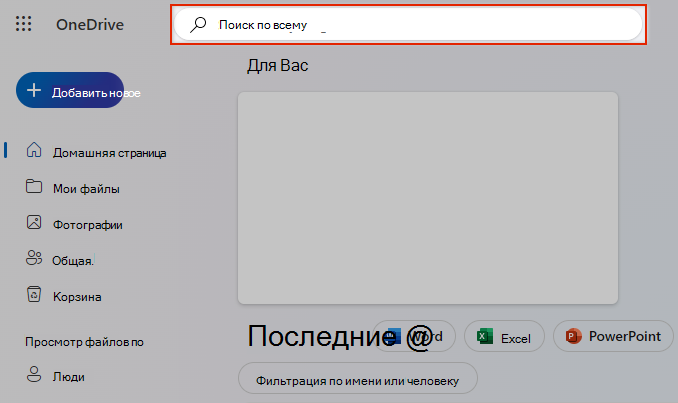
Используйте поиск по всем элементам в верхней части страницы, чтобы найти файлы.
Совет
При поиске не используйте только имена файлов, выполняйте поиск с описаниями, тегами, датами и местами, например "cat", "sunny", "April" или "Paris".
Примечание
- Files в личном хранилище не отображаются в результатах поиска.
- Если кто-то удалит файл или папку, к которой они предоставили доступ, они больше не будут доступны.
2. Поиск в корзине
В левой части веб-сайта OneDrive выберите
 корзину.
Если вы нашли элемент, который искали, выберите его и щелкните Восстановить в верхней части страницы.
Примечание
Файлы, удаленные из личного сейфа, отображаются в корзине, только если личный сейф разблокирован перед проверкой корзины. Вы можете разблокировать личный сейф и просмотреть эти элементы, если выберите Показать элементы в личном хранилище в корзине.
3. Проверьте наличие файлов в личном хранилище
Files из личного хранилища не отображаются в результатах поиска, поэтому вам может потребоваться подтвердить, что отсутствующие файлы не хранятся в личном хранилище.
Чтобы разблокировать личный сейф и просмотреть элементы в нем, выберите Показать элементы в личном хранилище в корзине. Если вы не видите эту команду, ваш личный сейф уже разблокирован.
4. Поиск файлов в другой учетной записи Майкрософт
Если вы не можете найти удаленные файлы, проверка, вошли ли вы в правильную учетную запись Майкрософт. Ваши файлы могут безопасно находиться в другом OneDrive.
Использовали ли вы компьютер или учетную запись другого пользователя при сохранении файла? Кто-то другой вошел на ваш компьютер при сохранении файла? Если это так, выйдите из OneDrive и войдите еще раз , используя другую учетную запись.
Если вы также являетесь пользователем OneDrive для работы или учебы, возможно, вы сохранили файлы в другой учетной записи, а не в личная учетная запись. Чтобы проверка файлов в OneDrive для работы или учебы, перейдите на вкладку Работа и учебное заведение в верхней части этой статьи.
Примечание
Личные учетные записи, которые были неактивны в течение двух лет, возможно, были удалены. В рабочих или учебных учетных записях файлы могут быть удалены через 93 дня.
5. Восстановление файлов OneDrive
Если вы являетесь подписчиком Microsoft 365, вы можете восстановить весь oneDrive до предыдущего момента времени.
Откройте параметры Восстановление OneDrive .
Отмените все действия, произошедшие с файлами и папками за последние 30 дней.
Внимание!
При восстановлении все файлы или папки, созданные после даты точки восстановления, будут отправляться в корзину OneDrive. Вы можете восстановить файлы независимо от даты точки восстановления.
Дополнительные сведения о восстановлении OneDrive.
6. Просмотр локального хранилища устройства
Если файл был сохранен за пределами OneDrive или устройство еще не синхронизировало файл с OneDrive, попробуйте следующие варианты:
Используйте проводник или Finder для поиска файлов на компьютере или используйте приложение Files для поиска содержимого на мобильном устройстве.
Совет
- Если у вас есть устройство iOS с фотографиями, оптимизированными для iCloud, фотографии не хранятся на устройстве и не могут быть загружены в OneDrive. Чтобы отключить оптимизацию iCloud на устройстве iOS, выберите Параметры>iCloud>Photos и снимите флажок Оптимизировать хранилище.
- Если у вас возникли проблемы с тем, что OneDrive для iOS не находит файлы, откройте приложение, перейдите враздел Учетная записьпараметров>профиля> и нажмите кнопку Сбросить.
Проверьте корзину или корзину компьютера.
Дополнительные сведения
Чтобы защитить вашу учетную запись и ее содержимое, нашим агентам поддержки запрещен доступ к вашим файлам. Наши агенты поддержки не могут предоставить дополнительную помощь, чем приведенные выше рекомендации.
Если вы не можете успешно найти потерянные или отсутствующие файлы, используя эти советы, все, что мы можем предложить, — это попробовать различные варианты написания имен файлов, альтернативные описания и другие расположения.
