
Сведения о хранилище | Квоты | хранилищаЧасто задаваемые вопросы о хранилище
Что такое облачное хранилище Майкрософт?
- Хранилище Майкрософт содержит файлы OneDrive & фотографии, Outlook.com изображения & вложения, а также другие файлы, сохраненные при использовании приложений и служб Майкрософт с личная учетная запись.
- Квота хранилища устанавливается вашей подпиской Microsoft личная учетная запись или Microsoft 365.
Как проверка используемого объема хранилища
Войдите ниже, чтобы проверка свою учетную запись, чтобы просмотреть использование хранилища и квоту.
Совет
- После входа выберите
 Хранилище Майкрософт , чтобы отобразить подробные сведения.
 - Если облачное хранилище заполнено, чтобы предотвратить превышение квоты вашей учетной записи, необходимо либо уменьшить количество сохраненных файлов (см. ниже), либо продлить или купить дополнительное хранилище.
- Если срок действия подписки На Microsoft 365 истек, вам потребуется продлить ее, чтобы снова получить тот же объем хранилища.
Приобретение дополнительного хранилища
Чтобы продлить или обновить подписку На Microsoft 365, выберите Купить:
Совет
Если вы уже являетесь владельцем Microsoft 365 персональный, семейной или премиум-подписки, вы можете добавить еще больше файлового хранилища в 1 ТБ, который уже включен в подписку Microsoft 365. Только владелец учетной записи подписки может расширить свое хранилище.
Очистка облачного хранилища Майкрософт
Чтобы узнать, как уменьшить объем хранилища, выполните следующие действия.
Как освободить место в хранилище OneDrive
Войдите в OneDrive и посмотрите, что занимает место.
Просмотр файловСовет
- Найдите большие файлы, ZIP или другие архивы, которые больше не требуются.
- Корзина также влияет на использование облачного хранилища.
- Перемещение нежелательных файлов из OneDrive — рекомендации по хранению хранилища см. ниже.
Перейдите в корзину OneDrive и выберите
 пустую корзину.
Открытие корзины OneDriveВажно
- Очистка корзины или мусора на компьютере — это не то же самое, что очистка корзины OneDrive. Вам нужно очистить корзину OneDrive в Интернете.
- После удаления нежелательных файлов обновление квот может занять 24 часа.
- Если вы удалили как можно больше и по-прежнему превысили квоту, вам придется купить больше хранилища.
Проверьте использование. Убедитесь, что альбом камеры OneDrive не заполнен нежелательными видео, снимками экрана или изображениями, сохраненными в социальных сетях.
Уменьшение объема хранилища Outlook
Войдите в Outlook.com иперейдите в раздел Параметры Хранения учетной>записи>.
ВойтиВыберите Email хранилище, чтобы развернуть раздел, и вы увидите, сколько места занимает каждая папка в почтовом ящике. Список отображаемых папок содержит возможность окончательного удаления всех элементов (или тех, которые старше 3, 6 или 12 месяцев) в этих папках, чтобы освободить место.
Примечание
Если вы не являетесь подписчиком Microsoft 365, вы также можете выполнить обновление, чтобы получить 100 ГБ места, а также другие премиум-функции Outlook и Office.
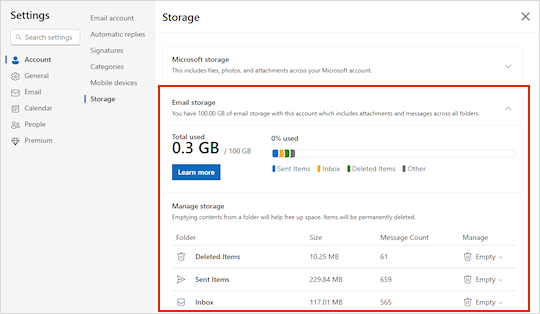

Просмотрите большие сообщения электронной почты в каждой папке учетной записи. Проверьте самые большие сообщения электронной почты с вложениями и просмотрите каждую папку, отсортированную по размеру.
Открытие больших папокСовет
Сообщения электронной почты, отправленные с большими вложениями, используют больше облачного хранилища. Чтобы удалить вложение, необходимо удалить сообщение электронной почты.
Просмотрите отправленные элементы и отсортируйте их по размеру. Не забудьте также проверка другие папки.
Открытие отправленных элементовОчистите Email нежелательной почты и выберите
пустую папку.
Откройте Email нежелательной почтыОкончательно удалите сообщение электронной почты, выбрав или выделив сообщения, а затем нажмите клавиши SHIFTи DEL на клавиатуре.
Совет
- Папка"Удаленные" учитывает квоту хранилища почтового ящика, пока она не будет очищена вручную или сообщения электронной почты автоматически удаляются через 30 дней, в зависимости от того, что произойдет в первую очередь.
- При удалении элементов из папки "Входящие" или других папок элементы по умолчанию отправляются в папку "Удаленные".
- Элементы в папке Нежелательная почта автоматически удаляются через 30 дней.
Удаление сообщений электронной почты, включающих файлы или фотографии. Чтобы удалить файл или изображение, необходимо удалить сообщение, к которому они подключены:
- Для всех изображений найдите соответствующее сообщение в почтовом ящике и удалите его.
- Для отправленных изображений перейдите к Outlook.comОтправленные элементы, найдите соответствующее сообщение, а затем удалите его.
- После удаления сообщения необходимо также удалить его из папки "Удаленные". Перейдите в раздел Удаленные элементы, выберите элемент или элементы, которые нужно удалить, а затем нажмите кнопку Удалить.
Узнайте больше о том, как упорядочить папку "Входящие" с помощью Архив, очистки и других средств в Outlook.com.
Сокращение хранилища Loop
- Перейдите по адресу loop.cloud.microsoft и удалите все Loop рабочие области, страницы и идеи, которые вам больше не нужны.
Совет
Каждая рабочая область имеет собственную корзину. Чтобы очистить корзину, выберите Очистить все в правом верхнем углу.
Сокращение хранилища Designer
Перейдите к designer.microsoft.com и выполните вход.
Выберите Мои проекты в верхней части страницы.
Просмотрите размер последних проектов и созданных изображений, удалив все элементы, которые вам больше не нужны.
Предупреждение
Designer не имеет корзины. При удалении файла проекта его невозможно восстановить.
Перейдите > onedrive.comМои файлы>Приложения>Designer чтобы просмотреть созданное или сохраненное содержимое.
Другие подсказки и советы по хранилищу Майкрософт
Если хранилище не обновлено
Если квота хранилища не обновлена, проверка веб-сайт OneDrive или перейдите по Outlook.com и выберите Email хранилище.
Вы также можете проверка хранилище с помощью мобильного приложения Outlook:
- Закройте приложение (проведите его в сторону)
- Снова откройте приложение
- Коснитесь аватара профиля в левом верхнем углу
- Коснитесь
 .
.
- Коснитесь учетной записи
- В разделе Хранилище выберите тип подписки (она будет План \Бесплатный\ или Premium), чтобы принудительно обновить последнее хранилище.
Примечание
Если учетная запись заблокирована, после приобретения дополнительного хранилища для новой квоты может потребоваться до 2 часов. Если квота не обновилась через 4 часа, обратитесь к нам.
Рекомендации по хранилищу
Прежде чем приступать к удалению файлов, обратите внимание на то, что некоторые файлы не должны создаваться или не должны создаваться в OneDrive.
Файлы данных Outlook
Файлы данных Outlook не подходят для хранения в OneDrive, так как они часто находятся в открытом доступе в приложении, и попытка синхронизировать их может замедлить работу компьютера и заблокировать синхронизацию. Узнайте, как удалить файл данных Outlook.pst из OneDrive.
Сжатые архивы
Сжатые файлы, такие как 7Z, RAR, TAR и ZIP, могут занимать меньше места, чем их содержимое, но вы сэкономите место только при удалении исходного содержимого. Если у вас есть как исходные файлы, так и сжатый архив, рассмотрите возможность удаления одного из них.
Скачиваемые файлы
Каждый раз, когда вы скачивание файла из Интернета, он сохраняется на вашем компьютере. Если вы не укажете другое расположение, оно будет храниться в папке Загрузки . Некоторые файлы можно безопасно удалить, так как их можно легко найти снова из источника загрузки, например файлы установки и настройки приложения.
Другие файлы
Если вы не хотите включать все файлы и папки в OneDrive, вы можете переместить папки в расположение из папки OneDrive.
- Откройте проводник или Finder.
- Выберите файлы или папку, которые нужно переместить.
- Перетащите выделенный фрагмент в новую папку и отпустите.
Примечание
- Найдите время, перемещая файлы, чтобы предотвратить их выпуск в неправильном месте. Нажмите клавишу CTRL + Z , чтобы отменить последнее перемещение файла.
- При перемещении файла приложение, связанное с ним, может не найти его, если он находится в списке последних .
- Files, перемещенных из OneDrive, не создаются и не защищены. В случае сбоя компьютера содержимое может быть безвозвратно потеряно. Files, удаленные из OneDrive, хранятся в корзине OneDrive в течение 30 дней. Узнайте, как восстановить их.
Мобильное приложение
Это может быть слишком легко, чтобы просто создать резервную копию каждой фотографии, снимок экрана, сообщения изображения и мем социальных сетей, но резервное копирование всего без небольшой очистки время от времени может привести к огромному количеству впустую места.
Совет
- Подумайте, нужно ли включить все изображения в резервную копию снимка камеры Android. Дополнительные сведения.
- Ежемесячно очищайте резервную копию ролла камеры - используйте OneDrive.com средства просмотра фотографий, а не ролл камеры на вашем мобильном телефоне.
Советы по мобильному хранилищу
Это может быть слишком легко, чтобы просто создать резервную копию каждой фотографии, снимок экрана, сообщения изображения и мем социальных сетей, но резервное копирование всего без небольшой очистки время от времени может привести к огромному количеству впустую места.
Совет
- Подумайте, нужно ли включить все изображения в резервную копию снимка камеры Android. Дополнительные сведения.
- Ежемесячно очищайте резервную копию ролла камеры - используйте OneDrive.com средства просмотра фотографий, а не ролл камеры на вашем мобильном телефоне.
Помогите, я удалил файлы по ошибке!

Не беспокойтесь, если вы удалите файлы OneDrive по ошибке, мы отправим вам электронное письмо, если заметим, что было удалено много файлов, и вы всегда сможете восстановить файлы до 30 дней спустя. Узнайте, как это сделать.
После удаления Outlook.com сообщение электронной почты перемещается в хранилище элементов с возможностью восстановления . Чтобы окончательно удалить все удаленные элементы, необходимо также очистить все элементы с возможностью восстановления. Узнайте, как это сделать.