
Вы можете делиться файлами, фотографиями и папками OneDrive из приложения OneDrive на устройстве Android так же, как на ПК или Mac. Вы также можете просмотреть файлы, которыми вам поделились другие пользователи. Чтобы прекратить общий доступ, перейдите на веб-сайт OneDrive и войдите с помощью учетной записи Майкрософт или рабочей или учебной учетной записи.
Выбор метода общего доступа в OneDrive для Android
В приложении OneDrive (вошедшего в учетную запись Майкрософт) выберите нужный файл или папку (нажмите и удерживайте их), а затем нажмите
 .
.(необязательно) Выберите, могут ли получатели изменять файл или могут просматривать файл только для чтения.
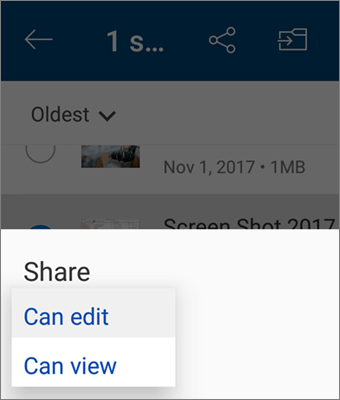
Примечание
Если параметры выглядят иначе, вероятно, вы вошли в систему с помощью рабочей или учебной учетной записи. Выберите OneDrive — бизнес ранее в этой статье, чтобы просмотреть эти инструкции.
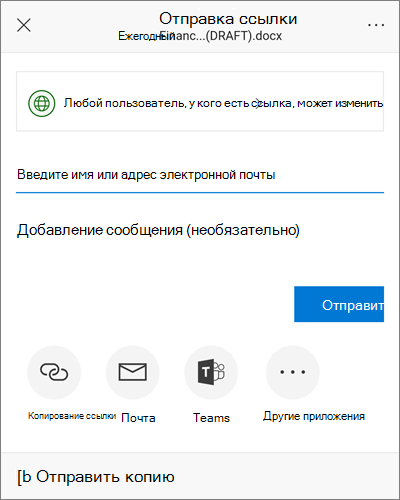
Выберите Копировать ссылку, а затем вставьте ссылку в приложение или веб-сайт, где вы предоставляете общий доступ к ссылке.

Примечание
Помните, что любой человек, у которого есть эта ссылка, сможет открыть, скачать и сохранить документ, а также переслать ссылку другим людям.
Приглашение пользователей для просмотра файла или папки
В приложении OneDrive выберите файл или папку, к которой вы хотите предоставить общий доступ (нажмите и удерживайте их).
Нажмите
>Пригласить людей.

В разделе Добавьте пользователей, с которыми нужно поделиться введите имена или адреса электронной почты.
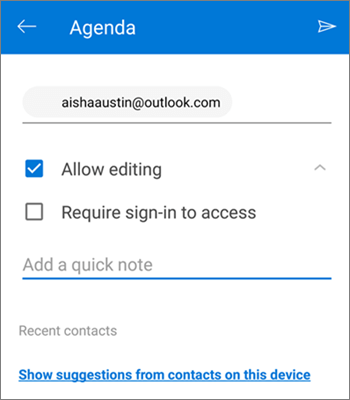
Чтобы разрешить пользователям редактировать, оставьте флажок Разрешить редактирование . Снимите этот флажок, чтобы разрешить пользователям просматривать только файл или папку.
Совет
Чтобы добавить заметку в приглашение к общему доступу, коснитесь стрелки в конце надписи Разрешить редактирование, выберите пункт Добавьте заметку и введите нужный текст.
Выберите Отправить
 . Адресаты получат сообщение электронной почты со ссылкой на документ.
Отправка файла в виде вложения
В приложении OneDrive выберите файл или папку, к которой вы хотите предоставить общий доступ (нажмите и удерживайте их).
Нажмите
>Отправить файлы.
В списке Общий доступ выберите приложение, которое вы хотите использовать для отправки файла.
Чтобы использовать это приложение при каждой отправке файла, коснитесь пункта Всегда. Если коснуться только один раз, этот параметр появится снова при следующей отправке файла.
Откроется выбранное приложение. Поделитесь файлом с его помощью.Совет
Использовать вложения для предоставления доступа можно только в случае отдельных файлов. Если вы хотите поделиться папкой, используйте команду Копировать ссылку или Пригласить пользователей.
Дополнительные сведения

|
Обратитесь в службу поддержки Сведения о вашей учетной записи и подписках Майкрософт см. на странице Справка по выставлению счетов по учетной записи &. Для получения технической поддержки перейдите в раздел Контактная служба поддержки Майкрософт, введите свою проблему и выберите Получить справку. Если вам по-прежнему нужна помощь, выберитеОбратитесь в службу поддержки, чтобы получить наилучший вариант поддержки. |
|---|---|

|
Администраторы Администраторы должны просмотреть справку для администраторов OneDrive, технического сообщества OneDrive или обратиться в службу поддержки Microsoft 365 для бизнеса. |