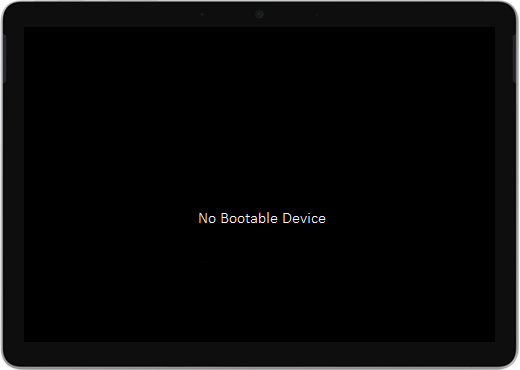
Если устройство Surface Go или Surface Go 2 включается и отображается черный экран с надписью "Нет загрузочного устройства", сделайте следующее.
Решение 1. Исправление проблемы с использованием USB-накопителя
Подготовка
- Отключите все устройства. Обязательно отключите все USB-накопители, SD-карты, USB-аксессуары, внешние мониторы и клавиатуру с surface. Если вы используете док-станцию Surface, отключите ее от surface.
- Удалите сообщение с экрана. Если на экране отображается сообщение "Нет загрузочного устройства", нажмите и удерживайте кнопку питания, пока сообщение не исчезнет.
- Подключите блок питания. Подключите блок питания к настенной розетке и подключите его к планшету Surface по крайней мере на 15 минут. Используйте исходный блок питания, поставляемый с устройством.
Создание USB-накопителя
Примечание
Для создания USB-накопителя требуется другой компьютер.
Используйте USB-накопитель размером не менее 8 ГБ и отформатированный в FAT32.
Скачайте .zip файл usb-решения на устройство. Не скачивайте файл непосредственно на USB-накопитель.
Откройте ранее скачанный SurfaceGo_FixNoBootableDevice.zip файл, дважды щелкнув его. Если не удается найти файл .zip, проверка папку Загрузки.
Выберите все папки и файлы из папки .zip, а затем скопируйте их на USB-накопитель, который вы отформатировали ранее. После завершения копирования папок и файлов на USB-накопителе вы увидите 38 папок и 2 файла.
Использование USB-накопителя на Surface Go или Surface Go 2
- Вставьте USB-накопитель в порт USB-C устройства Surface. Если вы используете USB-накопитель с разъемом USB-A, вам потребуется адаптер USB-A — USB-C.
- Нажмите и удерживайте кнопку уменьшения громкости на устройстве Surface. Во время этого нажмите и отпустите кнопку питания.
- На экране появится логотип Майкрософт. Продолжайте удерживать кнопку уменьшения громкости.
- Когда на экране появится сообщение "Подождите, пока мы установим обновление системы", отпустите кнопку уменьшения громкости. Оставьте surface включено и не прикасайтесь к нему до завершения процесса.
- Экран на короткое время станет пустым, а затем появится сообщение "Подождите, пока мы установим системное обновление" с синим индикатором выполнения.
- После завершения процесса surface перезапустится, и Windows запустится автоматически.
- Удалите USB-накопитель с устройства.
Дополнительные сведения о загрузке Surface с USB-устройства
Дополнительные сведения Проверьте следующее:
- Surface отключается. Если устройство Surface отключается, а не перезапускается после завершения процесса решения USB, нажмите и отпустите кнопку питания, и устройство Surface должно запуститься нормально.
- USB-решение не работает. Если решение USB не работало, проверка параметр UEFI "Включить загрузку с USB-устройств". Убедитесь, что для параметра задано значение Включено, а не значение Отключено. Дополнительные сведения об изменении параметров UEFI см. в статье Использование UEFI Surface.
- Сообщения об ошибках Windows. Если после завершения работы решения USB и перезапуска Surface отображаются сообщения об ошибках Windows, возможно, Windows повреждена. Вы можете сбросить или переустановить Windows с помощью образа Восстановления Surface. Дополнительные сведения см. в разделе Загрузка образа восстановления Surface.
Если у вас по-прежнему возникают проблемы, перейдите к решению 2.
Решение 2. Запрос службы
Если эти решения не помогли устранить проблему, вам может быть доступно самостоятельное восстановление, заказ на обслуживание или техническая поддержка. Если устройство Surface является бизнес-устройством (принадлежащим организации), см. статью Варианты служб Surface для бизнеса и образования.
| Параметры | |
|---|---|

|
Самостоятельное восстановлениеТехнически опыт и есть правильные инструменты? Корпорация Майкрософт предоставляет ряд заменяемых компонентов и сервисных руководств, которые позволяют выполнять некоторые ремонтные работы самостоятельно. |

|
Отправить в Корпорацию МайкрософтЧтобы отправить устройство на ремонт, необходимо создать заказ на обслуживание и распечатать этикетку доставки. Узнайте больше о том, как проверка гарантии и подготовить устройство к отправке в Корпорацию Майкрософт. |

|
Получение оказания поддержки личноВ некоторых странах или регионах корпорация Майкрософт сотрудничает с авторизованными поставщиками услуг, предлагающими поддержку и ремонт. Среди возможных вариантов — профессиональная проверка оборудования, устранение неполадок и восстановление системы. |
Дополнительные сведения
Техническая поддержка

Для получения технической поддержки откройте приложение Surface, опишите свою проблему и нажмите кнопку Получить справку.
Поддержка сообщества

Сообщества могут помочь вам задавать вопросы и слышать от экспертов с богатыми знаниями. Спросите сообщество.
Дополнительные варианты поддержки

Если вы не можете использовать surface или у вас возникли вопросы о чем-то еще, откройте раздел Справка , чтобы получить другую поддержку в Интернете.