Описание
- Логотип Майкрософт, который остается на черном экране
- Подготовка устройств или вращающиеся круги также могут появиться на экране под логотипом
Если вы видите это и ждали несколько минут, попробуйте решения по порядку.
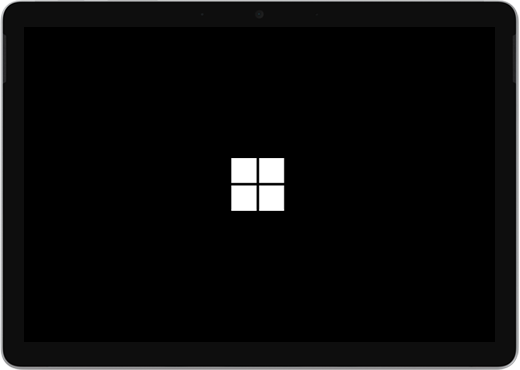
Решение 1. Принудительное завершение работы и перезапуск
Нажимайте и удерживайте кнопку питания, пока surface не завершит работу и не перезапустится, и вы снова увидите экран с логотипом Windows (около 20 секунд), а затем отпустите кнопку питания. Дополнительные сведения см. в статье Принудительное завершение работы и перезапуск Surface .
Если Windows не запускается, попробуйте решение 2.
Решение 2. Сброс параметров Surface с помощью USB-накопителя восстановления
Запустите планшет Surface, используя USB-диск восстановления. Вот как это сделать.
- Завершите работу планшета Surface.
- Вставьте USB-диск восстановления в USB-разъем планшета Surface.
- Удерживая кнопку уменьшения громкости, нажмите и отпустите кнопку питания. Когда появится логотип Surface, отпустите кнопку уменьшения громкости.
Дополнительные сведения см. в статье Создание и использование USB-диска восстановления.
Проблемы не устранены?
Если эти решения не помогли устранить проблему, вам может быть доступно самостоятельное восстановление, заказ на обслуживание или техническая поддержка. Если устройство Surface является бизнес-устройством (принадлежащим организации), см. статью Варианты служб Surface для бизнеса и образования.
| Параметры | |
|---|---|

|
Самостоятельное восстановлениеТехнически опыт и есть правильные инструменты? Корпорация Майкрософт предоставляет ряд заменяемых компонентов и сервисных руководств, которые позволяют выполнять некоторые ремонтные работы самостоятельно. |

|
Отправить в Корпорацию МайкрософтЧтобы отправить устройство на ремонт, необходимо создать заказ на обслуживание и распечатать этикетку доставки. Узнайте больше о том, как проверка гарантии и подготовить устройство к отправке в Корпорацию Майкрософт. |

|
Получение оказания поддержки личноВ некоторых странах или регионах корпорация Майкрософт сотрудничает с авторизованными поставщиками услуг, предлагающими поддержку и ремонт. Среди возможных вариантов — профессиональная проверка оборудования, устранение неполадок и восстановление системы. |
Дополнительные сведения
Техническая поддержка

Для получения технической поддержки откройте приложение Surface, опишите свою проблему и нажмите кнопку Получить справку.
Поддержка сообщества

Сообщества могут помочь вам задавать вопросы и слышать от экспертов с богатыми знаниями. Спросите сообщество.
Дополнительные варианты поддержки

Если вы не можете использовать surface или у вас возникли вопросы о чем-то еще, откройте раздел Справка , чтобы получить другую поддержку в Интернете.