Описание
Экран с надписью Подготовка автоматического восстановления , а затем диагностика компьютера.
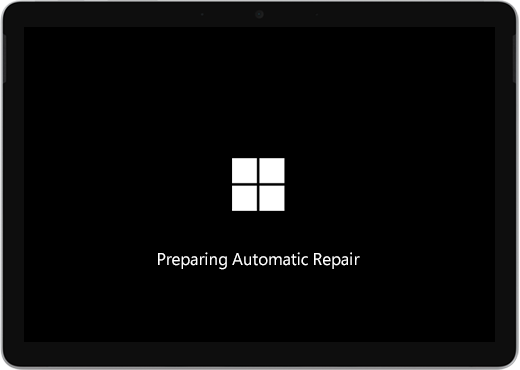
Может появиться экран автоматического восстановления или восстановления .
Если при включении Surface запускается автоматическое восстановление, выполните одно из следующих действий:
- Если устройство Surface зависает: см. статью Создание и использование USB-диска восстановления для Surface.
Перезагрузите планшет Surface
На экране Автоматическое восстановление выберите Перезапуск.
- Если Windows запускается. Установите последние обновления Surface и Windows, чтобы предотвратить проблемы в будущем. Дополнительные сведения см. в статье Скачивание драйверов и встроенного ПО для Surface.
Перейти к Windows
На экране Автоматическое восстановление выберите Дополнительные параметры.
На экране Выбор действия выберите Продолжить, чтобы закрыть экран параметров и перейти к запуску Windows.
- Если Windows запускается. Установите последние обновления Surface и Windows, чтобы предотвратить проблемы в будущем. Дополнительные сведения см. в статье Скачивание драйверов и встроенного ПО для Surface.
Восстановление Surface
Если экран Автоматическое восстановление отображается снова, выберите Дополнительные параметры.
На экране Выбор действия выберите пункт Диагностика.
Выберите Дополнительные параметры>Восстановление при запуске и следуйте инструкциям на экране.
Windows попытается найти и устранить проблему.- Если Windows запускается. Установите последние обновления Surface и Windows, чтобы предотвратить проблемы в будущем. Дополнительные сведения см. в статье Скачивание драйверов и встроенного ПО для Surface.
Восстановление системы
Будет выполнено восстановление Windows на планшете Surface. Состояние системы будет восстановлено на тот момент, когда она работала правильно.
Примечание
- Восстановление системы не затрагивает личные файлы, но может привести к удалению недавно установленных приложений и драйверов.
- Убедитесь, что у вас есть доступ к ключам продуктов и установочным файлам всех классических приложений (например, Microsoft Office), которые были установлены после создания выбранной точки восстановления Surface.
Для восстановления системы на планшете Surface выполните указанные ниже действия.
На экране Выбор параметра выберите Устранение неполадок>с дополнительными параметрами.
Выберите Восстановление системы и следуйте инструкциям на экране.
- Если Windows запускается. Установите последние обновления Surface и Windows, чтобы предотвратить проблемы в будущем. Дополнительные сведения см. в статье Скачивание драйверов и встроенного ПО для Surface.
Сброс параметров Surface
В результате сброса параметров происходит вот что.
Переустановка Windows и приложений, предустановленных на планшете Surface
Удаляются все личные параметры.
Удаляются все установленные приложения.
При этом доступно несколько вариантов, таких как сохранение или удаление личных файлов и восстановление заводских настроек:
- Сохранить мои файлы. Удаляются приложения и параметры, но сохраняются личные файлы.
- Удалить все. Удаляются все личные файлы, приложения и параметры.
- Убедитесь, что у вас есть доступ к ключам продуктов и установочным файлам всех классических приложений (например, Microsoft Office), которые планируется переустановить после сброса параметров. Это также касается классических приложений, установленных с веб-сайтов или USB-накопителей.
Сброс параметров Surface:
На экране Выбор параметра выберите Устранение неполадок.
Нажмите Вернуть компьютер в исходное состояние и следуйте инструкциям на экране.
- Если Windows запускается. Установите последние обновления Surface и Windows, чтобы предотвратить проблемы в будущем. Дополнительные сведения см. в статье Скачивание драйверов и встроенного ПО для Surface.
- Если Windows не запускается и снова отображается экран "Автоматическое восстановление", ваш планшет Surface нуждается в сервисном обслуживании. Ознакомьтесь с вариантами обслуживания и поддержки ниже.
Проблемы не устранены?
Если эти решения не помогли устранить проблему, вам может быть доступно самостоятельное восстановление, заказ на обслуживание или техническая поддержка. Если устройство Surface является бизнес-устройством (принадлежащим организации), см. статью Варианты служб Surface для бизнеса и образования.
| Параметры | |
|---|---|

|
Самостоятельное восстановлениеТехнически опыт и есть правильные инструменты? Корпорация Майкрософт предоставляет ряд заменяемых компонентов и сервисных руководств, которые позволяют выполнять некоторые ремонтные работы самостоятельно. |

|
Отправить в Корпорацию МайкрософтЧтобы отправить устройство на ремонт, необходимо создать заказ на обслуживание и распечатать этикетку доставки. Узнайте больше о том, как проверка гарантии и подготовить устройство к отправке в Корпорацию Майкрософт. |

|
Получение оказания поддержки личноВ некоторых странах или регионах корпорация Майкрософт сотрудничает с авторизованными поставщиками услуг, предлагающими поддержку и ремонт. Среди возможных вариантов — профессиональная проверка оборудования, устранение неполадок и восстановление системы. |
Дополнительные сведения
Техническая поддержка

Для получения технической поддержки откройте приложение Surface, опишите свою проблему и нажмите кнопку Получить справку.
Поддержка сообщества

Сообщества могут помочь вам задавать вопросы и слышать от экспертов с богатыми знаниями. Спросите сообщество.
Дополнительные варианты поддержки

Если вы не можете использовать surface или у вас возникли вопросы о чем-то еще, откройте раздел Справка , чтобы получить другую поддержку в Интернете.