Если устройство Surface включается и отображается экран восстановления данных конфигурации загрузки или файла BCD, выполните следующие действия.
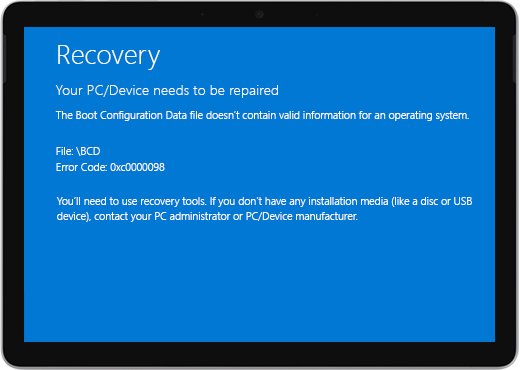
Эти действия работают для всех устройств Windows.
Решение 1. Перейдите к среде восстановления Windows
Выключите устройство и попытайтесь загрузиться.
Повторите попытку загрузки. После двух неудачных попыток загрузки устройство должно автоматически войти в Среду восстановления Windows (WinRE).
Примечание
Дополнительные сведения о завершении работы устройства см. в разделе Принудительное завершение работы и перезапуск Surface.
Решение 2. Перейдите в командную строку
В меню Выбор параметра выберите Устранение неполадок с дополнительными>параметрами>Командная строка.
При появлении запроса введите ключ восстановления BitLocker, а затем введите следующие команды в командной строке:
- Начальная загрузка CMD>/scanos
- Начальная загрузка CMD>/rebuildbcd
- Начальная загрузка CMD>/fixmbr
- Начальная загрузка CMD>/fixboot
Проверьте, запускается ли Windows:
- Если Windows запускается. Установите последние обновления Surface и Windows, чтобы предотвратить проблемы в будущем. Дополнительные сведения см. в статье Скачивание драйверов и встроенного ПО для Surface.
- Если Windows не запускается, переходите к решению 3.
Решение 3. Сброс параметров Surface с помощью USB-накопителя восстановления
Запустите планшет Surface, используя USB-диск восстановления. Вставьте USB-накопитель восстановления в USB-порт на устройстве Surface, а затем нажмите и удерживайте кнопку уменьшения громкости, нажав и отпустив кнопку питания.
Когда появится логотип Surface, отпустите кнопку уменьшения громкости. Дополнительные сведения см. в разделе Создание и использование USB-накопителя восстановления для Surface.
Проверьте, запускается ли Windows.
- Если Windows запускается. Установите последние обновления Surface и Windows, чтобы предотвратить проблемы в будущем. Дополнительные сведения см. в статье Скачивание драйверов и встроенного ПО для Surface.
- Если Windows не запускается: Перейдите в раздел Служба и восстановление устройств.
Проблемы не устранены?
Если эти решения не помогли устранить проблему, вам может быть доступно самостоятельное восстановление, заказ на обслуживание или техническая поддержка. Если устройство Surface является бизнес-устройством (принадлежащим организации), см. статью Варианты служб Surface для бизнеса и образования.
| Параметры | |
|---|---|

|
Самостоятельное восстановлениеТехнически опыт и есть правильные инструменты? Корпорация Майкрософт предоставляет ряд заменяемых компонентов и сервисных руководств, которые позволяют выполнять некоторые ремонтные работы самостоятельно. |

|
Отправить в Корпорацию МайкрософтЧтобы отправить устройство на ремонт, необходимо создать заказ на обслуживание и распечатать этикетку доставки. Узнайте больше о том, как проверка гарантии и подготовить устройство к отправке в Корпорацию Майкрософт. |

|
Получение оказания поддержки личноВ некоторых странах или регионах корпорация Майкрософт сотрудничает с авторизованными поставщиками услуг, предлагающими поддержку и ремонт. Среди возможных вариантов — профессиональная проверка оборудования, устранение неполадок и восстановление системы. |
Дополнительные сведения
Техническая поддержка

Для получения технической поддержки откройте приложение Surface, опишите свою проблему и нажмите кнопку Получить справку.
Поддержка сообщества

Сообщества могут помочь вам задавать вопросы и слышать от экспертов с богатыми знаниями. Спросите сообщество.
Дополнительные варианты поддержки

Если вы не можете использовать surface или у вас возникли вопросы о чем-то еще, откройте раздел Справка , чтобы получить другую поддержку в Интернете.