
Управление параметрами личных сведений, языка и региона в разделе "Моя учетная запись"
Если вы входите с помощью рабочей или учебной учетной записи, вы можете обновить свой аватар, настроить часовой пояс, региональный формат, языки и параметры перевода.
Чтобы открыть страницу "Личные сведения", перейдите на страницу myaccount.microsoft.com/personal-info.
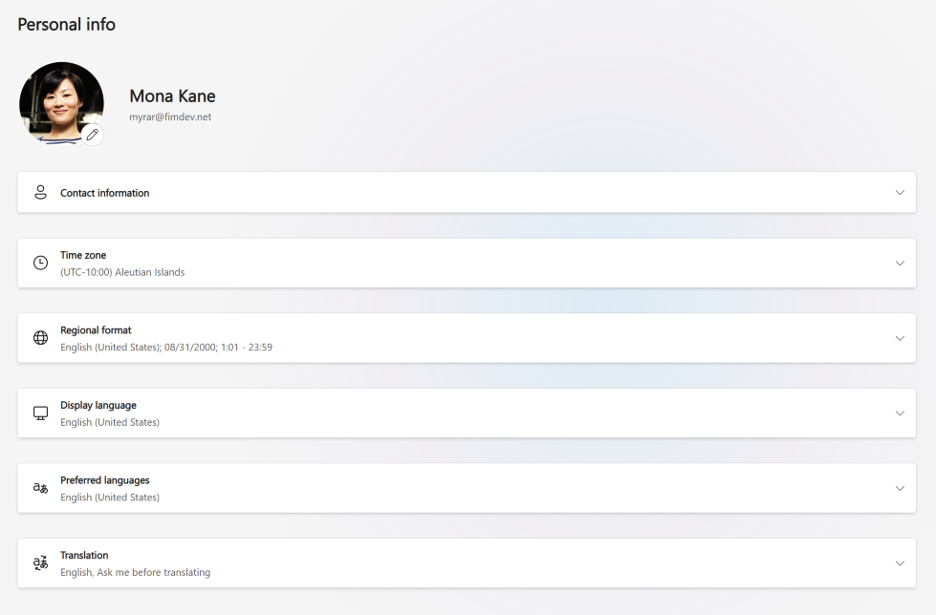
Изменение аватара рабочей или учебной учетной записи
Ваша фотография отображается в приложениях и службах Майкрософт, которые использует ваша организация.
- Нажмите кнопку "Изменить " (карандаш) на фотографии.
- Загрузите и отредактируйте изображение.
- Нажмите кнопку Сохранить.
Если кнопка редактирования не отображается, это значит, что ваша организация не разрешает изменять фотографии. Узнайте больше о том, как изменить свой аватар.
Обновление контактных данных рабочей или учебной учетной записи
Здесь отображаются сведения о вашей работе, такие как место работы, телефон, компания и должность. Они берутся из каталога организации и доступны только для чтения. Чтобы изменить их, обратитесь в свой ИТ-отдел или отдел кадров.
Установка часового пояса для рабочей или учебной учетной записи
Ваш часовой пояс виден другим пользователям и используется календарем Outlook для планирования собраний.
- Выберите "Изменить часовой пояс".
- Найдите и выберите свой часовой пояс.
- Нажмите кнопку Сохранить.
Установка регионального формата для рабочей или учебной учетной записи
Ваш региональный формат определяет, как дата и время будут отображаться на веб-сайтах Microsoft 365.
- Выберите "Изменить региональный формат", "Изменить формат даты" или "Изменить формат времени".
- Выберите значение и нажмите кнопку Сохранить.
Установка языка интерфейса для рабочей или учебной учетной записи
Меню и кнопки на некоторых веб-сайтах Microsoft 365 отображаются на вашем языке интерфейса.
- Выберите "Изменить язык интерфейса".
- Найдите и выберите язык.
- Нажмите кнопку Сохранить. Если этим параметром управляет ваша организация, обратитесь к ИТ-администратору, чтобы изменить его.
Выберите предпочитаемые языки для рабочей или учебной учетной записи
Это языки, которые вы используете для чтения и создания содержимого.
- Выберите "Добавить язык", чтобы добавить язык.
- Используйте элементы управления изменением порядка, чтобы указать предпочитаемый язык в начале.
- Выберите "Удалить язык", чтобы удалить язык.
Настройка параметров перевода для рабочей или учебной учетной записи
Выберите, как Microsoft 365 обрабатывает содержимое на других языках.
- Выберите "Изменить язык перевода", чтобы установить предпочитаемый язык.
- Выберите, что делать с сообщениями на других языках: "Всегда переводить", "Спрашивать перед переводом" или "Никогда не переводить".
- Нажмите кнопку "Сохранить", чтобы удалить принтер.