
Корпорация Майкрософт рекомендует перейти на новый Outlook, но признает, что во время перехода некоторым компаниям, возможно, придется запускать обе версии одновременно. Если есть функции или рабочие процессы, которые вы используете, но пока недоступны в новом Outlook, вы можете вернуться к классическому Outlook для Windows. Вы можете переключаться между двумя продуктами и отправлять отзывы о блокировщиках.
После возвращения вы можете закрепить оба приложения на панели задач и при необходимости запустить соответствующее приложение Outlook. Пользователи также могут работать параллельно без каких-либо переключений, напрямую запустив новый Outlook, включенный в Windows. Параллельный подход обеспечивает полную продуктивность при изучении нового Outlook и его новых функций повышения производительности, таких как закрепление, откладывание и гибридное ПВИГ.
Переключение позволяет вам перемещаться вперед и назад по мере необходимости. Корпорация Майкрософт сохранит возможность запускать параллельно классический и новый Outlook, чтобы вы могли изучать новый Outlook и продолжать работать продуктивно.
Примечание
Если вы используете рабочую или учебную учетную запись в Outlook и не видите переключатель, возможно, администратор вашей организации отключил этот параметр. Обратитесь к ИТ-администратору за помощью.
Настройка параллельной работы Outlook
В классической версии Outlook нажмите переключатель, чтобы попробовать новый Outlook.
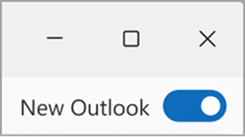
В новом Outlook выберите переключатель, чтобы вернуться к классическому приложению Outlook. Новый Outlook закроется, и появится окно отзывов.
Ответьте на отзыв и нажмите кнопку "Отправить". Каждый раз, когда вы переключаетесь на классический Outlook из нового Outlook, вас просят поделиться впечатлениями. Этот отзыв, наряду со многими другими источниками, помогает стимулировать разработку функций и информирует нас о готовности к следующему этапу внедрения новой версии Outlook.
Совет
Чтобы упростить открытие обоих приложений, закрепите значки каждого приложения на панели задач или начальном экране. Для этого щелкните правой кнопкой мыши соответствующие значки и выберите " Закрепить на панели задач" или "Закрепить на начальном экране".
Совет. Как сохранить обе версии Outlook открытыми
Если вы планируете переключаться между обеими версиями, после установки нового Outlook закрепите оба приложения на панели задач или начальном экране .
- Перейдите в меню "Пуск " и начните вводить текст Outlook.
- Щелкните Outlook правой кнопкой мыши и выберите "Закрепить на панели задач" (или "Закрепить на начальном экране"). Повторите эти действия для Outlook (классическая версия).

- Затем на панели задач можно легко переключаться между двумя приложениями.

Ваши отзывы важны
Если вы пропустили отзыв при переходе на классическую версию Outlook, вы все равно можете оставить отзыв, перейдя на ленту Outlook и выбрав пункт "Справка>по отзывам". Используйте этот отзыв, чтобы поделиться с нами своим мнением и рассказать, что вы хотели бы видеть в новой версии Outlook в будущем. Обратная связь
Статьи по теме
Начало работы с новым Outlook для Windows
Сравнение функций нового и классического Outlook для Windows
Вы не можете открыть классическую версию Outlook на новом компьютере с Windows