Примечание
Если действия на этой вкладке "Новый Outlook " не работают, возможно, вы еще не используете новый Outlook для Windows. Вместо этого выберите вкладку "Классический Outlook " и выполните указанные действия.
Автономный доступ в новом Outlook для Windows
Вы можете использовать новый Outlook для Windows, даже если у вас нет подключения к Интернету, включив автономный доступ. Если параметр включен, новый Outlook для Windows сохраняет копии ваших электронных писем, событий календаря и людей (прежнее название — контакты) на вашем устройстве, предоставляя доступ к этим элементам в автономном режиме и повышая производительность при подключении к сети.
Ваши настройки автономного режима определяют, какие элементы сохраняются на вашем устройстве и на какой срок. Чтобы их установить, перейдите в раздел ниже "Обновление параметров автономного режима". Когда вы снова подключаетесь, новый Outlook для Windows автоматически обновляет элементы, сохраненные на вашем устройстве.
Примечание
Корпоративным пользователям приложение «People» может содержать сведения из профиля компании в дополнение к любым сведениям, которые вы добавляете или редактируете для каждого контакта.
Что можно делать в новом Outlook в автономном режиме?
Большинство действий, выполняемых в Интернете, также доступны в автономном режиме. Вот несколько из них.
Чтение, управление и просмотр элементов Outlook:
- Чтение сообщений электронной почты
- Просмотр вложений и встроенных изображений
- Создание и сохранение новых черновиков сообщений электронной почты
- Добавление вложений и встроенных изображений в черновики сообщений электронной почты
- Отправка новых сообщений в папку "Исходящие"
- Ответ на сообщения электронной почты и их пересылка
- Поиск сообщений электронной почты
- Создание, переименование, перемещение и удаление папок
- Просмотр папок поиска
- Просмотр общих почтовых ящиков, добавленных как учетные записи
- Просмотр календарей и событий
- Просмотр людей (прежнее название — контакты)
Выполнение действий с сообщениями электронной почты:
- Архив
- Классификация
- Копировать в папку
- Удалить
- Пометить или снять пометку
- Пропустить
- Пометить как прочитанное или непрочтенное
- Переместить в раздел "Отсортированные/Другие"
- Переместить в папку
- Закрепить
- Сообщение о нежелательной почте
- Сообщить о фишинге
- Просьба ответить на приглашение на собрание
- Отложить
Просмотр и обновление параметров:
- О приложении Outlook
- Автоматические ответы
- Категории
- Учетные записи электронной почты
- Представление "Пользователи"
Если вы попытаетесь сделать что-то, что недоступно в автономном режиме, вы получите сообщение об ошибке или внесенные изменения отменят изменения к ранее сохраненным.
Обновление параметров автономного режима в новом Outlook
Обновите эти параметры, чтобы выбрать папки для сохранения и количество дней. Если у вас несколько учетных записей, выберите учетную запись, к которой необходимо применить параметры.
Выберите папки для локального сохранения.
-
Выберите "Параметры>""Общие> автономные >папки" для сохранения.
- В раскрывающемся списке выберите "По умолчанию" ("Входящие", "Отправленные", "Черновики", "Архив", "Удаленные" и "Отложенные"),"По умолчанию" и "Избранное " (установлено по умолчанию) или "По умолчанию", "Избранное" и "Недавно использовавшиеся".
Выберите количество дней для локального сохранения электронных писем.
-
Выберите "Общие> параметры >автономного режима>"Количество дней электронной почты для сохранения.
- В раскрывающемся списке выберите для сохранения сообщения электронной почты на 7, 30 (это значение по умолчанию), 90 или 180 дней.
Важно
В зависимости от того, сколько места доступно на вашем устройстве, если у ваших элементов недостаточно места для сохранения в соответствии с параметрами, будет сохранено меньше элементов или может быть отключен автономный доступ.
Включение и отключение автономного доступа в новой версии Outlook
Автономный режим включен по умолчанию в новом Outlook для Windows. Чтобы включить или выключить его, выполните указанные ниже действия.
-
Выберите "Общие> параметры >автономного режима".
- Установите переключатель "Включить автономную электронную почту, календарь и людей", чтобы включать и отключать автономный доступ.
- Нажмите кнопку Сохранить.
Что еще нужно знать о работе в автономном режиме в новом Outlook?
Следующие возможности в настоящее время недоступны в автономном режиме, но мы планируем включить их в будущие обновления:
- Создание, обновление и удаление событий календаря (отдельное событие) (целевой выпуск)
- Изменение сортировки сообщений электронной почты
- Просмотр папки "Другие" (если включена функция сортировки почты)
- Просмотр и обновление параметров уведомлений, подписей и календарей
Другие возможности, недоступные в автономном режиме:
- Просмотр общих папок
- Просмотр групп электронной почты и календаря
- Просмотр избранных пользователей, категорий и папок поиска
- Создание, обновление и удаление пользователей (прежнее название — контакты)
- Просмотр всего глобального списка адресов
- Установка и использование надстроек Outlook (дополнительные сведения см. в разделе "Доступность надстроек в автономном режиме" статьи "Использование надстроек в Outlook")
Интерактивная поддержка в браузере может предоставлять цифровые решения для проблем с Office
Переключение между работой в автономном режиме и работой в онлайне в классической версии Outlook
-
Выберите "Отправить или получить>работу в автономном режиме".

При переключении Outlook между режимами онлайновой и автономной работы в классической версии Outlook все учетные записи электронной почты изменяются.
Вы поймете, что работаете в автономном режиме, когда на ленте выделена надпись "Автономная работа" или когда в строке состояния в нижней части классического окна Outlook отображается надпись "Автономная работа ".

Когда вы снова будете готовы работать в сети, выберите " Отправить или получить>работу в автономном режиме". Текст кнопки не меняется, но выделяется только при работе в автономном режиме.
Автономный режим работы в строке состояния также исчезает, когда вы работаете в сети.
Изменение объема почты для хранения в автономном режиме в классической версии Outlook
-
Выберите "Файл>", "Параметры> учетной записи","Параметры учетной записи".
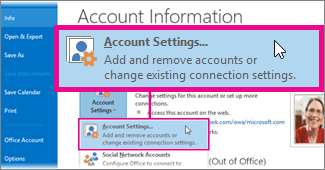
- Выберите учетную запись Exchange или Microsoft 365 и нажмите "Изменить".

- В разделе Параметры автономного режима с помощью ползунка выберите нужный период времени, например Все, 12 месяцев, 6 месяцев, 3 месяца или 1 месяц.
Примечание
Если вы используете Outlook 2016, вы также можете выбрать период времени (например, 3 дня).
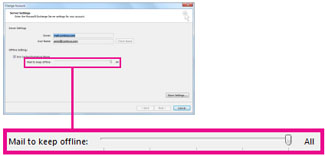
Например, если переместить ползунок на 3 месяца, с вашим файлом автономных данных Outlook (OST) с сервера Exchange будут синхронизироваться только письма за последние три месяца. Элементы, созданные более 3 месяцев назад, хранятся только в вашем почтовом ящике на сервере. Этот параметр можно изменить в любое время. Должен быть включен режим кэширования Exchange, при котором скачиваются копии сообщений. Если вы используете Outlook с учетной записью Microsoft 365, рекомендуется использовать режим кэширования Exchange.
По умолчанию Outlook настраивает учетные записи Exchange и Microsoft 365 таким образом, чтобы синхронизировать электронную почту только за 12 месяцев.
Изменение объема синхронизируемых данных может повлиять на время, необходимое для открытия Outlook, а также на объем места, используемого приложением Outlook на компьютере. При использовании среды виртуальных рабочих столов рекомендуется синхронизировать данные только за один месяц.
Сообщения о статусе в классической версии Outlook
Как узнать, работаете ли вы в Outlook в автономном режиме или в сети? Есть визуальные подсказки, начиная со строки состояния в нижней части окна Outlook. Если отображается любой из следующих индикаторов состояния, это означает, что Outlook не подключен к вашему почтовому серверу.
 или
или 
Вы не сможете отправлять или получать сообщения электронной почты, пока не подключитесь повторно.
Состояние: автономная работа
Работа в автономном режиме обычно является выбором. Вернуться к онлайн-режиму работы очень просто.
- В классической версии Outlook на вкладке "Отправка/получение " для повторного подключения выберите "Автономная работа ".

Примечание
- Если фон кнопки "Автономная работа" затенен (как показано на рисунке выше), вы не подключены к сети. Если фон не затенен, вы подключены.
- Если у вас нет кнопки "Автономная работа", а ваша учетная запись электронной почты принадлежит к учетной записи Microsoft Exchange Server или Microsoft 365, режим кэширования Exchange может быть отключен. Инструкции по его включению см. в статье Включение режима кэширования Exchange. Кроме того, вы можете обратиться к администратору сервера Exchange Server вашей организации.
Рекомендуем всегда включать режим кэширования Exchange с учетной записью Microsoft 365.
Состояние: отключено
Отключение от классической версии Outlook может быть вызвано различными причинами. Ниже приведено лишь несколько примеров.
- Если подключение к Интернету работает, возможно, возникла проблема с почтовым сервером.
- Если вы можете войти в электронную почту с веб-сайта (например, http://outlook.com), проверка, чтобы проверка, можно ли получать и отправлять сообщения таким образом. Если электронная почта не работает на веб-сайте, обратитесь за помощью в службу технической поддержки своего поставщика услуг электронной почты.
- Если вы можете получать и отправлять почту через веб-сайт, с почтовым сервером все в порядке. Возможно, компьютеру требуются обновления или параметры учетной записи настроены неправильно.
Советы по повторному подключению к классической версии Outlook
Ниже предложены некоторые способы повторного подключения к классической версии Outlook.
Сброс состояния "Автономная работа"
- На вкладке Отправка и получение нажмите кнопку Автономная работа и проверьте статус в строке состояния. Если в ней указано "Автономная работа", повторяйте действие, пока состояние не изменится на "Подключено".
Примечание
- Когда Outlook работает в автономном режиме, удаленные из Exchange элементы могут снова появиться при повторном подключении Outlook к сети.
Это может произойти, если (1) элемент на стороне сервера жестко удален и (2) на стороне клиента тот же элемент перемещается в другую папку (включая удаленные элементы) во время периода автономного режима клиента.
Когда Outlook повторно подключается к Интернету, локальная копия повторно синхронизируется с новой папкой.
В этом сценарии действие сервера успешно завершено. И действие клиента также успешно завершено. Конечный пользователь воспринимает это как повторное появление элемента. Автономный кэш — источник верной информации для Outlook в этом сценарии. В этом сценарии ожидается повторная синхронизация с почтовым ящиком.
- При запуске Outlook в режиме кэширования аналогичное поведение может наблюдаться, если одновременно выполняются конфликтующие действия на клиенте и сервере. Outlook пытается синхронизировать перемещение элемента, но серверный элемент уже удален, поэтому элемент создается заново в конечной папке на сервере.
Проверка наличия обновлений
Ознакомьтесь с разделом «Проверка обновлений» и установите все необходимые обновления.
Создание профиля
Чтобы исключить возможность ошибки в текущем профиле Outlook, создайте новый профиль. Если вы открываете классический Outlook с помощью нового профиля и он по-прежнему отключен, попробуйте удалить учетную запись, а затем добавить ее снова.
- Инструкции по удалению учетной записи электронной почты см. в разделе "Удаление учетной записи электронной почты" в классической версии Outlook для Windows
- Затем выполните инструкции по добавлению учетной записи.
Статьи по теме
Изменение параметров отправки и получения при работе в автономном режиме в классической версии Outlook
