

Март 2026 г.
Серверный архив для общих почтовых ящиков
Доступ к архиву общего почтового ящика можно получить непосредственно в новом Outlook. Найдите в списке папок своего почтового ящика папку серверного архива.
Другие способы упорядочивания с помощью папок поиска
Конфигурация папок поиска перенесена в раздел "Параметры". Появились дополнительные типы папок поиска, а также возможность области результаты до определенных папок, что упрощает отображение именно тех писем, которые вам нужны.
Сохранение места при переключении папок
Выбор сообщения и положение прокрутки теперь сохраняются при смене папки, поэтому возврат к папке не приводит к перемещению в верхнюю часть списка.
Новые параметры подписи
Страница параметров подписей учетных записей > была переработана, теперь добавлены дополнительные возможности для управления подписями и их редактирования в ваших учетных записях.
Ноябрь 2025 г.
Вкладка "Файл" на ленте
Найдите вкладку "Файл" рядом с главной страницей. Используйте его для быстрого доступа к знакомым командам, таким как печать, управление учетными записями и другим.
Создание и сохранение шаблонов сообщений электронной почты
При написании нового сообщения откройте вкладку "Файл", чтобы сохранить шаблоны или поделиться ими. Чтобы использовать шаблон, перейдите в пункт "Создать > сообщение из шаблона".
Октябрь 2025 г.
Псевдонимы для ваших учетных записей
Предоставьте собственные псевдонимы своим учетным записям в разделе "Параметры" (например, "Работа" и "Личные")
Резюмирование длинных цепочек электронных писем с помощью Copilot
Теперь эта возможность доступна для большего количества пользователей, и вы можете быстро резюмировать длинные цепочки электронных писем одним нажатием кнопки с помощью Copilot.
Перетаскивание нескольких вложений в сообщения электронной почты
Еще проще вложить несколько файлов в сообщения электронной почты. С помощью клавиш CTRL+щелчок выберите несколько вложений и перетащите их в черновик сообщения.
Упрощенная настройка учетной записи iCloud
Войдите с помощью учетной записи Apple для упрощения проверки подлинности.
Сентябрь 2025 г.
Мгновенное создание информационных бюллетеней
Информационные бюллетени в Outlook помогают создавать, распространять и отслеживать успешность внутренних информационных бюллетеней по электронной почте. Информационные бюллетени в Outlook - Служба поддержки Майкрософт
Создавайте собственные тона
Используйте настраиваемые звуки для уведомлений о новых письмах или напоминаний календаря.
Переход в любую часть папки "Входящие"
Перейдите к другому разделу списка сообщений с помощью кнопки "Сортировано" в верхней части списка сообщений. Например, можно выполнить сортировку по дате и перейти к прошлому месяцу или по отправителю и перейти к отправителю.
Быстрые действия
Доступ к быстрым действиям при чтении сообщений электронной почты во всплывающих окнах. Если вы еще не пробовали эту функцию, быстрые действия применяют несколько действий одновременно к сообщениям электронной почты, например закрепить сообщение и пометить его как непрочитанное. Автоматизация типовых или повторяющихся задач с помощью быстрых действий в Outlook - Служба поддержки Майкрософт
Август 2025 г.
Открытие вложений в автономном режиме
Открывайте и сохраняйте вложения из синхронизированной электронной почты без подключения к Интернету. Открытие, сохранение и изменение вложений, полученных в Outlook.
Простой доступ к общему почтовому ящику
Теперь стало проще управлять общими и делегированными почтовыми ящиками с помощью области папок и новой страницы параметров "Мне предоставлен доступ". Просматривайте, скрывайте и удаляйте общие почтовые ящики и папки в Outlook.
Поиск текста с помощью клавиш CTRL+F
Находите текст в сообщении электронной почты с помощью этого знакомого сочетания клавиш.
Параметр "Ответить" в отправленных сообщениях электронной почты
Добавьте один или несколько адресов, которые будут использоваться в качестве получателей при составлении электронного письма.
Июль 2025 г.
Сводки вложений от Copilot
Быстро просматривайте вложения, полученные в Outlook, с помощью сводок на основе ИИ. Copilot может резюмировать вложенный файл Word, PowerPoint или PDF прямо в области чтения, поэтому вам не придется переключаться между приложениями.
Упорядочение папок в автономном режиме
Оставайтесь организованными, даже если вы не в сети — теперь создавайте и удаляйте папки или упорядочивайте их без подключения к Интернету.
Просмотр контактов из PST-файлов
При просмотре электронного письма, хранящегося в PST-файле, теперь можно выбрать отправителя или получателя, чтобы просмотреть его контактные данные.
Июнь 2025 г.
Предоставление общего доступа к Copilot в Outlook
При входе в Outlook с учетной записью, имеющей доступ к кредитам ИИ через подписку Microsoft 365 персональный или для семьи, функции Copilot будут доступны для всех подключенных учетных записей электронной почты. К ним относятся Outlook.com, Hotmail.com, Live.com, MSN.com и сторонние поставщики, такие как Gmail, Yahoo и iCloud, при условии, что они вошли в Outlook на том же устройстве. Дополнительные сведения см. в разделе предоставления общего доступа к Copilot в Outlook.
Обучайтесь работе с Copilot по электронной почте
Вам нужно написать важное сообщение электронной почты, и вы хотите быть уверены, что оно эффективно передает ваше сообщение? С помощью Copilot в Outlook вы можете получить полезные советы о том, как настроить тон, ясность и тональность читателя, прежде чем нажать кнопку "Отправить". Дополнительные сведения см. в статье Обучение работе с электронной почтой с Copilot в Outlook.
Ответ на сообщения электронной почты из PST-файла и их пересылка
Благодаря этому обновлению поддержки PST-файлов (также известного как файл данных Outlook) в новом Outlook для Windows пользователи смогут отвечать на сообщения электронной почты и пересылать их в PST-файле. В будущих выпусках нового Outlook поддержка PST-файлов будет расширена.
Перемещение электронной почты между учетными записями
Пользователи теперь могут легко перемещать электронные письма между своими личными учетными записями, оптимизируя организацию и производительность.
Для корпоративных пользователей эта функция отключена по умолчанию и контролируется политикой, управляемой администраторами. Включив эту политику, администраторы могут предоставить своим пользователям возможность перемещать электронные письма между учетными записями в соответствии с потребностями и политикой организации.
Автономный режим "Количество дней электронной почты для сохранения" расширен до 30 дней
Окно синхронизации почты по умолчанию в автономном режиме увеличено с 7 до 30 дней.
Автономные папки поиска
Папки поиска, помогающие пользователям группировать сообщения по определенным критериям, теперь доступны в автономном режиме.
Отмена отправки в автономном режиме
Возможность отмены сообщения электронной почты после нажатия кнопки "Отправить" теперь поддерживается в автономном режиме.
Добавление общих папок в избранное
Мы рады сообщить, что теперь вы можете добавлять общие папки в избранное. Это усовершенствование обеспечивает повышенную гибкость и удобство, обеспечивая легкий доступ к важному общему содержимому непосредственно из списка "Избранное".
Внешний тег в предложениях контактов
Тег "Внешний" добавляется к предложениям контактов, которые отображаются в раскрывающемся списке при вводе контактов в форме создания сообщения электронной почты.
Отключение Copilot в Outlook
Чтобы отключить Copilot, откройте окно настроек и перейдите на страницу управления Copilot>Copilot . Здесь вы можете отключить элемент управления "Включить Copilot ".
Май 2025 г.
Группирование сообщений в виде беседы для PST-файлов
Теперь можно группировать сообщения в виде бесед для писем в PST-файлах.
Сохраняйте сообщения электронной почты как . Глумиат натрия
Теперь вы можете сохранять сообщения электронной почты в виде .msg файлов, щелкнув их правой кнопкой мыши (в списке сообщений) и выбрав команду "Сохранить как>MSG".
Отправка сообщения электронной почты в Teams
Вы можете отправить сообщение электронной почты (в том числе вложения) из Outlook в любой чат или канал Teams. Дополнительные сведения Отправьте сообщение электронной почты в Teams.
Категорийное управление для делегатов
Теперь представители могут создавать новые категории от имени пользователя, который предоставил им разрешения. Они также могут применять указанные категории к Calendar того же человека, который предоставил им разрешения.
Делегаты могут просмотреть список категорий делегата, посетив страницу «Категории учетных записей>» в окне настроек и выбрав учетную запись делегата из раскрывающегося списка. Дополнительные сведения см . в статье Советы по новому Outlook для администраторов и делегатов.
Фоновые уведомления о событиях календаря
Теперь вы можете получать уведомления о событиях календаря, пока новый Outlook не запущен/не открыт.
Чтобы включить эту функцию, пользователи должны выполнить все три шага:
- Включите параметр "Отправлять уведомления при закрытии Outlook " в новом Outlook.
- Разрешите запускать новые разрешения Outlook в фоновом режиме в параметрах Windows 11.
- Включите параметр "Показывать баннеры уведомлений" в Windows.
Вы также можете увидеть эти уведомления на экране блокировки, если включите параметр "Показывать уведомления на экране блокировки Windows".
Информационные бюллетени в Outlook (предварительная версия)
Информационные бюллетени в Outlook позволяют быстро создавать и отправлять структурированные профессиональные информационные бюллетени. Эта функция помогает информировать вашу команду и поддерживать ее вовлеченность. В предварительной версии администраторы могут включить его для некоторых или для всех пользователей в организации. Дополнительные сведения.
Создание чатов Teams из сообщения электронной почты
В любом сообщении электронной почты можно инициировать отдельный сеанс чата Teams с отправителем или групповой чат Teams со всеми получателями. Дополнительные сведения.
Пакетное управление уведомлениями
Пакеты — это группы карточек в области уведомлений пользователя, разделенные по темам. Элементы из одной и той же цепочки писем, документа, листа и т. д. будут сгруппированы в один пакет.
Апрель 2025 г.
Удаление приглашений из папки "Входящие" после ответа
Вы можете включить или отключить этот новый параметр приглашения на собрание в разделе Calendar>События и приглашения>от других пользователей" в окне параметров.
Упорядочение папок и изменение порядка
Теперь вы можете расположить папки в любом нужном порядке, перетаскивая их в нужное место.
Закрепление избранного
Легко получайте доступ к наиболее часто используемым папкам, закрепив их в верхней части левой панели навигации. Эта функция упрощает навигацию, гарантируя, что важные папки всегда будут под рукой.
Цвета значков папок
Представляем возможность настройки цвета значков папок в новом Outlook. Эта функция позволяет изменить цвет значков папок, чтобы их было проще выделять и персонализировать.
Нет" цветовая категория для почты и Calendar
Это обновление обеспечивает большую гибкость и настройку при классификации сообщений электронной почты и событий календаря. Выбрав вариант «Нет», пользователи теперь могут выбрать элементы без определенного цвета, что обеспечивает более аккуратную организацию и больший контроль над тем, какие элементы выделяются визуально.
Март 2025 г.
Поддержка шифрования S/MIME
Теперь поддерживается подпись и шифрование S/MIME (Secure/Multipurpose Internet Mail extensions). Все новые и существующие конфигурации S/MIME будут работать без каких-либо явных действий со стороны ваших администраторов.
Настройка Outlook для использования шифрования S/MIME

Управление электронной почтой в PST-файлах
Перемещайте, копируйте, удаляйте, помечайте или снимайте пометки, помечайте сообщения как прочитанные и непрочтенные, а также задавайте категории для сообщений электронной почты в PST-файлах. В PST-файлах также можно создавать, удалять, перемещать и переименовывать папки.
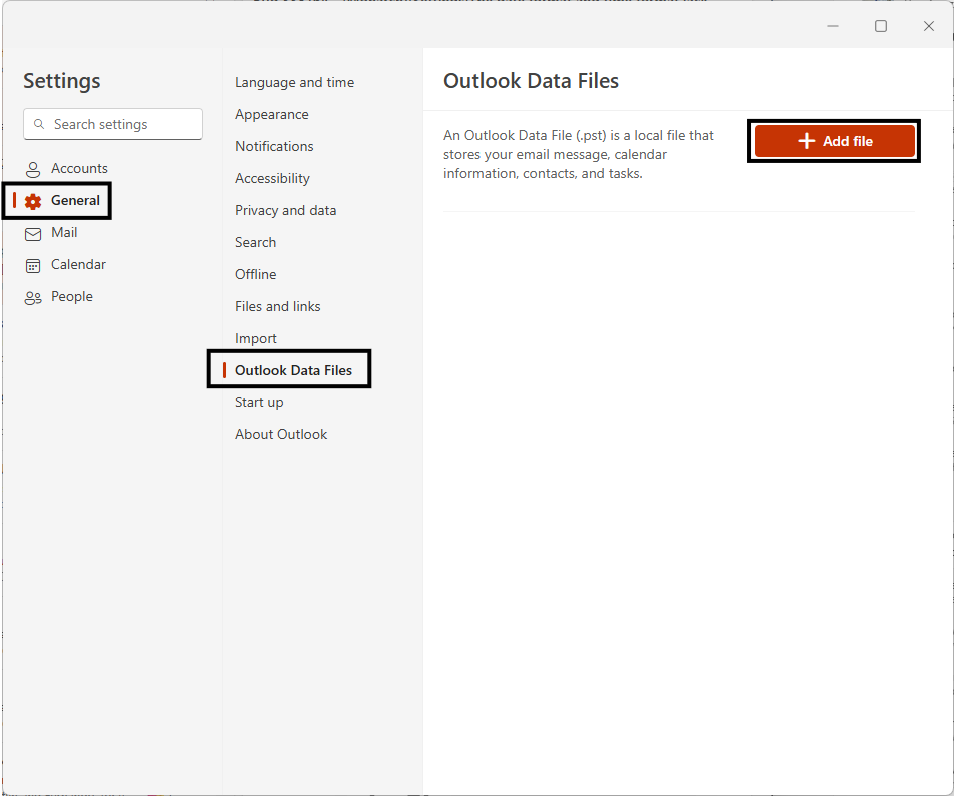
Чтобы добавить PST-файлы в новый Outlook, посетите страницу "Общие>данные Outlook Files" в окне "Параметры" (⚙️).
Эта функция недоступна в Outlook в Интернете.
Перемещение сообщений из почтового ящика в PST-файл
Переносите (перетаскивайте) сообщения электронной почты из PST-файла в почтовый ящик и наоборот.
Эта функция недоступна в Outlook в Интернете.
Настраиваемый порядок папок
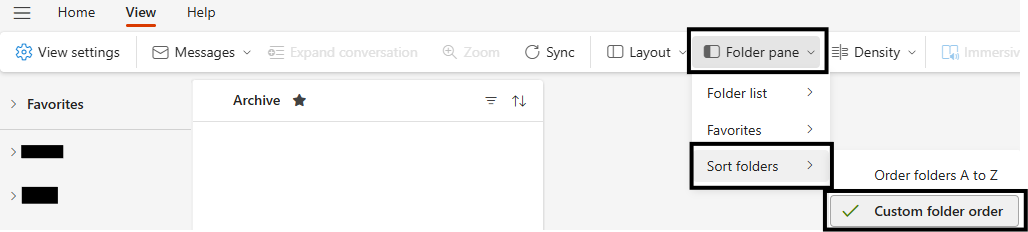
Пользователи могут располагать папки в любом порядке, перетаскивая их в нужное положение.
Чтобы начать работу, убедитесь, что на вкладке "Вид" ленты выбран параметр "Настраиваемый порядок папок>" в области> папок.
Воспользуйтесь преимуществами подписок Microsoft 365 в Outlook
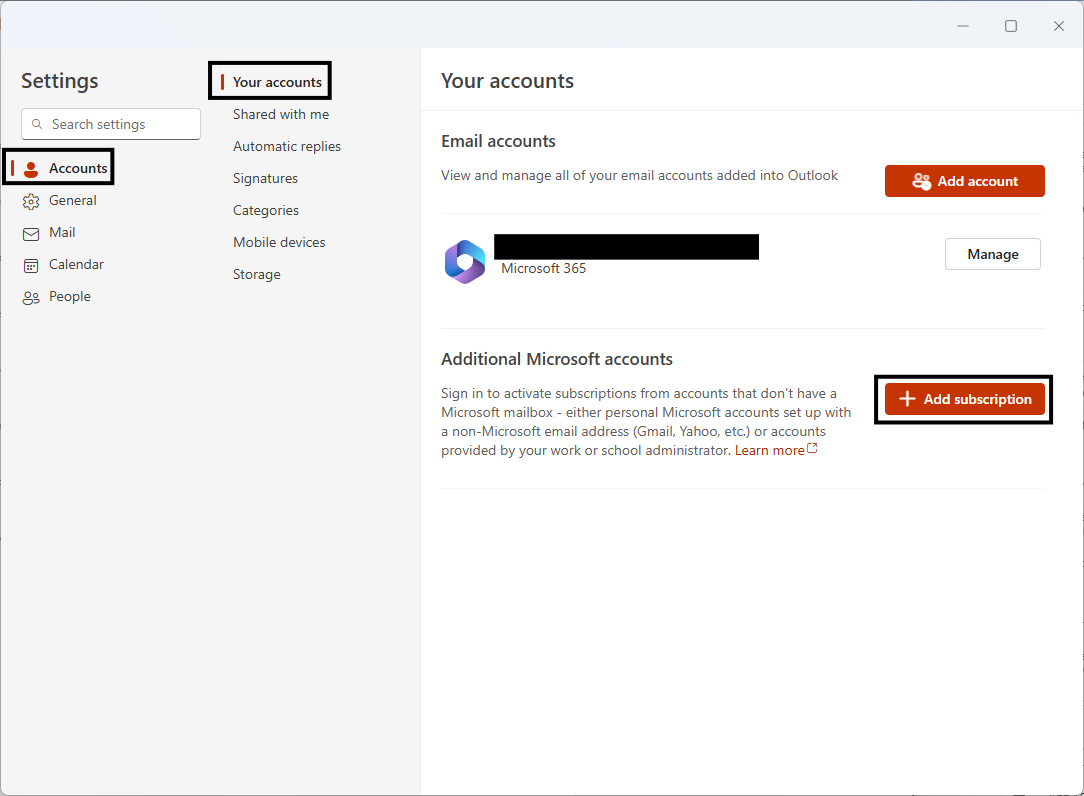
Активируйте подписки из учетных записей, у которых нет почтового ящика Майкрософт: личных учетных записей Майкрософт, настроенных с адресом электронной почты, отличным от Майкрософт (Gmail, Yahoo и т. д.), или учетных записей, предоставленных вашим рабочим или учебным администратором. Дополнительные сведения см. в разделе "Подключение подписки Майкрософт к Outlook".
Посетите страницу"Учетные записи>" в окне "Параметры" (⚙️), чтобы начать работу.
Эта функция недоступна в Outlook в Интернете.
Получение уведомлений Calendar, даже когда Outlook закрыт
Теперь вы можете получать Calendar уведомления на рабочий стол, когда Outlook не запущен. Затем вы можете щелкнуть уведомление, чтобы открыть сведения о Calendar событии.
Чтобы включить эту функцию, убедитесь, что вы выполнили следующие действия:
- В Outlook (новое) откройте страницу "Уведомления" в окне > "Параметры" (⚙️), разверните раздел >"Уведомления в Outlook" и включите "Отправлять уведомления при закрытии Outlook".
- В разделе "Уведомить меня о" разверните раздел >Calendar выберите "Рабочий стол"> и нажмите кнопку "Сохранить".
- В параметрах Windows 11 перейдите в раздел "Системные>уведомления>", выберите Outlook (новый),> включите параметр "Показывать баннеры уведомлений".
- В параметрах Windows 11 откройтераздел "Приложения"> и найдите "Outlook (новый)". Выберите меню с тремя точками рядом с Outlook (новый), > выберите "Дополнительные параметры>"Разрешить работу приложения в фоновом режиме>Всегда.
Эта функция недоступна в Outlook в Интернете.
Февраль 2025 г.
Сортировка и поиск участников
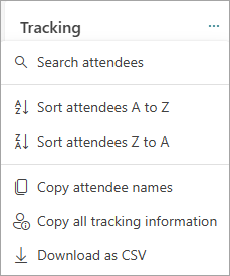
На панели отслеживания событий вы можете сортировать участников в алфавитном порядке или искать участников по отображаемому имени.
Копирование и скачивание участников
В области отслеживания событий можно скопировать или скачать список участников из события календаря.
Карта сведений о собрании для общих и делегированных приглашений календаря
Делегаты смогут просматривать сведения о событии общего календаря, включая основной календарь, в карте сведений о собрании в сообщениях приглашений на собрание.
Январь 2025 г.
Автоматическое чтение сообщений электронной почты с помощью экранного диктора
Теперь с помощью средства чтения с экрана экранного диктора Windows можно автоматически читать сообщения вслух после открытия письма.
Эту функцию можно включить с помощью сочетания клавиш CTRL+WindowsВВОД. После этого экранный диктор с автоматическим чтением будет применяться при открытии сообщения.
Эта функция недоступна в Outlook в Интернете.
Декабрь 2024 г.
Прокрутка по списку сообщений
Список сообщений теперь поддерживает действия "Прокрутка слева" и "Прокрутка справа" (для устройств с сенсорным экраном). В результате также произошли некоторые незначительные организационные изменения действий наведения курсора мыши.
Вы можете настроить действия при прокрутке в разделе "Жест прокрутки" на странице "Почта>" "Настройка действий" в окне параметров .

Скрытие завершенных или прошедших событий в области "Мой день"
Завершенные события "Сегодня" теперь будут скрыты из представления "Повестка дня" панели "Мой день ".

Обнаружено изменение часового пояса ОС
При изменении часового пояса появится запрос, позволяющий перезапустить Outlook и изменить часовой пояс.
Ноябрь 2024 г.
Новые современные темы
Мы добавили четыре новые современные темы, которые сделают вашу папку "Входящие" еще более индивидуальной и выразительной.
Выберите "Параметры","Общий>>вид", "Современные>темы", чтобы перейти к темам.

Закрытие отдельных или всех уведомлений в области уведомлений
Чтобы закрыть одно уведомление, наведите на него указатель мыши и выберите "Закрыть " , или закройте все уведомления в области с помощью кнопки "Закрыть все " в верхней части экрана.
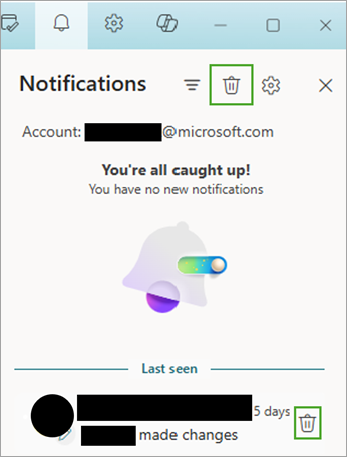
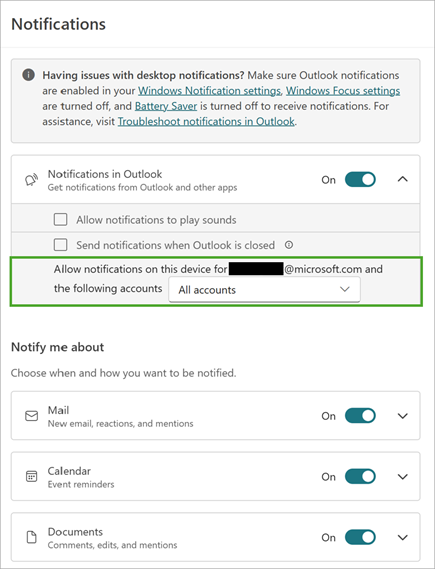
Включение и отключение уведомлений для определенных учетных записей на устройстве
Теперь вы можете указать, какие учетные записи получают уведомления и звуки на вашем устройстве, если у вас настроено несколько учетных записей. Чтобы получить доступ к параметрам уведомлений, выберите Настройки>Общие>уведомления.
Выберите "Развернуть ", чтобы просмотреть дополнительные параметры.
Эта функция недоступна в Outlook в Интернете.
Копирование бесед в автономном режиме
Копирование сообщения и беседы теперь можно выполнять без подключения к Интернету. Теперь можно присоединяться к другим доступным автономным возможностям, описанным здесь: Автономная работа в Outlook.
Эта функция недоступна в Outlook в Интернете.
Ограничить поисковые предложения определенными сущностями
Теперь вы можете область предложения поиска по определенным сущностям, таким как Files, People, почта и т. д., чтобы было удобнее сортировать предложения. От предложения вы сможете перейти непосредственно на вкладку "Сущность" в результатах поиска.

Сентябрь 2024 г.
Отправить обновления только добавленным или удаленным участникам
При обновлении участников собрания организаторам будет предложено отправить обновления только добавленным или удаленным участникам или отправить обновления всем участникам.
Дополнительные сведения см. в статье Планирование собраний или событий в Outlook.
Резюме собрания и артефакты собрания
Вскоре после окончания собрания участники собрания автоматически получат набор всех артефактов собрания в календаре. К ним относятся:
- Точка входа на страницу кратких итогов собрания
- Расшифровка
- Запись
- Любые общие файлы
Пользователи с доступом к интеллектуальному обзору собрания также увидят следующие основные моменты непосредственно в Outlook:
- Число выступающих
- Количество упоминаний имени
- Предлагаемые задачи
Дополнительные сведения см. в разделе "Протокол собрания с помощью Outlook".
Улучшенная читаемость и комбинированный просмотр доступности в помощнике по планированию
Представление помощника по планированию было обновлено для улучшения читаемости. Мы улучшили линии сетки, представление доступности и многое другое. Мы также добавили объединенную панель доступности.
Навигация по сетке Calendar с помощью клавиш со стрелками
Если фокус находится на сетке календаря, вы сможете перемещаться по временным интервалам в календаре с помощью клавиш со стрелками влево/вправо/вверх/вниз в представлениях дня, недели и рабочей недели.
Новая политика, обеспечивающая соответствие основной учетной записи удостоверению входа в Windows
Эта новая политика делает удостоверение входа Windows основной учетной записью. Это упрощает процесс настройки новых управляемых устройств и гарантирует постоянное соблюдение политик компании.
Эта функция недоступна в Outlook в Интернете.
Август 2024 г.
Общий доступ к локальным файлам Word, Excel и PowerPoint
Если в приложениях Microsoft Word, Excel или PowerPoint вы хотите поделиться файлом, сохраненным локально на вашем устройстве (не хранящимся в облаке), новый Outlook для Windows будет отображаться как получатель данных, и вы сможете легко поделиться файлом по электронной почте.
Эта функция недоступна в Outlook в Интернете.
Открытие вложений в классических приложениях
Открывайте вложения всех типов в соответствующих классических приложениях, дважды щелкнув их.
Эта функция недоступна в Outlook в Интернете.
Улучшения сортировки и фильтрации
Разделы "Сортировка" и "Фильтрация" в списке сообщений теперь будут разделены. Это упрощает раздельное изменение значений "Сортировано" и "Фильтровано".
Дополнительные сведения о сортировке см. в статье Сортировка сообщений электронной почты в Outlook.
Сведения о собрании в области чтения
Если беседа в Почте является частью собрания, в области чтения будет добавлена новая и улучшенная карта "Сведения о собрании" для более эффективного и современного процесса RSVP.
Сочетание клавиш для перехода к папке
Теперь в фокусе на области папок можно нажать клавиши CTRL+Y, чтобы быстро перейти к папке. Просто нажмите первую букву названия папки, чтобы переместить фокус прямо в эту папку.
Дополнительные сведения см. в статье Сочетания клавиш в Outlook.
Используйте клавишу ALT для отображения подсказок клавиш
Используйте клавишу ALT, чтобы вызвать подсказки клавиш при использовании навигации с помощью клавиатуры. Ранее это поведение называлось Win + Alt.
Июль 2024 г.
Автономная поддержка почты, календаря и параметров
Теперь доступен первый набор возможностей автономной работы в новом Outlook для Windows, который поможет вам оставаться продуктивным даже без подключения к Интернету. Ваша почта, события календаря, контакты и настройки будут сохранены на вашем устройстве, поэтому вы сможете просматривать их, даже работая автономно. Кроме того, вы можете выполнять основные действия с почтой, такие как пометка, перемещение, удаление и создание сообщений.
Дополнительные сведения см. в статье Автономная работа в Outlook.
Эта функция недоступна в Outlook в Интернете.
Копируйте (Ctrl+C) и вставляйте (Ctrl+V) сообщения электронной почты между папками с помощью сочетаний клавиш
С помощью сочетаний клавиш Ctrl+C и Ctrl+V можно быстро перемещать сообщения электронной почты в нужную папку. Это позволяет оптимизировать рабочий процесс и повысить производительность.
Дополнительные сведения см. в статье Сочетания клавиш в Outlook.
Следите за собраниями
Подписаться — это новый вариант ответа на собрание (RSVP), который выходит за рамки традиционных вариантов "Принять", "Под вопросом" и "Отклонить". Оно предназначено для людей с высокой нагрузкой на собрания и конфликтующими друг с другом каждый день. Подписка — идеальный вариант ответа на приглашение для собраний, которые вы не можете посетить, но хотите оставаться вовлеченными и получать информацию о них. Другие участники смогут увидеть, следите ли вы за собранием.
Дополнительные сведения см. в статье Подписка на собрание в Outlook.
Поиск папок "People" и "Категории"
Папки поиска — это виртуальные папки, содержащие представление всех элементов электронной почты, удовлетворяющих определенным условиям поиска. Добавлены две новые папки поиска.
- Папки поиска электронной почты с категориями позволяют легко фильтровать сообщения электронной почты по назначенным категориям, улучшая организацию папки "Входящие".
- Почта от определенных людей Папки поиска позволяют автоматически собирать и упорядочивать сообщения от определенных отправителей или контактов.
Узнайте о поиске в разделе Использование папок поиска для поиска сообщений и других элементов Outlook.