

Гостевой доступ в Группы Microsoft 365 позволяет вам и вашей команде работать с людьми за пределами организации, предоставляя им доступ к групповым беседам, файлам, приглашениям в календарь и записной книжке группы. Доступ может быть предоставлен гостю, например партнеру, поставщику, поставщику или консультанту, любым владельцем группы.
Примечание
В этой статье рассказывается о добавлении гостей ( людей за пределами организации ) в группу Microsoft 365 для рабочих или учебных учетных записей. Если вы ищете сведения о добавлении участников (людей из вашей организации) в группу Microsoft 365 см. статью Добавление, изменение и удаление участников группы в Outlook.
Как это работает
People, используя Группы Microsoft 365, можно использовать Outlook для добавления гостей в группы Microsoft 365 и управления ими. Гости могут иметь любой адрес электронной почты, а их учетная запись электронной почты может быть рабочей, личной или учебной учетной записью.
- Шаг 1 Владелец группы добавляет гостя в группу или гость назначается участником группы. Следуйте инструкциям в статье Добавление, изменение и удаление участников группы в Outlook. Владелец группы утверждает всех кандидатов.
- Шаг 2 Владелец группы информируется о том, к какому содержимому и ресурсам гость может получить доступ в группе.
- Этап 3.Гость получает почтовое сообщение с приветствием и может участвовать в беседах группы, получать приглашения в календарь и отвечать на них, а также обращаться к файлам группы.
Примечание
По умолчанию гости подписаны на группу и будут получать все групповые беседы и события в своих почтовых ящиках. Гости не могут отменить подписку на сообщения электронной почты группы, пока они члены группы.
Гости могут покинуть группу в любое время по ссылке в нижнем колонтитуле всех сообщений электронной почты группы и приглашений в календарь.
Администраторы могут управлять гостями и доступом к ресурсам группы Microsoft 365 с помощью PowerShell. Инструкции см. в статье Управление гостевым доступом в Группы Microsoft 365.
Когда гость получает приглашение присоединиться к группе, он получает приветственное сообщение электронной почты, содержащее небольшую информацию о группе и о том, что он может ожидать теперь, когда он является ее участником. Сообщение также содержит набор ссылок, которые помогут им приступить к работе и подключиться к ресурсам группы.
 Все взаимодействия гостевого участника происходят через почтовый ящик электронной почты. Они не могут получить доступ к сайту группы, но могут получать приглашения из календаря, участвовать в беседах по электронной почте и, если администратор включил этот параметр, они могут открывать общие файлы с помощью ссылки или вложения.
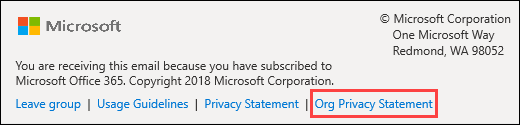
Все сообщения электронной почты группы и приглашения в календарь, которые получает гость, будут включать напоминание об использовании ответа всем в ответе на группу, а также ссылки для просмотра файлов группы и выхода из группы. Пример:

В таблице ниже перечислено, что может и чего не может делать гость.
| Функция | Гость может сделать? |
|---|---|
| Создание группы | Нет |
| Добавление и удаление участников группы | Нет |
| Удаление группы | Нет |
| Присоединение к группе | Да, по приглашению |
| Начало беседы | Да |
| Ответ на сообщение беседы | Да |
| Поиск беседы | Да |
| @mention человек в группе | Нет |
| Закрепление группы или добавление ее в избранное | Нет |
| Удаление беседы | Да |
| Добавление отметок "Нравится" к сообщениям | Нет |
| Управление собраниями | Нет |
| Просмотр календаря группы | Нет |
| Изменение событий в календаре | Нет |
| Добавление календаря группы в личный календарь | Нет |
| Просмотр и редактирование файлов группы | Да, если эта функция включена администратором клиента |
| Доступ к записной книжке OneNote группы | Да, доступ из приветственного сообщения электронной почты |
| Просмотр групп | Нет |
Вопросы и ответы
Кто такой гость?
Гость — это пользователь, у которого нет рабочей или учебной учетной записи в вашей организации. Это может быть клиент, поставщик, партнер или кто-то еще за пределами вашей организации.
Можно ли добавить в качестве гостей людей из своей организации, которые не входят в группу?
Нет. В качестве гостей можно добавлять только людей извне организации, например партнеров или консультантов. Вы можете пригласить сотрудников своей организации присоединиться к группе в качестве обычных участников.
Можно ли добавлять в группы внешние почтовые контакты?
Да, можно. Внешние почтовые контакты — это контакты, перечисленные в глобальном списке адресов вашей организации. Примером такого контакта является компания, регулярно предоставляющая услуги вашей организации.
Когда я пытаюсь добавить гостя в свою группу, я получаю сообщение "Обратитесь к администратору". Почему?
Администратор должен включить гостевую функцию, прежде чем добавлять гостей. Когда вы увидите сообщение для обращения к администратору, скорее всего, гостевая функция еще не включена. Дополнительные сведения см. в статье Управление гостевым доступом в Группы Microsoft 365.
Могут ли гости просматривать сообщения, защищенные службой IRM?
Нет, гости не могут просматривать сообщения, защищенные с помощью управления правами на доступ к данным (IRM).
Почему при ответе на сообщение группы я получаю отчет о недоставке?
Вы можете получить отчет о недоставки при ответе на сообщение группы с адресом электронной почты, отличным от того, который вы использовали при присоединении или добавлении в группу. Например, если вы присоединились к группе как seanc@contoso.com , но попытаетесь ответить на сообщение группы в папке "Входящие" из seanc@service.contoso.com, вы получите отчет о недоставке.
Можно ли предоставить общий доступ к файлу группы другому пользователю за пределами моей организации, который не является членом или гостем группы?
Да. Участники группы (не гости) могут предоставлять общий доступ к файлам группы Microsoft 365 пользователям за пределами организации с помощью элемента управления Общий доступ и выбора в качестве аудитории определенных пользователей . Затем вы введете имена или адреса электронной почты людей, которым вы хотите предоставить общий доступ к файлу.
Дополнительные сведения см. в статье Общий доступ к файлам и папкам с помощью Microsoft 365 бизнес.
Могут ли гости получить доступ к современным вложениям, которые пересылаются в сообщении группы?
Современное вложение — это файл, хранящийся в OneDrive для работы или учебы. Одна ссылка доставляется всем получателям. Поскольку файл хранится в облаке, все получатели могут просматривать и редактировать его без необходимости согласовывать отдельные копии.
В группе Microsoft 365 современные вложения предоставляются только участникам или гостям группы. Когда сообщение с современным вложением пересылается гостю, который входит в группу, он или она сможет получить доступ к вложению после входа с именем пользователя и паролем. Если сообщение перенаправлено пользователю, который не входит в группу, он не сможет открыть вложение.
Почему некоторые гости не видят групповые беседы?
Гости могут не получать групповые беседы по нескольким причинам. Дополнительные сведения см. в статье Гостевые пользователи не получают беседу группы .
Как гости могут проверка и управлять своими персональными данными, собранными организацией?
Гости могут узнать, какую личную информацию хранит организация и как запросить удаление всех или некоторых из них, щелкнув ссылку Заявление о конфиденциальности организации в нижней части приветственного сообщения электронной почты, которое они получили.
См. также
Новый интерфейс Группы Microsoft 365 в Outlook
Добавление, изменение и удаление участников группы в Outlook
Добавление гостей в Группы Microsoft 365
Присоединение, выход из группы или присоединение к группам в Outlook
Отправка сообщения электронной почты группе в Outlook
Планирование события в календаре группы в Outlook
Использование общих файлов в группе Microsoft 365 в Outlook
Изменение или удаление группы в Outlook
Использование Группы Microsoft 365 в качестве гостя
Гости не получают сообщения электронной почты группы Microsoft 365