Беседы в группе Microsoft 365 в Outlook происходят в общем почтовом ящике группы. Вы можете читать сообщения и отвечать на сообщения, а участники могут легко искать или прокручивать журнал сообщений, чтобы узнать о том, что обсуждалось ранее. Участники, которые подписаны на группу в Outlook, также получают беседы в личном почтовом ящике.
Вот несколько важных вещей, которые следует помнить об отправке сообщений электронной почты в группу в Outlook:
- Любой пользователь в вашей организации может начать групповой диалог.
- Для общедоступной группы любой пользователь в вашей организации может читать беседы группы и отвечать на них.
- В закрытой группе в беседе могут участвовать только участники группы.
- Если удалить сообщение электронной почты группы из личного почтового ящика, оно по-прежнему будет находиться в почтовом ящике группы.
Ищете информацию о списках контактов? Ознакомьтесь со статьей Создание, изменение или удаление списка контактов (или группы контактов) в Outlook.
Примечание
Эти функции доступны только пользователям, применяющим рабочую или учебную учетную запись с соответствующей подпиской Microsoft 365.
Отправка сообщения электронной почты в группу в новом Outlook
- На панели навигации выберите
 Группы, а затем выберите имя группы в списке.
- Выберите Создать почту.
- В поле Кому введите адрес электронной почты группы.
- Добавьте тему и введите текст сообщения.
Если гости являются частью вашей группы, может появиться сообщение о том, что некоторые получатели находятся за пределами вашей организации.
Если администратор ограничил гостевой доступ к групповым беседам и приглашениям в календарь, вы увидите сообщение о том, что участники группы за пределами вашей организации не получат это сообщение.
- Нажмите кнопку Отправить.
Совет
Вы также можете отправить сообщение электронной почты группе из личного почтового ящика. Для этого при создании сообщения электронной почты нужно просто ввести псевдоним группы в поле Кому.
Ответ на сообщение электронной почты группе в новом Outlook
- На панели навигации выберите Группы, а затем выберите имя группы в списке.
- Выберите сообщение электронной почты.
- В верхней части области чтения выберите Ответить
 .
.
- Введите сообщение и нажмите кнопку Отправить.
Пересылка сообщения электронной почты из группы в новом Outlook
- На панели навигации выберите Группы, а затем выберите имя группы в списке.
- Выберите сообщение из почтового ящика группы.
- В верхней части области чтения выберите Переслать.
- Введите адреса электронной почты получателей и свое сообщение.
- Нажмите кнопку Отправить.
Удаление беседы для всех пользователей в группе в новом Outlook
Только владельцы групп могут удалять беседы для всех пользователей.
Как можно проверить, являюсь ли я владельцем группы?
- На панели навигации выберите Группы, а затем выберите имя группы в списке.
- В списке сообщений выберите и удерживайте (или щелкните правой кнопкой мыши) сообщение, которое нужно удалить.
- Выберите Удалить.
- Нажмите кнопку ОК, чтобы подтвердить удаление.
Получение копии электронной почты, отправляемой группе в новом Outlook
Если вы являетесь членом группы и подписаны на группу в папке "Входящие", вы можете получить копии сообщений, отправляемых в группу.
- В верхней части страницы выберите Параметры
 >>.
>>.
- Выберите проверка поле Отправить мне копию сообщения электронной почты, отправляемой группе.
Примечание
Эти функции доступны только пользователям, применяющим рабочую или учебную учетную запись с соответствующей подпиской Microsoft 365.
Отправка сообщения электронной почты в группу в классическом Outlook
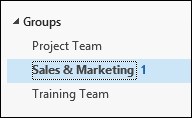
В области навигации разверните раздел Группы и выберите свою группу.
Примечание
Из-за изменения в способе вычисления непрочитанных сообщений в группах число непрочитанных сообщений может резко увеличиться рядом с именем группы. Чтобы вернуться к нулю, просто щелкните правой кнопкой мыши каждую затронутую группу и выберите "Пометить все как прочитанные". Он не должен повторяться, а непрочитанные счетчики должны вести себя должным образом с этого момента вперед.
На ленте выберите Создать Email.

Обратите внимание на то факт, что псевдоним группы автоматически добавляется в поле Кому.
Введите сообщение и нажмите кнопку Отправить. Все участники группы получать ваше сообщение по электронной почте.
Совет
Вы также можете отправить сообщение электронной почты группе из личного почтового ящика. Для этого при создании сообщения электронной почты нужно просто ввести псевдоним группы в поле Кому.
Ответ на сообщение электронной почты группе в классическом Outlook
- Чтобы ответить только отправителю, щелкните сообщение правой кнопкой мыши и выберите пункт Ответить.
Ваше сообщение отправляется только тому человеку, а не группе.
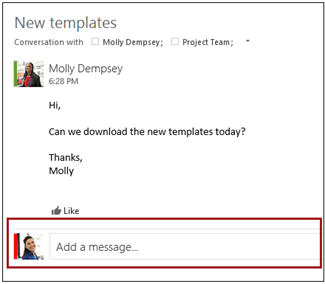
- Чтобы ответить всем участникам группы, щелкните сообщение правой кнопкой мыши и выберите пункт Ответить всем, или введите текст сообщения в поле Добавить сообщение в области чтения и нажмите кнопку Отправить.
Совет
Если вам понравилось сообщение, нажмите значок  , чтобы отобразить поддержку.
Пересылка сообщения электронной почты из группы в классическом Outlook
- Откройте или выберите сообщение в области чтения.
- На ленте выберите Переадресация.
- Введите адреса электронной почты получателей и свое сообщение.
- Нажмите кнопку Отправить.
Примечание
Эти функции доступны только пользователям, применяющим рабочую или учебную учетную запись с соответствующей подпиской Microsoft 365.
Отправка сообщения электронной почты группе в Outlook в Интернете
- На панели навигации выберите Группы, а затем выберите имя группы в списке.
- Выберите Создать почту.
- Добавьте тему и введите текст сообщения.
Если гости являются частью вашей группы, может появиться сообщение о том, что некоторые получатели находятся за пределами вашей организации.
Если администратор ограничил гостевой доступ к групповым беседам и приглашениям в календарь, вы увидите сообщение о том, что участники группы за пределами вашей организации не получат это сообщение.
- Нажмите кнопку Отправить.
Совет
Вы также можете отправить сообщение электронной почты группе из личного почтового ящика. Для этого при создании сообщения электронной почты нужно просто ввести псевдоним группы в поле Кому.
Ответ на сообщение электронной почты группе в Outlook в Интернете
- На панели навигации выберите Группы, а затем выберите имя группы в списке.
- Выберите сообщение электронной почты.
- В верхней части области чтения выберите Ответить .
- Введите сообщение и нажмите кнопку Отправить.
Совет
Если вам нравится сообщение, щелкните значок  , чтобы отобразить поддержку.
Пересылка сообщения электронной почты из группы в Outlook в Интернете
- На панели навигации выберите Группы, а затем выберите имя группы в списке.
- Выберите сообщение из почтового ящика группы.
- В верхней части области чтения выберите Переслать.
- Введите адреса электронной почты получателей и свое сообщение.
- Нажмите кнопку Отправить.
Удаление беседы для всех пользователей в группе в новом Outlook
Только владельцы групп могут удалять беседы для всех пользователей.
Как можно проверить, являюсь ли я владельцем группы?
- На панели навигации выберите Группы, а затем выберите имя группы в списке.
- В списке сообщений выберите и удерживайте (или щелкните правой кнопкой мыши) сообщение, которое нужно удалить.
- Выберите Удалить.
- Нажмите кнопку ОК, чтобы подтвердить удаление.
Получите копию электронной почты, отправляемую группе в Outlook в Интернете
Если вы являетесь членом группы и подписаны на группу в папке "Входящие", вы можете получить копии сообщений, отправляемых в группу.
- В верхней части страницы выберите Параметры>>.
- Выберите проверка поле Отправить мне копию сообщения электронной почты, отправляемой группе.
Примечание
По умолчанию отправлять сообщения в группу Outlook.com могут только участники группы. Чтобы разрешить пользователям, не являющимся участникам, отправлять сообщения электронной почты в группу Outlook.com, необходимо добавить их в качестве доверенных отправителей.
На панели навигации выберите Группы, а затем выберите имя группы в списке.
Выберите Отправить сообщение электронной почты.

Добавьте тему и введите текст сообщения.
Нажмите кнопку Отправить.
- На панели навигации выберите Группы, а затем выберите имя группы в списке.
- Выберите в списке сообщение, на которое вы хотите ответить.
- Выберите
 или Ответить всем .
- Введите ответ и нажмите кнопку Отправить.
При пересылке сообщения, содержащего вложение, пересланное сообщение также будет включать вложение.
- На панели навигации выберите Группы, а затем выберите имя группы в списке.
- Выберите в списке сообщение, которое вы хотите переслать.
- Нажмите кнопку Переслать.
- В строке Кому введите имя группы или адрес электронной почты группы.
- Введите сообщение и нажмите кнопку Отправить.
См. также
Новый интерфейс Группы Microsoft 365 в Outlook
Создание группы в Outlook
Добавление, изменение и удаление участников группы в Outlook
Добавление гостей в Группы Microsoft 365
Присоединение, выход из группы или присоединение к группам в Outlook
Отправка сообщения электронной почты группе в Outlook
Планирование события в календаре группы в Outlook
Использование общих файлов в группе Microsoft 365 в Outlook
Изменение или удаление группы в Outlook
Использование Группы Microsoft 365 в качестве гостя
Гости не получают сообщения электронной почты группы Microsoft 365
