Интерактивная поддержка в браузере может предоставлять цифровые решения для проблем с Office
Выберите вариант вкладки ниже для используемой вами версии Outlook.
Какая у меня версия Outlook?
Примечание
Если действия на этой вкладке Новый Outlook не работают, возможно, вы еще не используете новый Outlook для Windows. Перейдите на вкладку Классический Outlook и выполните эти действия.
Если вы случайно удалили контакт или список контактов в новом Outlook, вы можете восстановить контакт или список контактов, если он по-прежнему находится в папке Удаленные на странице People. В некоторых случаях можно даже восстановить контакт или список контактов после удаления из папки "Удаленные ".
При удалении контакта или списка контактов они перемещаются в папку Удаленные .
- В области навигации в новом Outlook щелкните
 People.
- В People выберите Удалено.
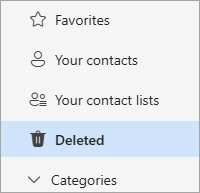
- Найдите и выберите контакт, который вы хотите восстановить. Щелкните правой кнопкой мыши и выберите Восстановить.
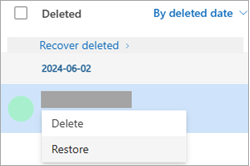
Если вы не можете найти контакт в папке Удаленные , следующим местом будет папка с возможностью восстановления .
- В области навигации в новом Outlook щелкните People.
- В People выберите папку Удаленные.
- В верхней части списка выберите Восстановить удаленный.
- Выберите контакт, который требуется восстановить, и нажмите кнопку Восстановить.
Куда попадают восстановленные контакты? По возможности контакты, которые вы выберете для восстановления, будут восстановлены в исходные папки. Если исходная папка больше не существует, контакты восстанавливаются в папку контактов по умолчанию.
Примечание
Если действия на этой вкладке Новый Outlook (участники предварительной оценки) не работают, возможно, вы еще не используете новый Outlook (участники программы предварительной оценки) для Windows. Выберите вкладку Новый Outlook или Классический Outlook и выполните эти действия.
Если вы случайно удалили контакт или список контактов в новом выпуске Outlook (программы предварительной оценки), вы можете восстановить контакт или список контактов, если он по-прежнему находится в папке Удаленные на странице People. В некоторых случаях можно даже восстановить контакт или список контактов после удаления из папки "Удаленные ".
При удалении контакта или списка контактов они перемещаются в папку Удаленные .
В области навигации в новом Outlook щелкните People.
В People выберите Удалено.
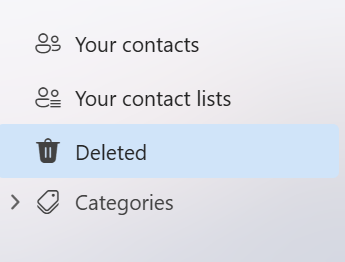
Найдите контакт, который вы хотите восстановить, и наведите указатель мыши на нее, а затем щелкните значок Восстановить .
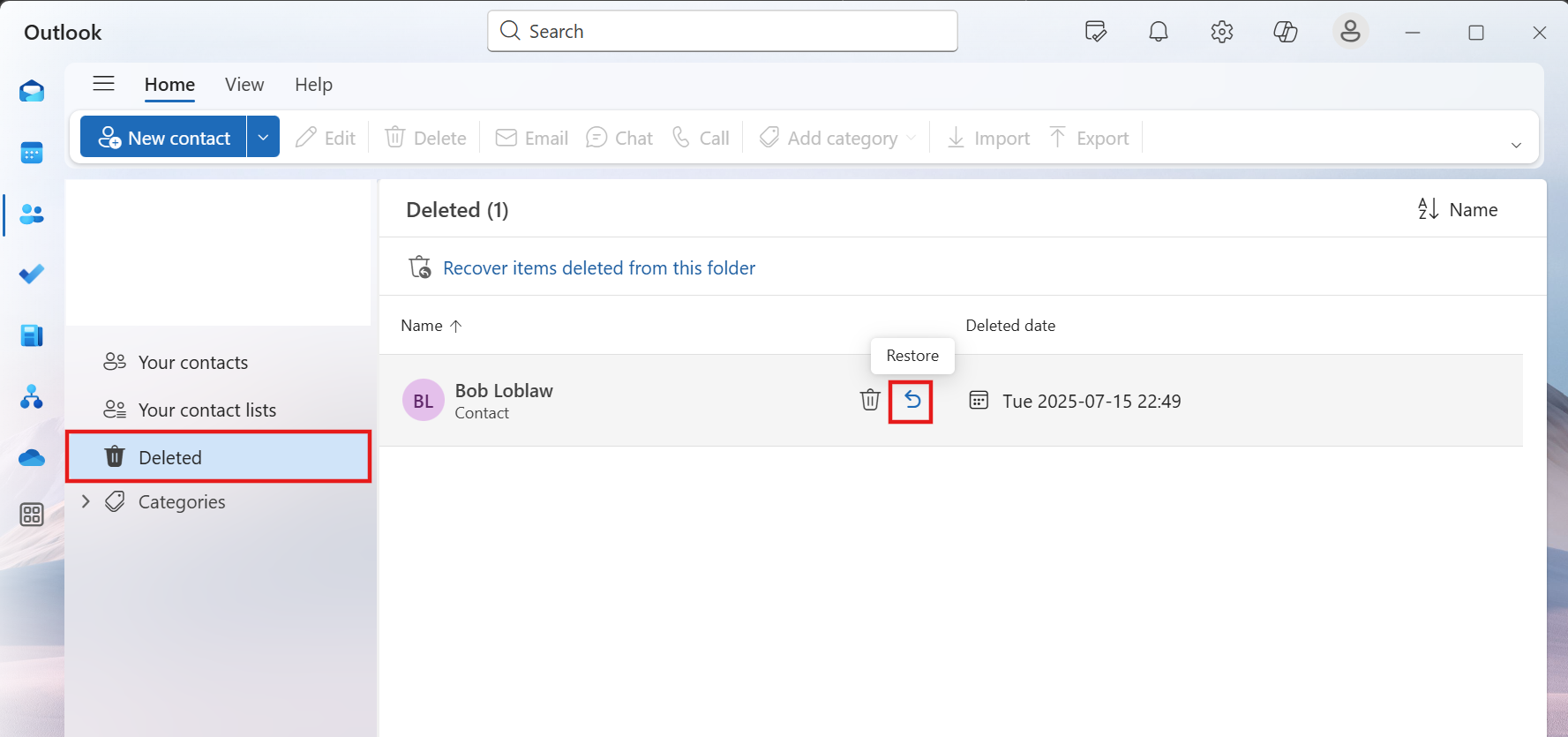
Если вы не можете найти контакт в папке Удаленные , следующим местом будет папка с возможностью восстановления .
- В области навигации в новом Outlook щелкните People.
- В People выберите папку Удаленные.
- В верхней части списка выберите Восстановить элементы, удаленные из этой папки.
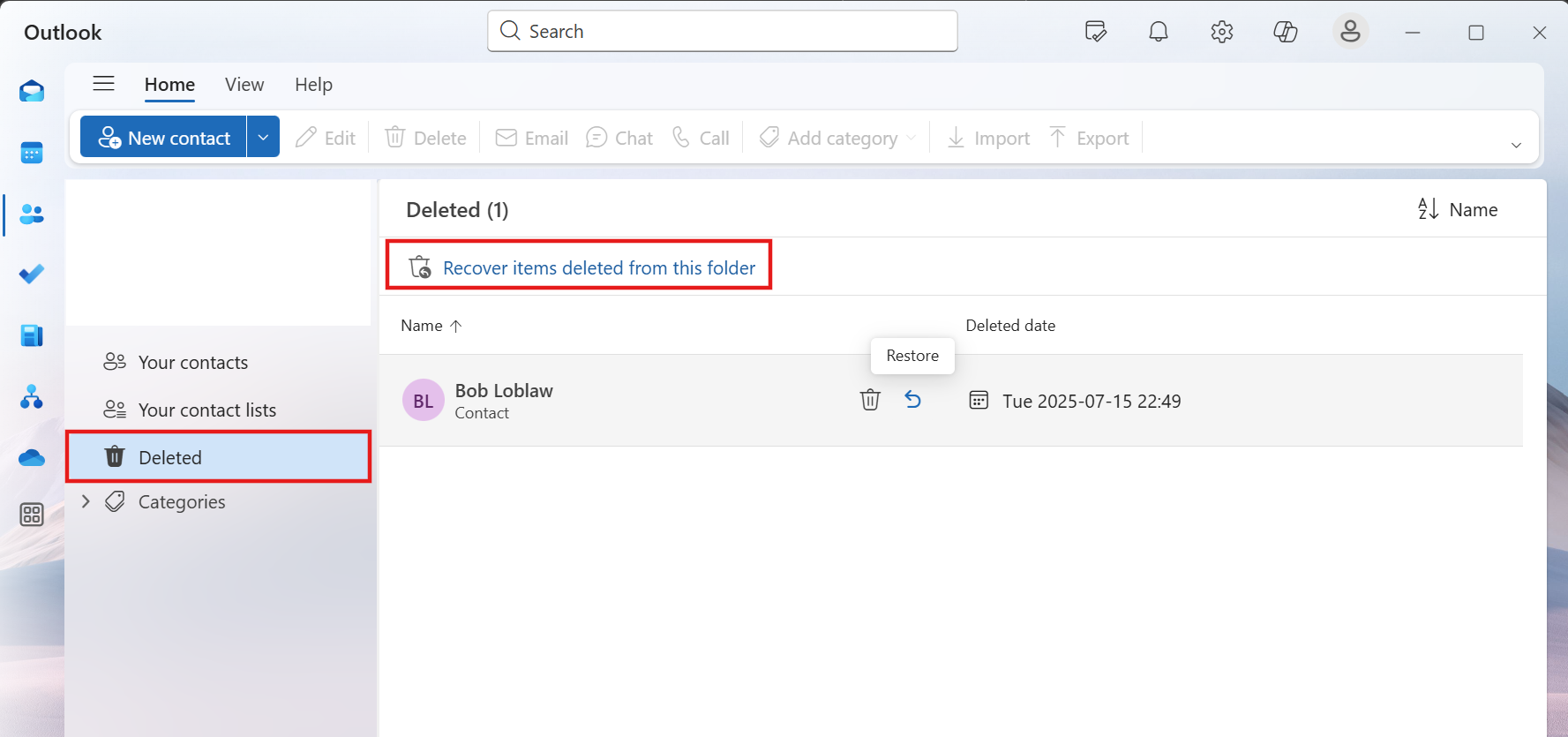
- Наведите указатель мыши на контакт, который требуется восстановить, и щелкните значок Восстановить .

Примечание
Куда попадают восстановленные контакты? Выбранные вами контакты будут восстановлены в папку контактов по умолчанию.
Важно
Политики хранения для удаленных папок настраиваются администратором. Убедитесь, что вы понимаете политики в организации для удаленных контактов.
Важно
Однако удаленную безвозвратно папку контактов восстановить нельзя. Вы можете восстановить удаленную папку (и все контакты в ней), если она все еще находится в папке "Удаленные".
При удалении контакта в классическом Outlook он перемещается в папку Удаленные в почтовом ящике так же, как и удаленное сообщение электронной почты. Если вы пытаетесь найти удаленный контакт, прежде всего проверьте папку "Удаленные". Если контакт находится там, восстановить его можно так:
В классической версии Outlook перейдите в список папок электронной почты и нажмите кнопку Удаленные элементы.
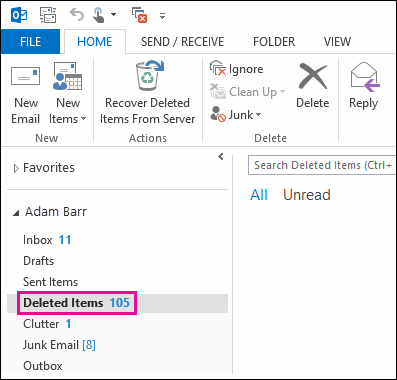
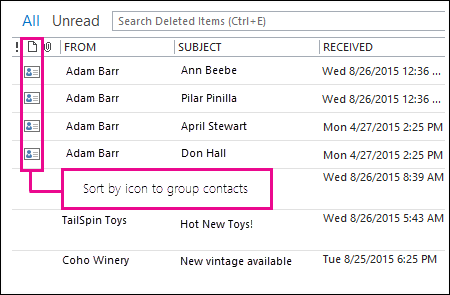
Чтобы найти элемент, который нужно восстановить, используйте поле Поиск удаленных элементов (или нажмите клавиши CTRL+E). Можно также выполнить сортировку по столбцу Значок, чтобы сгруппировать все контакты в папке "Удаленные".
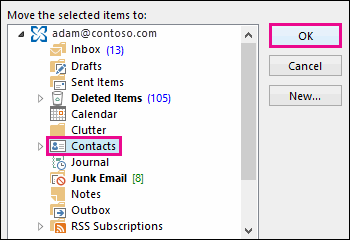
Найдя контакт, щелкните его правой кнопкой мыши и выберите команду Переместить>другую папку.
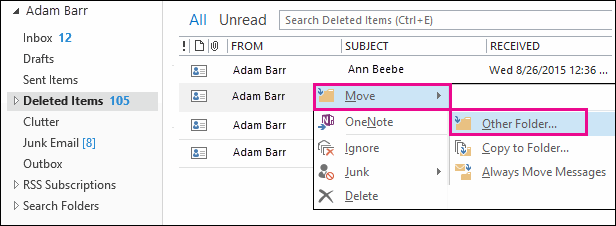
Чтобы переместить контакт назад в список контактов, щелкните папку Контакты и нажмите кнопку ОК.
Совет
Вы также можете переместить удаленные контакты во вложенную папку в папке "Контакты".
К началу страницы
- При удалении вложенной папки из папки "Контакты" она перемещается в папку "Удаленные" и отображается как вложенная папка. Чтобы восстановить вложенную папку (и все содержащиеся в ней контакты), просто выберите ее в списке папок в разделе Удаленные элементы, щелкните ее правой кнопкой мыши, выберите команду Переместить папку, а затем выберите Контакты , чтобы переместить вложенную папку обратно в папку Контакты.
- Чтобы восстановить удаленный контакт в Outlook.com, см. эту статью.
- Администратор может настроить политику, в соответствии с которой элементы из папки "Удаленные" удаляются по прошествии определенного количества дней. Как и при удалении элемента из папки "Удаленные", элементы, удаленные политикой, перемещаются в папку "Элементы с возможностью восстановления". Поэтому, если вы не можете найти контакт в папке "Удаленные", поищите в папке "Элементы с возможностью восстановления". В следующем разделе описано, как это сделать.
Если вы не можете найти контакт в папке "Удаленные", следующим местом будет папка "Элементы с возможностью восстановления". Это скрытая папка, в которую перемещаются контакты, если вы выполняете одно из следующих действий:
- удаляете контакт из папки "Удаленные";
- очищаете папку "Удаленные";
- удаляете контакт безвозвратно, выделяя его и нажимая клавиши SHIFT+DELETE.
Вот как восстановить контакты из папки "Элементы с возможностью восстановления" в классическом Outlook:
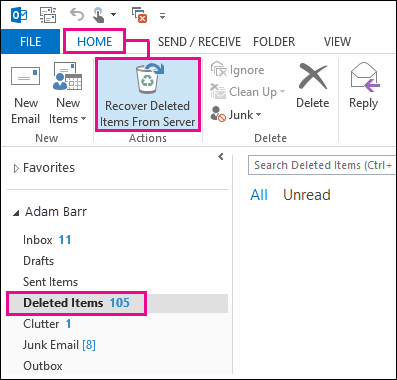
В классической версии Outlook перейдите в список папок электронной почты и нажмите кнопку Удаленные элементы.
Выберите вкладку Главная и нажмите Восстановить удаленные элементы с сервера.
Важно
Если команда Восстановить удаленные элементы с сервера недоступна или отсутствует, возможны указанные ниже причины.
- Возможно, вы работаете в автономном режиме. Инструкции по переходу в режим с подключением к сети см. в статье Переключение из автономного в интерактивный режим.
- Возможно, вы не используете учетную запись Exchange. Чтобы узнать, так ли это, см. статью Как определить, есть ли у меня учетная запись Exchange в Outlook. Если у вас нет учетной записи Exchange (например, вы используете классический Outlook для подключения к учетной записи IMAP или POP), вы не сможете восстановить контакт, который был окончательно удален или удален из папки "Удаленные". Если вы подключены к учетной записи IMAP, возможно, вы сможете восстановить контакты из папки Корзина. Узнайте, как восстановить удаленные сообщения при использовании учетной записи IMAP.
Чтобы было проще найти определенный контакт в окне Восстановление удаленных элементов, можно щелкнуть заголовок столбца Тема, чтобы отсортировать элементы по этому столбцу. Найдите имя контакта. Вы также можете выполнить сортировку по столбцу От и обратить внимание на пустые записи, так как у контактов нет значения в поле "От".

Выберите контакт, который нужно восстановить, установите переключатель Восстановить выделенные элементы и нажмите кнопку ОК.
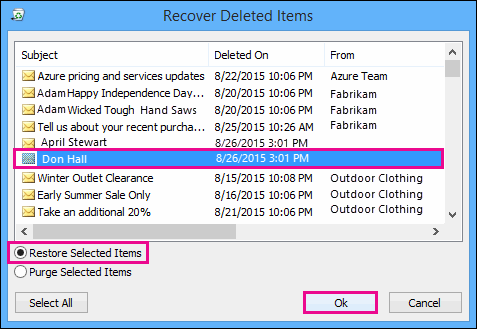
Куда попадают восстановленные контакты? Контакты, восстановленные из папки "Элементы с возможностью восстановления", перемещаются в папку "Удаленные". Это означает, что после восстановления контакт можно найти в папке "Удаленные" и переместить обратно в папку "Контакты". Чтобы найти восстановленные контакты, просто выполните поиск в папке "Удаленные".
К началу страницы
Обратите внимание: в столбце Дата удаления указывается дата, когда элемент был удален безвозвратно (с помощью клавиш SHIFT+DELETE) или удален из папки "Удаленные". Выполните сортировку по столбцу Дата удаления, чтобы было проще найти контакты из безвозвратно удаленной вложенной папки, так как все они были удалены в один и тот же день.
Все элементы в папке "Элементы с возможностью восстановления", включая контакты, имеют одинаковый значок в виде конверта.
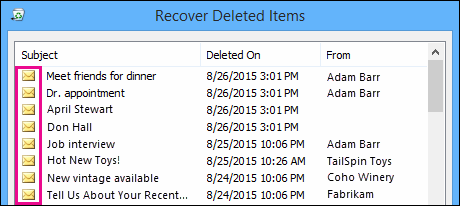
Чтобы восстановить несколько контактов, щелкните Восстановить выбранные элементы и нажмите клавишу CTRL при щелчке каждого контакта. Вы также можете восстановить несколько смежных контактов, щелкнув первый элемент, удерживая клавишу SHIFT , а затем щелкнув последний контакт, который требуется восстановить.
Если вы используете классический Outlook на работе или в учебном заведении, администратор может указать, как долго элементы в папке "Элементы с возможностью восстановления" доступны для восстановления. Например, может существовать политика, которая удаляет все, что находилось в папке "Удаленные" в течение 30 дней, и другая политика, которая позволяет восстанавливать элементы в папке "Элементы с возможностью восстановления" в течение еще 14 дней. По истечении этих 14 дней администратор все равно сможет восстановить элемент. Если вы не нашли контакт в папке "Элементы с возможностью восстановления", поинтересуйтесь у администратора, может ли он восстановить его.
К сожалению, если вам или вашему администратору не удается найти контакт в папке "Элементы с возможностью восстановления", он, вероятно, будет окончательно удален из классической версии Outlook и не может быть восстановлен.
Начало страницы
Если вы случайно удалили контакт или список контактов в Outlook в Интернете или Outlook.com, вы можете восстановить контакт или список контактов, если он по-прежнему находится в папке Удаленные на странице People. В некоторых случаях можно даже восстановить контакт или список контактов после удаления из папки "Удаленные ".
При удалении контакта или списка контактов в Outlook в Интернете или Outlook.com они перемещаются в папку Удаленные.
- В области навигации щелкните People.
- В People выберите Удалено.
- Найдите и выберите контакт, который вы хотите восстановить. Щелкните правой кнопкой мыши и выберите Восстановить.
Если вы не можете найти контакт в папке Удаленные в Outlook в Интернете или Outlook.com, следующим местом для поиска будет папка с возможностью восстановления.
- В области навигации щелкните People.
- В People выберите папку Удаленные.
- В верхней части списка выберите Восстановить удаленный.
- Выберите контакт, который требуется восстановить, и нажмите кнопку Восстановить.
Куда попадают восстановленные контакты? По возможности контакты, которые вы выберете для восстановления, будут восстановлены в исходные папки. Если исходная папка больше не существует, контакты восстанавливаются в папку контактов по умолчанию.
Устранение неполадок
Если контакт не отображается в папке Удаленные в People, попробуйте обновить страницу. Если вам по-прежнему не удается найти, возможно, он находится в папке Удаленные.
- Выберите
 Напишите сообщение в области навигации и выберите Удаленные элементы в списке папок.
- Найдите элемент и щелкните его правой кнопкой мыши, а затем выберите Восстановить.
