

После создания группы Microsoft 365 используйте редактирование группы , чтобы изменить ее фотографию, имя, адрес электронной почты, описание, параметры и участников.
Вы можете удалить группу и все ее содержимое на том же экране изменения группы . Помните, что удаленную группу можно восстановить в течение 30 дней после ее удаления. Узнайте, как управлять группами с истекающим сроком действия в Outlook.
Тип созданной вами группы Microsoft 365 определяет, какие параметры вы можете изменять. Сведения о Групп Microsoft 365.
Ищете информацию о списках контактов? Ознакомьтесь со статьей Создание, изменение или удаление списка контактов (или группы контактов) в Outlook.
Примечание
Изменять параметры группы или удалять ее могут только владельцы группы. Если вы не являетесь владельцем группы, вы можете присоединиться к группе Microsoft 365, выйти из нее или подписаться на нее в Outlook.
Изменение или удаление группы Microsoft 365 в новом Outlook
Примечание
Эти функции доступны только пользователям, применяющим рабочую или учебную учетную запись с соответствующей подпиской Microsoft 365.
Откройте новый Outlook.
Найти группы можно двумя способами.
Выберите "Группы
 " на панели приложения, расположенной в левой части окна.
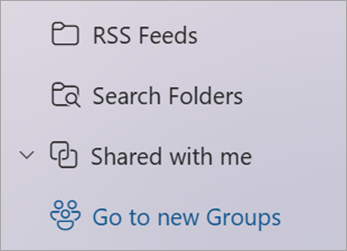
В списке папок почтового ящика выберите "Перейти к группам".
В списке "Группы " выберите имя группы, которую хотите изменить.
Выберите команду "Изменить группу
 " рядом с ее именем.

Здесь вы можете изменить групповую фотографию, имя, адрес Email адрес или описание. В разделе "Изменить параметры" можно обновить:
- Конфиденциальность группы
- Язык для уведомлений, связанных с группой
- Параметры внешней электронной почты, позволяющие пользователям за пределами вашей организации отправлять сообщения группе
- Параметр подписки по электронной почте для новых участников
Перейдите на вкладку "Участники ", чтобы добавить участников, изменить статус участников и владельцев или удалить участников.
Удаление группы Microsoft 365 в новом Outlook
При удалении группы также удаляется все ее входящее содержимое и связанные с ней данные.
- Чтобы удалить всю группу, используйте инструкции выше, чтобы открыть экран изменения группы и выбрать команду "Удалить группу".
Важно
Удаленную группу можно восстановить в течение 30 дней после удаления. Узнайте, как управлять группами с истекающим сроком действия в Outlook.


См. также
Новый интерфейс групп Microsoft 365 в Outlook
Добавление, изменение и удаление участников группы в Outlook
Добавление гостей в группы Группы Microsoft 365
Присоединение, выход и подписка на группы в Outlook
Отправка сообщения электронной почты группе в Outlook
Планирование события в календаре группы в Outlook
Использование общих файлов с группой Microsoft 365 в Outlook
Изменение или удаление группы в Outlook
Использование групп Группы Microsoft 365 в качестве гостя
Гости не получают сообщения электронной почты группы Microsoft 365
Есть дополнительные вопросы?

|
Чтобы получить поддержку в Outlook.com, нажмите здесь или выберите "Справка " в строке меню и введите запрос. Если вам не удастся решить проблему самостоятельно, прокрутите страницу вниз до надписи Все еще нужна помощь? и выберите Да. Если описанные выше действия не работают или не удается выполнить вход, нажмите здесь. |
|---|---|

|
Дополнительную справку по учетной записи Майкрософт и подпискам см. в разделе «Справка по учетной записи & выставлению счетов». |

|
Чтобы получить справку и устранить неполадки с другими продуктами и службами Майкрософт, укажите свою проблему здесь. |

|
Публикуйте вопросы, следите за обсуждениями и делитесь знаниями в сообществе Outlook.com. |