Группа позволяет вам работать с друзьями, семьей или коллегами над общей целью: вы можете отправлять сообщения группе, обмениваться файлами и планировать события в календаре группы. Вы можете добавлять участников при первом создании группы или добавлять их позже.
Посмотрите короткое видео о том, как создать группу, которая будет использоваться в качестве адреса электронной почты компании.
Примечание
Действия, описанные в этом видео, предназначены для новой версии Outlook с рабочей или учебной учетной записью и Outlook в Интернете.
Не знаете, какая у вас группа?
Подробнее о Групп Microsoft 365.
Ищете информацию о списках контактов? Ознакомьтесь со статьей Создание, изменение или удаление списка контактов (или группы контактов) в Outlook.
Создание группы в новом Outlook
Откройте новый Outlook.
Найти группы можно двумя способами.
-
Выберите "Группы"
 на панели приложения, расположенной в боковой части окна.
- В списке папок почтового ящика выберите "Перейти к группам"
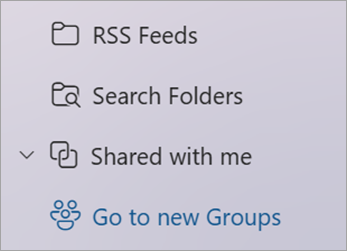
На ленте выберите "Создать группу ", затем в раскрывающемся списке выберите "Создать группу".
Введите имя и описание, а затем выберите "Создать".
Добавление участников в группу в новом Outlook
Вам будет предложено добавить участников при первом создании группы, но вы можете добавить их и позже.
После ввода имен или адресов электронной почты всех, кого хотите добавить, нажмите кнопку " Добавить". Если вы не готовы добавить людей в группу, выберите "Не сейчас".
Создание группы Microsoft 365 в классической версии Outlook
Примечание
Эти функции доступны только пользователям, применяющим рабочую или учебную учетную запись с соответствующей подпиской Microsoft 365.
Откройте классическую версию Outlook.
Найти группы можно двумя способами.
Выберите "Группы" на панели приложения, расположенной в боковой части окна.
Выберите "Домой,>новая группа".

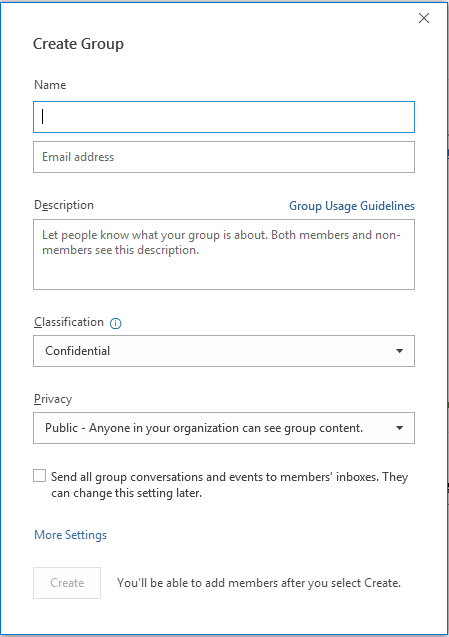
Имя группы. Укажите имя, которое выражает суть группы.
Когда вы введете имя, вам будет предложен адрес электронной почты. Надпись "Недоступно" означает, что это имя уже используется и нужно выбрать другое. Имейте в виду, что после выбора имени группы изменить его будет нельзя.
Описание. При необходимости введите описание, чтобы помочь другим пользователям понять назначение группы. Это описание отображается в приветственном сообщении при добавлении пользователей в группу.
Классификация. Выберите классификацию. Доступные варианты зависят от настроек организации.
Конфиденциальность. По умолчанию создаваемые группы являются частными. Это значит, что только утвержденные участники из вашей организации могут просматривать содержимое группы. Все неутвержденные сотрудники вашей организации не могут просматривать содержимое группы.
Чтобы создать группу, где любой пользователь в организации сможет просмотреть содержимое и стать ее участником, выберите вариант Общедоступная.
Чтобы создать группу, для присоединения к которой потребуется утверждение и содержимое которой смогут просматривать только ее участники, выберите вариант Частная.
Отправлять все групповые беседы и события в папки "Входящие" участников При необходимости проверка это поле, чтобы участники могли получить доступ ко всем групповым беседам и событиям в своем почтовом ящике, не переходя в отдельные рабочие области группы. Участники могут изменить этот параметр для своих почтовых ящиков.
Нажмите кнопку Создать.
Добавление участников в группу в классической версии Outlook
Вам будет предложено добавить участников при первом создании группы, но вы можете добавить их и позже.
После ввода имен или адресов электронной почты всех, кого хотите добавить, нажмите кнопку " Добавить". Если вы не готовы добавить людей в группу, выберите "Не сейчас".
Примечание
 На ленте нет кнопки "Новая группа "? Либо ваша учетная запись не связана с подпиской Microsoft 365, либо ваш ИТ-отдел мог не включить Группы Microsoft 365 для вашей организации. Обратитесь к ним за помощью.
Создание группы Microsoft 365 в Outlook в Интернете
Примечание
Эти функции доступны только пользователям, применяющим рабочую или учебную учетную запись с соответствующей подпиской Microsoft 365.
Войдите в Outlook в Интернете.
Выберите "Группы" на панели приложения, расположенной в левой части окна.
Выберите "Новая группа" на ленте, затем в раскрывающемся списке выберите "Новая группа".
Введите имя, адрес Email адрес группы, описание и настройте параметры конфиденциальности, а затем выберите Создать.
Совет
При создании группы необходимо решить, будет ли она закрытой или открытой. Содержимое в открытой группе может просматривать любой пользователь в вашей организации, и к ней может присоединиться любой сотрудник. Содержимое в закрытой группе должно просматриваться членами группы, а пользователи, желающие присоединиться к частной группе, должны быть одобрены владельцем группы.
Вам будет предложено добавить участников при первом создании группы, но вы можете добавить их и позже. После ввода имен или адресов электронной почты всех, кого хотите добавить, нажмите кнопку " Добавить". Если вы не готовы добавить людей в группу, выберите "Не сейчас".
Примечание
Если у вас нет групп на левой ленте, возможно, ваша организация не включила их.
Создание группы в Outlook.com
- Войдите в Outlook.com.
-
Выберите "Группы" на панели приложения, расположенной в боковой части окна.
- На ленте выберите "Создать группу ", затем в раскрывающемся списке выберите "Создать группу".
- Введите имя и описание, а затем выберите "Создать".
- Вам будет предложено добавить участников при первом создании группы, но вы можете добавить их и позже. После ввода имен или адресов электронной почты всех, кого хотите добавить, нажмите кнопку " Добавить". Если вы не готовы добавить людей в группу, выберите "Не сейчас".
Есть дополнительные вопросы?

|
Чтобы получить поддержку в Outlook.com, нажмите здесь или выберите "Справка " в строке меню и введите запрос. Если вам не удастся решить проблему самостоятельно, прокрутите страницу вниз до надписи Все еще нужна помощь? и выберите Да.
Если описанные выше действия не работают или не удается выполнить вход, нажмите здесь. |

|
Дополнительную справку по учетной записи Майкрософт и подпискам см. в разделе «Справка по учетной записи & выставлению счетов». |

|
Чтобы получить справку и устранить неполадки с другими продуктами и службами Майкрософт, укажите свою проблему здесь. |

|
Публикуйте вопросы, следите за обсуждениями и делитесь знаниями в сообществе Outlook.com. |
Статьи по теме
Создание группы в Outlook для Mac
Новый интерфейс групп Microsoft 365 в Outlook
Добавление, изменение и удаление участников группы в Outlook
Добавление гостей в группы Группы Microsoft 365
Присоединение, выход и подписка на группы в Outlook
Отправка сообщения электронной почты группе в Outlook
Планирование события в календаре группы в Outlook
Использование общих файлов с группой Microsoft 365 в Outlook
Изменение или удаление группы в Outlook
Использование групп Группы Microsoft 365 в качестве гостя
Гости не получают сообщения электронной почты группы Microsoft 365

