В зависимости от используемой версии Outlook вы можете удалять вложения и сохранять сообщения электронной почты, в которых они прибывали.
В классических версиях Outlook можно удалять вложенные файлы из сообщений, которые вы создаете, а также из полученных сообщений. В веб-версиях Outlook вы можете удалить сообщение электронной почты, к которому прилагалось вложение, а также скачать или сохранить вложение в другом месте.
Если ваша электронная почта хранится на сервере электронной почты, например Exchange, при достижении верхнего предела почтового ящика администратор может начать ограничивать функциональность. Поскольку вложения накапливаются с течением времени, они могут занимать много места.
Выберите вариант вкладки ниже для используемой вами версии Outlook.
Какая у меня версия Outlook?
В новом Outlook можно:
Удаление вложений из отправленных и полученных сообщений электронной почты | Удаление вложений из сообщения, которое вы создаете
Удаление вложений из отправленных и полученных писем в новом Outlook
Вы можете удалить файлы и вложенные фотографии, удалив электронное письмо, в котором они пришли.
- Что касается полученного файла или фотографии, найдите соответствующее сообщение в папке "Входящие " или вложенной папке и удалите его.
- Для файла или фотографии перейдите в папку " Отправленные ", найдите соответствующее сообщение и удалите его.
После удаления сообщения нужно также удалить его из Удаленных элементов. Перейдите в папку "Удаленные", выберите элемент, который нужно удалить, и нажмите кнопку "Удалить".
Примечание
Если сообщение важное, сохраните изображения на компьютере или в OneDrive, перешлите письмо себе без изображений, а затем удалите исходное сообщение.
В начало
Удаление вложений из сообщения, которое вы создаете в новом Outlook
Откройте черновик сообщения, содержащий вложение, которое вы хотите удалить.
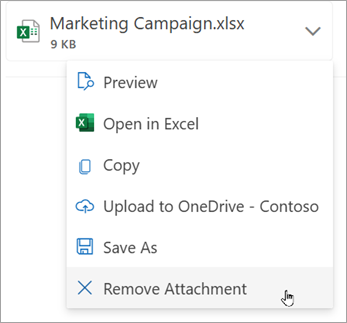
Щелкните стрелку  раскрывающегося списка рядом с именем вложения и выберите команду "Удалить вложение".
В начало
В классической версии Outlook можно:
Удаление вложений из отправленных и полученных сообщений электронной почты | Удаление вложений из сообщения, которое вы создаете
Удаление вложений из отправленных и полученных писем в классической версии Outlook
Если вы хотите удалить вложение из полученного или отправленного сообщения, это можно сделать только для одного сообщения за раз. Удалить вложения сразу из нескольких сообщений невозможно.
- Откройте сообщение в области чтения или дважды щелкните его, чтобы открыть в новом окне.
- Щелкните стрелку раскрывающегося списка рядом с именем вложения и выберите команду "Удалить вложение". Вы также можете сначала выбрать Сохранить в OneDrive или Сохранить как, чтобы переместить сообщение в OneDrive или на свой компьютер, а затем выбрать Удалить вложение.
Если сообщение содержит несколько вложений, щелкните первое из них, нажмите клавишу SHIFT и, удерживая ее, щелкните последнее. Выберите команду Удалить вложение, чтобы удалить все выделенные вложения.
- Закройте сообщение и сохраните изменения.
Удаление вложения из текста сообщения
- Если вы хотите удалить вложение, отображенное в тексте сообщения, дважды щелкните сообщение, чтобы открыть его в новом окне.
- В группе "Переместить" на ленте выберите "Другие действия> по перемещению"Изменить сообщение.
- Щелкните вложение в тексте сообщения и нажмите клавишу DELETE.
- Закройте сообщение и нажмите " Да ", чтобы сохранить изменения.
В начало
Удаление вложений из сообщения, которое вы создаете в классической версии Outlook
Откройте черновик сообщения, содержащий вложение, которое вы хотите удалить.
В зависимости от используемой версии классического Outlook следующее вложение может немного отличаться. Выберите один из двух вариантов:
Щелкните стрелку раскрывающегося списка рядом с именем вложения и выберите команду "Удалить вложение".
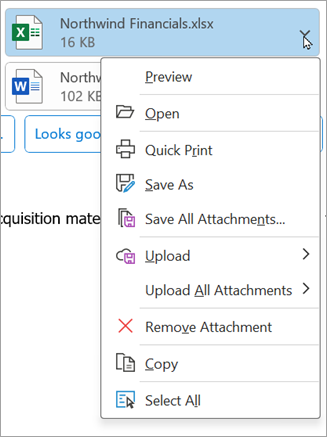
В поле "Вложено " щелкните правой кнопкой мыши вложение, а затем выберите пункт "Удалить". Или выберите файл в поле "Вложено " и нажмите клавишу DELETE на клавиатуре.

Примечание
Эти методы позволяют удалять вложения только по одному за раз. Чтобы удалить сразу несколько вложений, нажмите и удерживайте клавишу SHIFT. Щелкните первое и последнее вложения в ряду, а затем нажмите клавишу DELETE на клавиатуре.
В начало
Outlook в Интернете позволяет:
Удаление вложений из отправленных и полученных сообщений электронной почты | Удаление вложений из сообщения, которое вы создаете
Удаление вложений из отправленных и полученных писем в Outlook в Интернете
Вы можете удалить файлы и вложенные фотографии, удалив электронное письмо, в котором они пришли.
- Что касается полученного файла или фотографии, найдите соответствующее сообщение в папке "Входящие" или вложенной папке и удалите его.
- Для файла или фотографии перейдите в папку "Отправленные", найдите соответствующее сообщение и удалите его.
После удаления сообщения нужно также удалить его из Удаленных элементов. Перейдите в папку "Удаленные", выберите элемент, который нужно удалить, и нажмите кнопку "Удалить".
Примечание
Если сообщение важное, сохраните изображения на компьютере или в OneDrive, перешлите письмо себе без изображений, а затем удалите исходное сообщение.
В начало
Удаление вложений из сообщения электронной почты, которое вы создаете в Outlook в Интернете
Откройте черновик сообщения, содержащий вложение, которое вы хотите удалить.
Щелкните стрелку раскрывающегося списка рядом с именем вложения и выберите команду "Удалить вложение".
В начало
В Outlook.com можно выполнять следующие действия.
Удаление вложений из отправленных и полученных сообщений электронной почты | Удаление вложений из сообщения, которое вы создаете
Удаление вложений из отправленных и полученных сообщений электронной почты в Outlook.com
Вы можете удалить файлы и вложенные фотографии, удалив электронное письмо, в котором они пришли.
- Что касается полученного файла или фотографии, найдите соответствующее сообщение в папке "Входящие" или вложенной папке и удалите его.
- Для файла или фотографии перейдите в папку "Отправленные", найдите соответствующее сообщение и удалите его.
После удаления сообщения нужно также удалить его из Удаленных элементов. Перейдите в папку "Удаленные", выберите элемент, который нужно удалить, и нажмите кнопку "Удалить".
Примечание
Если сообщение важное, сохраните изображения на компьютере или в OneDrive, перешлите письмо себе без изображений, а затем удалите исходное сообщение.
В начало
Удаление вложений из сообщения, которое вы создаете в Outlook.com
Откройте черновик сообщения, содержащий вложение, которое вы хотите удалить.
Щелкните стрелку раскрывающегося списка рядом с именем вложения и выберите команду "Удалить вложение".
В начало
Удаление всех сообщений электронной почты в Outlook.com
Восстановление удаленных элементов в Outlook
Добавление рисунков или вложение файлов в сообщения электронной почты в Outlook
Есть дополнительные вопросы?

|
Чтобы получить поддержку в Outlook.com, нажмите здесь или выберите "Справка " в строке меню и введите запрос. Если вам не удастся решить проблему самостоятельно, прокрутите страницу вниз до надписи Все еще нужна помощь? и выберите Да.
Если описанные выше действия не работают или не удается выполнить вход, нажмите здесь. |

|
Дополнительную справку по учетной записи Майкрософт и подпискам см. в разделе «Справка по учетной записи & выставлению счетов». |

|
Чтобы получить справку и устранить неполадки с другими продуктами и службами Майкрософт, укажите свою проблему здесь. |

|
Публикуйте вопросы, следите за обсуждениями и делитесь знаниями в сообществе Outlook.com. |
См. также
Управление размером почтового ящика в Outlook
Очистка почтового ящика
Архивация в Outlook для Windows
Добавление рисунков или вложение файлов в сообщения электронной почты в Outlook
Уменьшение размера вложения для отправки больших файлов с помощью Outlook
Открытие, сохранение и изменение вложений в Outlook
Устранение проблем с вложениями в Outlook для Windows
Блокировка вложений в Outlook
Поиск всех сообщений с вложениями в Outlook
Печать вложений, полученных в сообщениях электронной почты
Отправка вложений и изображений в Outlook Mobile
Вложение визитной карточки (бизнес-карта) в сообщение электронной почты в классической версии Outlook

