
Таргетинг на аудиторию помогает наиболее релевантному контенту попасть нужным аудиториям. При включении таргетинга на аудиторию определенный контент будет иметь приоритет для конкретной аудитории через веб-части, библиотеки страниц и навигационные ссылки SharePoint.
Где можно включить таргетинг на аудиторию
- Навигационные ссылки — продвижение ссылок к определенным аудиториям на всей навигации сайта, включая центральную навигацию и навигацию по нижнему колонтитулу.
- Страницы — выбор целевых страниц сайта для определенных аудиторий в библиотеке страниц.
- Веб-часть "Новости " — публикуйте новости для определенной аудитории на начальной странице, в мобильном приложении и в веб-частях новостей.
- Веб-часть "Выделенный контент" — динамически отображает релевантный контент из списка или библиотеки на странице, сайте или в семействе веб-сайтов.
- Веб-часть "Быстрые ссылки" — рекламируйте конкретные ссылки для целевой аудитории.
- Веб-часть "События" — выделение конкретных событий для соответствующих аудиторий.
- Панель мониторинга Viva Connections — выделение определенных карточек на информационной панели для определенной аудитории.
Примечание
- Владелец сайта должен включить таргетинг на аудиторию для навигации по сайту. После включения любой редактор сайта может направить ссылки в меню на определенную аудиторию.
- Поддерживаются группы Azure Active Directory (включая группы безопасности, группы Microsoft 365 и динамические группы AAD).
- Опубликуйте (или опубликуйте повторно), чтобы сохранить изменения, внесенные в существующий контент страницы, метаданные страницы и параметры таргетинга на аудиторию, чтобы функции таргетинга на аудиторию вступили в силу.
- Если вы выбрали недавно созданную или измененную группу аудитории, может потребоваться некоторое время, чтобы увидеть, как к ней применен таргетинг.
Настройка
Чтобы понять, как работает таргетинг на аудиторию, используйте следующие истории и общие персоны:
Организации необходимо персонализировать просмотр сайтов SharePoint для крупнейших отделов организации. Было решено, что таргетинг на аудиторию для навигации,файлов и новостей будет использоваться для таргетинга на конкретные аудитории организации - маркетинг, кадры и инженерия.
Аудитория и роли:
- Патти — владелец сайта на странице "Целевые площадки Contoso"
- Меган работает в маркетинге
- Нестор работает в отделе кадров (HR)
- Алексея, который не работает в маркетинге или отделе кадров
Патти является владельцем сайта SharePoint для целевых серверов Contoso, где новости регулярно публикуются на сайте пользователями из различных групп. Она хочет, чтобы представители определенной аудитории видели наиболее актуальные для них публикации. Кроме того, Патти хочет ориентироваться на конкретные страницы и навигационные ссылки с сайта.
Затем Патти определяет, какие источники новостей, файлы в библиотеках страниц и навигационные ссылки будут наиболее ценными для различных аудиторий в каждом отделе. Патти использует группы Microsoft 365 для создания групп для каждого отдела. Группы M365 также помогают Патти управлять общими ресурсами, такими как электронная почта, OneNote и Планировщик, для участников в каждой аудитории.
Шаг 1. Включите таргетинг на аудиторию для библиотеки страниц в содержимом сайта
Патти выбирает «Контент сайта » в разделе «Параметры » в правом верхнем углу, а затем выбирает папку «Страницы сайта ». Затем она выбирает многоточие (...) и выбирает Параметры, а затем Параметры целевой аудитории , чтобы включить функцию нацеливания на аудиторию для библиотеки.
В папке "Страницы сайта" она выбирает конкретные страницы для разных аудиторий, нажав многоточие (...) а затем — "Сведения", чтобы добавить группы в раздел "Аудитория". Здесь вы можете увидеть столбец "Аудитория " на страницах сайта , который подтверждает, что целевой таргетинг на аудиторию включен и на контент целевой аудитории нацелено.

Шаг 2. Включение определения целевой аудитории для веб-части "Новости"
Патти включает выбор целевой аудитории в веб-части "Новости " на главной странице целевых серверов Contoso. Для этого она выбрала веб-часть в режиме редактирования и перевела переключатель "Выбор целевой аудитории" в нижней части панели параметров веб-части "Новости" в положение "Вкл.". Затем она нацеливает несколько новостных постов на каждую аудиторию. Нецелевые публикации новостей будут видеть все аудитории.
Шаг 3. Включите таргетинг на аудиторию для ссылок навигации
Patti включает таргетинг на аудиторию в меню центрального сайта и меню нижнего колонтитула. Для этого она выбирает "Изменить " для каждого меню, а затем устанавливает переключатель таргетинга на аудиторию в положение "Вкл". Затем она нацеливает ссылки на определенные аудитории. Здесь вы можете увидеть навигационные ссылки, подтверждающие, что таргетинг на аудиторию включен.

Как это выглядит
Теперь на начальной странице SharePoint, в новостях в мобильном приложении SharePoint, веб-части "Новости" и в меню колонтитулов теперь отображаются отфильтрованные представления.
Меган, которая работает в маркетинге, видит два новостных поста, предназначенных для маркетинговой группы. Она также видит новостной пост, который не был нацелен на какую-либо конкретную группу. При выборе меню центрального сайта она больше не видит ссылок на порталы отдела кадров и команды инженеров.

Нестор, который работает в отделе кадров, видит два новостных поста, предназначенных для HR, и нецелевой новостной пост. При выборе меню центрального сайта он больше не видит ссылок на порталы маркетинговой и инженерной групп.
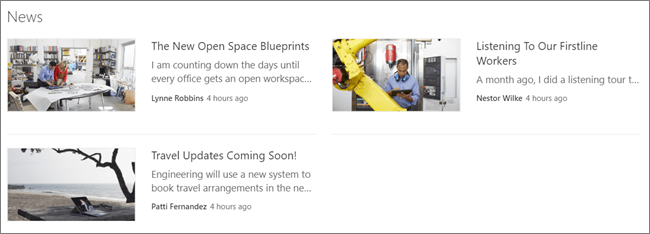
Джерри, который не принадлежит ни к одной из трех целевых аудиторий, видит только один новостной пост, который открыт для всех аудиторий. При выборе меню центрального сайта он больше не видит ссылок на порталы маркетинга, отдела кадров и инженерной группы.

Настройте таргетинг на аудиторию
Настройте таргетинг на аудиторию для навигации по сайту или центрального сайта.
Настройте целевую аудиторию для страниц, документов и папок в библиотеке сайта.
Настройте целевую аудиторию для карточек на панели мониторинга Viva Connections.
Целевая аудитория может быть включена для следующих веб-частей:
- Используйте веб-часть "Выделенный контент" для динамического отображения релевантного контента из списка или библиотеки на странице, сайте или в семействе веб-сайтов.
- Используйте веб-часть "Новости", чтобы отправлять определенные новостные публикации определенным аудиториям на начальной странице, в мобильном приложении и в веб-частях новостей, для которых включено нацеливание на аудиторию.
- Используйте веб-часть "Быстрые ссылки" для отображения важных ссылок и индивидуального выбора определенных ссылок для выбранной аудитории.
- Используйте веб-часть "События ", чтобы выделить предстоящие события и выбрать их определенными группами.
Подробнее
Выберите целевую навигацию, новости, файлы, ссылки и веб-части для определенной аудитории