
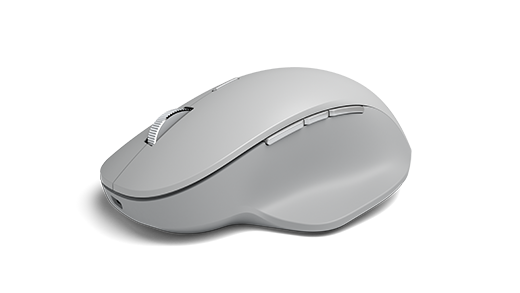
Разработанная для исключительной точности, комфорта и управления мышь Surface Precision Mouse помогает оставаться в потоке трех настраиваемых кнопок большого пальца и возможность переключаться между тремя разными устройствами.
Требования к системе
Чтобы использовать мышь Surface Precision Mouse, на компьютере должен быть установлен порт USB-A или Bluetooth 4.0 или более поздней версии с установленными Windows 11 или Windows 10.
Примечание
Если вы не знаете, какую версию Bluetooth поддерживает ваш компьютер, перейдите в раздел Какая версия Bluetooth установлена на моем компьютере?
Связывание
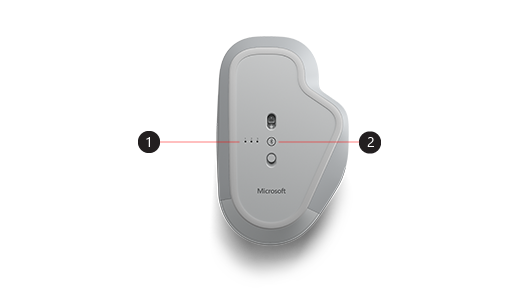
| 1. | Индикаторы связывания |
|---|---|
| 2. | Кнопка связывания |
С помощью мыши Surface Precision Mouse можно связать до трех разных устройств и быстро переключаться между ними, не останавливая и не связывая их каждый раз. Ниже рассказывается, как это сделать.
Связывание одного устройства
Нажмите и удерживайте кнопку связывания в нижней части мыши в течение 5–7 секунд, а затем отпустите кнопку. Существует три сопряженных индикатора, по одному для каждого из устройств, с которым можно связать мышь. Все три индикатора связывания будут мигать один раз, когда мышь переходит в режим связывания, а затем первый свет будет мигать медленно.
На компьютере с Windows выберите Подключить , если появится уведомление для мыши, а затем подождите, пока она будет настроена.
Не отображается уведомление?
-
Windows 11. Перейдите к начальной
 > логотипа WindowsЗначок
 >Bluetooth & устройства
 >Добавить
 >Bluetooth>Surface Precision Mouse>Done.
 -
Windows 10: выберите > параметров Значок
 >
> >Bluetooth & значок других устройств >"Добавить Bluetooth" или значок другого устройства >Bluetooth >Bluetooth Surface Precision Mouse>Готово.
-
Windows 11. Перейдите к начальной
Связывание с другими устройствами
- Нажмите кнопку связывания в нижней части мыши, чтобы выбрать второе или третье устройство, а затем отпустить его. Индикатор связывания в нижней части мыши быстро мигает.
- Когда индикатор связывания быстро мигает, нажмите и удерживайте кнопку связывания в нижней части мыши, а затем отпустите ее. Все три индикатора связывания будут мигать один раз, когда мышь переходит в режим связывания, а затем связанный свет будет мигать медленно.
- Выберите Подключить , если появится уведомление для мыши, а затем подождите, пока оно будет настроено. Если уведомление не отображается, откройте раздел Параметры , как указано в разделе выше.
Настроив интеллектуальное переключение, один раз нажмите кнопку связывания мыши, чтобы быстро переключиться с одного устройства на другое.
Зарядка мыши Surface Precision Mouse
Мышь Surface Precision Mouse имеет встроенную аккумуляторную батарею. Когда индикатор в верхней части мыши мигает красным, используйте USB-кабель, который поставляется с мышью, чтобы зарядить батарею. Вы можете продолжать использовать мышь Surface Precision Mouse, пока она заряжает.
Совет
Чтобы в любое время проверка уровень заряда батареи, выберите Поиск, введите Bluetooth, а затем откройте Bluetooth & параметры других устройств. Уровень заряда батареи будет показан рядом с мышью.
Настройка параметров мыши
Чтобы изменить поведение и параметры мыши, выполните следующие действия:
-
Windows 11: выберите Значок запуска> логотипа WindowsЗначок параметров>приложения Bluetooth & устройства>мыши
 .
. -
Windows 10: выберите > логотипа Windows >устройств >мыши .
Совет
Центр управления мышью и клавиатурой (Майкрософт) — это приложение, которое позволяет максимально эффективно использовать клавиатуру и мышь Майкрософт. Оно помогает персонализировать и настраивать способ работы на компьютере. Чтобы скачать приложение, см. раздел Скачивание приложения "Центр управления мышью и клавиатурой".
Переключение между устройствами с помощью интеллектуального переключения
Если мышь связана с тремя устройствами, вы можете использовать мышь Surface Precision Mouse для переключения между ними, переместив курсор мыши к краю экрана. Вам потребуется установить центр мыши и клавиатуры на всех устройствах, которые вы хотите использовать со смарт-коммутатором.
- Откройте приложение Mouse and Keyboard Center на одном из устройств, с которым связана мышь Surface Precision Mouse, а затем выберите Smart Switch.
- Переместите ползунок Enable Smart Switch в положение Вкл. Отобразится список устройств, которые связаны с вашей мышью, в порядке связывания.
- Просмотрите доступные параметры для настройки интеллектуального переключения.
Статьи по теме
Дополнительные сведения
Техническая поддержка

Для получения технической поддержки откройте приложение Surface, опишите свою проблему и нажмите кнопку Получить справку.
Поддержка сообщества

Сообщества могут помочь вам задавать вопросы и слышать от экспертов с богатыми знаниями. Спросите сообщество.
Дополнительные варианты поддержки

Если вы не можете использовать surface или у вас возникли вопросы о чем-то еще, откройте раздел Справка , чтобы получить другую поддержку в Интернете.


