

Мышь Surface Arc удобно лежит в руке и легко защелкивается, чтобы поместиться в сумке. Они готовы к вашим путешествиям независимо от того, где вы используете устройство.
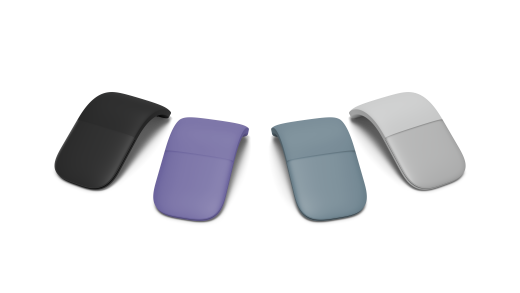
Можно приобрести в Microsoft Store и других розничных магазинах.
Требования
Для настройки вам понадобится компьютер под управлением Windows 11 или Windows 10 с поддержкой Bluetooth 4.0 или более поздней версии. Эта мышь поддерживает функцию быстрой связи в Windows.
Примечание
Если вы не знаете, какая версия Bluetooth поддерживается вашим компьютером, см. раздел Какая версия Bluetooth на моем компьютере?
Подключение мыши
Чтобы включить мышь, переведите ее в согнутое положение. Распрямите мышь для выключения.
Связывание мыши с помощью Bluetooth
Включите мышь, а затем следуйте указаниям, чтобы связать ее с компьютером.
Нажмите и удерживайте кнопку связывания в нижней части мыши до тех пор, пока индикатор не начнет мигать (около пяти секунд).
При появлении уведомления для мыши на компьютере с Windows нажмите кнопку "Подключиться " и дождитесь ее настройки.
Не отобразилось уведомление?
-
Windows 11. Перейдите в меню "Пуск"
 > логотипа WindowsЗначок параметров
 > "Параметры"Значок устройств Bluetooth
 > BluetoothДобавить
 > ЗначокBluetooth> Bluetooth **мышь Surface Arc >Готово.
 -
Windows 10. Перейдите в меню "Пуск" > логотипа Windows
 > параметров
  >устройств Bluetooth & значок других устройств > устройствДобавление Bluetooth или другого устройства >добавления значок Bluetooth > Bluetooth ** > Мышь Surface Arc готова.
-
Windows 11. Перейдите в меню "Пуск"
После связывания мыши индикатор перестанет мигать. Индикатор останется включенным до выключения мыши.
Навигация с помощью сенсорной панели
Мышь распознает щелчки или прокрутку на сенсорной панели. Ниже приведены основные жесты, которые помогут приступить к работе.
| Если необходимо: | Действия |
|---|---|
| Щелчок левой кнопкой мыши | Нажмите одним пальцем в левой части сенсорной панели. |
| Щелчок правой кнопкой мыши | Нажмите одним пальцем в правой части сенсорной панели. |
| Прокрутка вверх и вниз | Переместите один палец вверх или вниз по сенсорной панели. |
| Прокрутка влево и вправо | Переместите один палец влево или вправо по сенсорной панели. |
Сведения о батарее
В этой мыши используются 2 батарейки типа ААА. Если вам нужно заменить батарейки, переверните мышь, нажмите маленький язычок, чтобы открыть крышку отсека для батареек, а затем замените батареи. Для экономии заряда батареи плотно разогните мышь, чтобы отключить мышь, когда вы не используете ее.
Совет
Чтобы проверка уровень заряда батареи в любое время, выберите "Поиск", введите Bluetooth, а затем откройте Bluetooth & параметры других устройств. Уровень заряда батареи будет показан рядом с мышью.
Настройка параметров мыши
Чтобы изменить поведение и настройки мыши, выполните следующие действия.
-
Windows 11: выберите значок "Пуск> WindowsЗначок параметров> приложения "Параметры" Значокустройств Bluetooth &> BluetoothЗначок мыши
 .
. -
Windows 10: > логотипа Windows > параметровЗначок устройств > устройств
Дополнительные сведения см. в статье Изменение параметров мыши.
Совет
Центр управления мышью и клавиатурой (Майкрософт) — это приложение, которое позволяет максимально эффективно использовать клавиатуру и мышь Майкрософт. Оно помогает персонализировать и настраивать способ работы на компьютере. Чтобы скачать приложение, см. раздел Скачивание приложения "Центр управления мышью и клавиатурой".
Где купить
Мыши и другие аксессуары Surface можно приобрести в Microsoft Store и у других розничных продавцов.
Примечание
Если Microsoft Store недоступен в вашем регионе, вы также найдете Surface в этих розничных магазинах.
Статьи по теме
Дополнительные сведения
Техническая поддержка

Для получения технической поддержки откройте приложение Surface или веб-браузер, опишите проблему и выберите "Техническая поддержка".
Поддержка сообщества

В сообществах можно задавать вопросы и консультироваться с экспертами разных профилей. Задайте вопрос в сообществе.
Дополнительные варианты поддержки

Если вы не можете использовать устройство Surface или у вас есть вопросы о чем-то другом, откройте раздел "Техническая поддержка ", чтобы получить другую поддержку в Интернете.


