
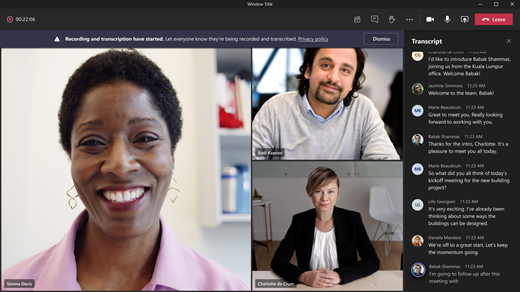
Во время собрания Teams вы можете запустить динамическое транскрибирование, чтобы зафиксировать все сказанное. Транскрибирование отображается в реальном времени и включает имя и метку времени каждого говорящего.
В этой статье
Запуск динамического транскрибирования
При записи собрания расшифровка запускается автоматически.
Только для запуска динамического транскрибирования:
-
Выберите значок
 " в элементах управления собранием.
 -
Выберите "Запись и транскрибирование"
 >Начать транскрибирование
 .
. - Подтвердите язык, на котором говорят все участники собрания.
- Выберите Подтвердить.
Все участники увидят уведомление о том, что собрание транскрибируется. Участники могут скрыть свою личность в субтитрах и расшифровках собраний.
Ненормативная лексика заменяется звездочками.
Изменение языка транскрибирования
Для обеспечения точности транскрибирования убедитесь, что разговорный язык собрания соответствует языку, на котором говорят все.
Если люди говорят на языке, отличном от языка собрания, Teams обнаружит несоответствие языка. Затем организатору собрания, соорганизатору, инициатору расшифровки или инициатору функции, которая включила транскрибирование, будет предложено изменить разговорный язык:
- Выберите "Параметры", чтобы обновить язык речи собрания вручную.
- Выберите "Да", измените его, чтобы немедленно обновить его на обнаруженный язык речи собрания.
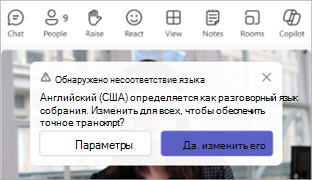
Организатор собрания, соорганизатор, инициатор расшифровки или инициатор любой функции, для которой включено транскрибирование, могут получить доступ к разговорному языку собрания в любое время.
Чтобы изменить язык транскрибирования:
-
Выберите значок" в элементах управления собранием.
- Наведите курсор на значок "Запись и транскрибирование" .
-
Выберите "Показать расшифровку" .
- В области расшифровки выберите "Языковые параметры"
 .
. - В раскрывающемся меню " Язык докладчика на этом собрании " выберите язык, на котором говорят люди.
- Нажмите кнопку Обновить. Теперь расшифровка будет отображаться на этом языке.
Важно
Чтобы другие участники могли получить доступ к разговорному языку собрания, транскрибирование должно быть отключено. Если транскрибирование продолжается, необходимо сначала отключить его или функцию, которая запустила транскрибирование. Затем ему нужно будет вручную снова включить транскрибирование.
Поддерживаемые языки:
Английский (США), английский (Канада), английский (Индия), английский (Соединенное Королевство), английский (Австралия), английский (Новая Зеландия), арабский (Саудовская Аравия), арабский (ОАЭ), албанский (Албания), болгарский (Болгария), каталанский (каталония), китайский (упрощенное письмо, Китай), китайский (традиционное письмо, Гонконг, САР), китайский (традиционное письмо, Тайвань), хорватский (Хорватия), чешский (Чехия), датский (Дания), голландский (Бельгия), нидерландский (Нидерланды), эстонский (Эстония), филиппинский (Филиппины), финский (Финляндия), французский (Канада), французский (Франция), немецкий (Германия), немецкий (Швейцария), греческий (Греция), иврит (Израиль), хинди (Индия), венгерский (Венгрия), исландский (Исландия), индонезийский (Индонезия), итальянский (Италия), японский (Япония), казахский (Казахстан), корейский (Корея), латышский (Латвия), литовский (Литва), малайский (Малайзия), мальтийский (Мальта), норвежский (Норвегия), польский (Польша), португальский (Бразилия), португальский (Португалия), румынский (Румыния), русский (Россия), сербский (кириллица, Сербия), словацкий (Словакия), словенский (Словения), испанский (Мексика), испанский (Испания), шведский (Швеция), тайский (Таиланд), турецкий (Турция), украинский (Украина), вьетнамский (Вьетнам), валлийский (Великобритания).
Важно
При изменении языка речи язык расшифровки и подписи изменится для всех.
Динамическое транскрибирование, переведенное в реальном времени
Улучшите понимание друг друга во время собрания, переведя расшифровку собрания на наиболее удобный для вас язык.
Транскрибирование с переводом в реальном времени доступно как часть Teams премиум. Чтобы получить доступ к Teams премиум, обратитесь к ИТ-администратору.
Запуск динамического транскрибирования с переводом:
- Присоединитесь к собранию в Teams.
- Запуск динамического транскрибирования.
- Наведите курсор на значок "Запись и транскрибирование" .
-
Выберите "Показать расшифровку" .
- В области расшифровки выберите "Языковые параметры" .
- Включите переключатель "Перевод".
- В раскрывающемся меню выберите язык, на который хотите перевести субтитры.
Примечание
Ранее переведенные расшифровки не сохраняются. Сохраняется только оригинальная расшифровка. Если участники присоединятся к собранию с опозданием, они смогут просматривать только переведенную расшифровку с того момента, когда они присоединились к собранию.
Скрытие или отображение динамического транскрибирования
-
Выберите значок
 в элементах управления собранием.
 - Наведите курсор на значок "Запись и транскрибирование" .
-
Выберите "Скрыть расшифровку" или "Показать транскрибирование" .
Остановка транскрибирования
Организатор собрания, соорганизаторы и выступающие могут остановить и повторно запустить транскрибирование во время собрания.
-
Выберите значок в элементах управления собранием.
- Наведите курсор на значок "Запись и транскрибирование" .
-
Выберите "Остановить транскрибирование"
 или "Остановить запись". В обоих случаях транскрибирование будет остановлено.
Транскрибирование останавливается автоматически, когда все участники покидают собрание.
Загрузка расшифровки
Сразу после окончания собрания расшифровка доступна в событии "Собрание" в календаре. По умолчанию организаторы собраний и соорганизаторы могут скачать его в виде файла .docx или .vtt.
Вы также можете предоставить другим пользователям разрешение на скачивание расшифровки в зависимости от политик, установленных вашим ИТ-администратором.
Чтобы скачать расшифровку:
 в Teams.
Откройте чат прошедшего собрания.
Выберите "Краткое изложение".
Выберите "Расшифровка".
Щелкните стрелку раскрывающегося списка рядом со
 " и выберите тип файла, который вы хотите скачать.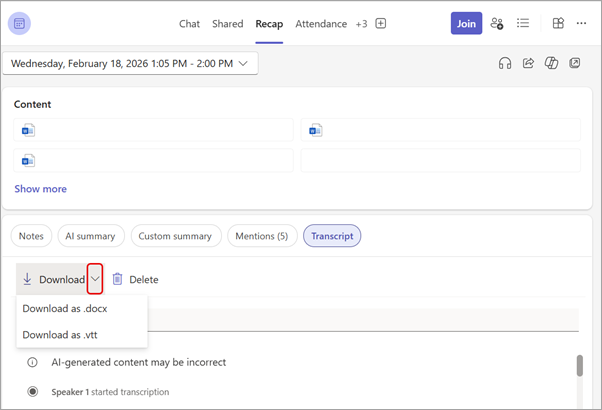
Предоставление расшифровки участникам, присоединившимся с мобильного устройства
Отправьте расшифровку в чат, чтобы она была доступна участникам собрания, которые присоединились с мобильного устройства.
Чтобы отправить расшифровку в чат:
- Загрузите расшифровку на компьютер.
- В чате собрания выберите значок "Вложить
 под полем создания сообщения.
 - Отправьте расшифровку.
Удаление расшифровки
Организатор собрания и соорганизаторы могут удалить расшифровку.
Чтобы удалить расшифровку:
-
в Teams.
- Откройте чат прошедшего собрания.
- Выберите "Краткое изложение".
-
Нажмите кнопку "Удалить"
 над расшифровкой.
Дополнительные сведения см . в статье "Редактирование или удаление расшифровки собрания в Microsoft Teams".
Кто может запускать, останавливать, просматривать и загружать расшифровку?
С помощью Teams премиум и Copilot организаторы собраний могут управлять разрешениями на запись и транскрибирование при планировании собраний Teams.
Существует три варианта того, кто может записывать и транскрибировать собрание:
- Организаторы и соорганизаторы
- Организаторы, соорганизаторы и докладчики
- Никто
Сведения о ролях организатора и выступающего см. в статье "Роли в собрании Teams".
| Тип участника собрания | Запуск и остановка транскрибирования | Просмотр транскрибирования в реальном времени | Просмотр расшифровки после собрания | Загрузка расшифровки после собрания |
|---|---|---|---|---|
| Организатор | Да | Да | Да | Да |
| Пользователь из той же организации | Да | Да | Да | Нет, но организаторы могут настроить, кто может скачивать файлы на Stream. |
| Пользователь из другого клиента | Нет | Да | Нет | Нет |
| Анонимный пользователь | Нет | Нет | Нет | Нет |
People, которые присоединяются к собранию, не могут просматривать расшифровку.
Примечание
- Динамические расшифровки собраний Teams с записью и (или) транскрибированием хранятся в OneDrive для бизнеса организатора собрания. Доступ к расшифровке можно получить через чат собрания и вкладку " Резюме " в Teams, пока организатор собрания не удалит расшифровку.
- Если вы используете Cloud Video Interop (CVI), чтобы присоединиться к собраниям Teams, свяжитесь с поставщиком CVI, чтобы убедиться, что участники CVI получают уведомление о транскрибировании при его запуске.
Важно
Корпорация Майкрософт сохраняет за собой право ограничивать предоставление услуг транскрибирования и перевода, заблаговременно уведомив об этом, для ограничения чрезмерного использования и/или мошенничества и поддержки производительности служб. К этим службам относятся функции субтитров, автоматических субтитров и транскрибирования, доступные в продуктах Office 365, таких как Microsoft Teams, PowerPoint, Stream и т. д.
