
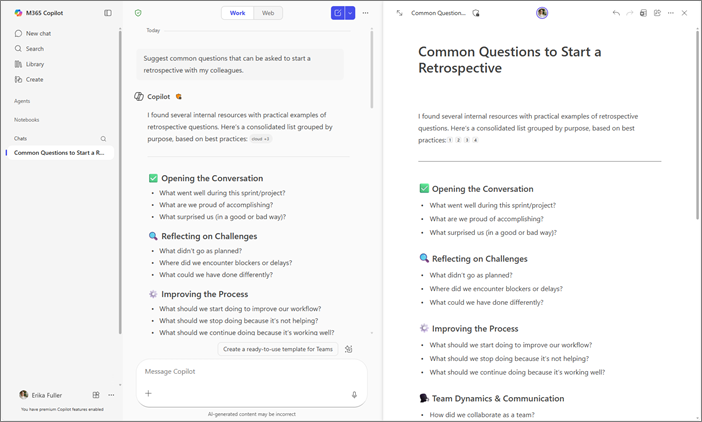
Stránky kopírovania sú interaktívnym plátnom v rámci Microsoft 365 Copilot Chat, ktoré umožňuje zmeniť odpovede kopírovaného objektu na upraviteľné a zdieľať stránky. S funkciami viacerých stránok môžete vedľa aktuálneho chatu kopilotu otvoriť ktorúkoľvek z existujúcich stránok kopilotu.
Poznámka
- Tento článok sa vzťahuje na Stránky Copilota v aplikácii Microsoft 365 Copilot. Ak sa chcete dozvedieť viac o Stránkach Copilota v aplikácii Microsoft Copilot, pozrite si tému Používanie Stránok Copilota s Microsoft Copilotom.
- Ak máte pracovné alebo školské konto (Entra ID), Stránky Copilota sú k dispozícii používateľom, ktorí majú úložisko v SharePointe alebo OneDrive, vrátane tých, ktorí nemajú licenciu na Microsoft 365 Copilota.
- Ak máte osobné konto Microsoft, Stránky Copilota sú k dispozícii, ak ste predplatiteľom Microsoft 365 Personal, Family alebo Premium. Získajte ďalšie informácie o Microsoft 365 Copilot licenčných a Microsoft 365 Copilot plánoch.
Výhody viacstranových funkcií
- Nový chat je možné začať a zachovať kontinuitu po pridaní na existujúce stránky. Nemusíte sa vracať k starým chatom.
- Z jednej relácie chatu je možné vytvoriť viacero nových stránok, čo je ideálne na pokrytie viacerých tém alebo spravovanie rôznych odpovedí.
- Stránky možno jednoducho prehľadávať a spravovať prostredníctvom stránok kopilotu na navigačnej table Kopilot.
- Stránky vytvorené v predchádzajúcich chatoch je možné zdieľať, čím sa zabezpečí, že všetci členovia tímu budú zobrazovať rovnaký obsah a spolupracovať na ňom.
- Na synchronizáciu informácií možno použiť viacero zdrojov. Je to ideálne najmä pre tvorcov obsahu, analytikov, plánovačov a vedúcich pracovníkov.
Pridanie odpovede na novú stránku
Tip
Ešte ste nekopírovať stránky? Začnite vytvárať svoju prvú stranu.
Vyberte  pod odpoveďou kopírujúceho na vytvorenie stránky a jej otvorenie vedľa Copilot Chat. Ak chcete názov premenovať, vyberte ho priamo na strane.
Pridanie odpovede na existujúcu stránku
- Pod odpoveďou kopilotu vyberte šípku rozbaľovacieho zoznamu vedľa .
- Vyberte položku Pridať na poslednú stranu.
- V časti Naposledy použité strany vyberte požadovanú stranu.
Odpoveď sa pridá do dolnej časti danej stránky.
Tip
Chcete zobraziť všetky strany? Zistite, ako nájsť svoje Microsoft 365 Copilot stránky.
Poskytnutie odozvy
- Ak chcete poskytnúť pripomienky k tejto možnosti, vyberte položku Nastavenia a ďalšie
 v ľavom dolnom rohu vedľa svojho mena.
 - Vyberte položku Pripomienky.
Ďalšie spôsoby práce so stránkami kopírovať
Koncept obsahu so stránkami Microsoft 365 Copilot Chat a kopírovaním
Zdieľanie stránok Microsoft 365 Copilot