
Oživte svoje nápady pomocou Microsoft 365 Copilot Chat a stránok Microsoft 365 Copilot. Začnite v Copilot Chat, aby ste mohli diskutovať a spresniť svoje myslenie, potom pomocou stránok Kopilot rozvíjať svoje koncepty, zhromažďovať obsah a spolupracovať s tímom – to všetko v jednom zdieľanom priestore.
Poznámka
- Tento článok sa vzťahuje na Stránky Copilota v aplikácii Microsoft 365 Copilot. Ak sa chcete dozvedieť viac o Stránkach Copilota v aplikácii Microsoft Copilot, pozrite si tému Používanie Stránok Copilota s Microsoft Copilotom.
- Ak máte pracovné alebo školské konto (Entra ID), Stránky Copilota sú k dispozícii používateľom, ktorí majú úložisko v SharePointe alebo OneDrive, vrátane tých, ktorí nemajú licenciu na Microsoft 365 Copilota.
- Ak máte osobné konto Microsoft, Stránky Copilota sú k dispozícii, ak ste predplatiteľom Microsoft 365 Personal, Family alebo Premium. Získajte ďalšie informácie o Microsoft 365 Copilot licenčných a Microsoft 365 Copilot plánoch.
Chatovanie s aplikáciou Copilot a konceptom stránky
Do poľa na písanie správy Kopírovať správu zadajte výzvu a potom vyberte
 .
.Tip
Explicitným požiadaním kopilotu o vytvorenie stránky..." alebo "Generovať stránku...", môže automaticky vytvoriť stránku, keď zistí, že pripravujete niečo trvalé (napr. stručný projekt) a stále ju spresňujete.
Vyberte
 pod odpoveďou kopírujúceho na vytvorenie stránky a jej otvorenie vedľa Copilot Chat. Ak chcete názov premenovať, vyberte ho priamo na strane.
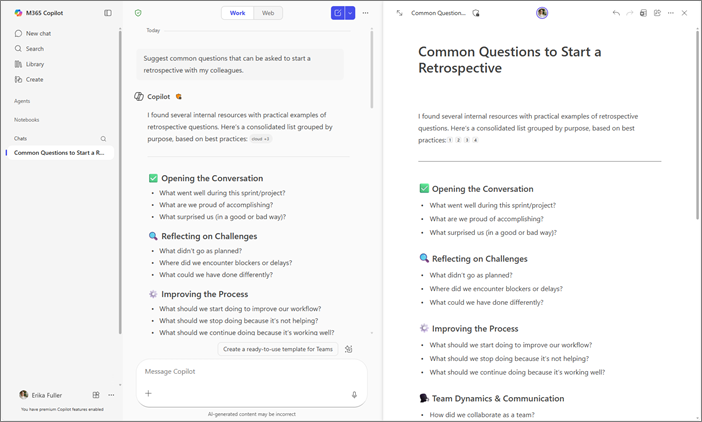
Pracujte súbežne s Copilot Chat na spresnení obsahu v reálnom čase. Pomocou výziev môže kopilot aktualizovať existujúci obsah alebo pridať nový obsah na stránku. Môžete tiež klásť otázky týkajúce sa stránky a aplikácia Copilot poskytne odpovede na základe aktuálneho obsahu. Kedykoľvek môžete na stránke vykonať priame úpravy.
Poznámka
Ak požiadate Copilot Chat o aktualizáciu stránky, časť obsahu z predchádzajúcich konverzácií sa môže odstrániť. Skontrolujte stránku po úpravách, aby ste nestratili dôležité podrobnosti.
Tip
Chcete odvolať predchádzajúci chat, ktorý chcete pridať na stránku? Vyberte položku Chat na ľavej navigačnej table, skontrolujte zoznam histórie chatu a vyberte požadovanú históriu. V dolnej časti odpovede na konverzáciu vyberte ikonu Stránky a potom položku Pridať na poslednú stránku. Do vyhľadávacieho poľa zadajte názov strany alebo ho vyberte v časti Naposledy použité stránky.
Požiadajte kopilot o úpravu stránky
Všetko na stránke je možné upravovať. Funkciu Kopírovať môžete použiť aj na priame prispôsobenie a spresnenie obsahu na stránke.
- Zvýraznite text, ktorý chcete aktualizovať.
- Vyberte položku Spýtať sa kopilotu.
- Zadajte výzvu a potom výberom .
Kopilot obsah upraví za vás.
Ďalšie spôsoby práce so stránkami kopírovať
Začíname s Microsoft 365 Copilot stranami
Pridanie Copilot Chat odpovedí na viaceré stránky
Zobrazenie alebo obnovenie staršej verzie stránky Microsoft 365 Copilot
Úprava stránky Microsoft 365 Copilot pomocou odkazov kopírovať