
Posledná aktualizácia: apríl 2026
Pracovné postupy sú agentom v Microsoft Copilot, ktorý vám pomáha automatizovať prácu v službe Microsoft 365 pomocou prirodzeného jazyka. Namiesto manuálnej konfigurácie krokov alebo konektorov jednoducho popíšete, čo chcete, a pracovný postup vygeneruje funkčný pracovný postup pomocou podporovaných služieb Microsoft 365.
Pracovné postupy umožňujú:
- Automatizujte úlohy v aplikáciách ako Outlook, SharePoint, Teams a Planner.
- Spúšťanie akcií podľa plánu alebo v reakcii na udalosti.
- Zhromažďujte a ukladajte vstupy používateľov pomocou adaptívnych kariet v aplikácii Teams.
- Používajte údaje služby Microsoft 365, napríklad kalendár, úlohy alebo zoznamy, bez písania kódu.
- Testovanie a spravovanie pracovných postupov vo vizuálnom návrhárovi.
Predpoklady
Ak chcete používať agenta pracovného postupu, musíte byť súčasťou programu Frontier.
Poznámka
- Pracovné postupy sa momentálne zavádzajú do programu Frontier so skorým prístupom k plánom Microsoft 365 Personal, Family a Premium na vybraných trhoch a vo vybraných jazykoch, počnúc USA a angličtinou (en-us). Rozšírený prístup bude k dispozícii už čoskoro.
- Program Frontier obsahuje skorý prístup k experimentálnym funkciám, čo znamená, že funkcie sa môžu meniť, keď ich spoločnosť Microsoft vylepšuje.
Pridajte agenta pracovných postupov (Frontier) do svojho Copilota z obchodu s agentmi. Ak máte licenciu na Microsoft Copilot, postupom podľa týchto krokov pridajte pracovné postupy:
- Prihláste sa do Microsoft Copilot.
- Na ľavej navigačnej table vyberte položku Agenti.
- Vyhľadanie a pridanie agenta pracovných postupov (Frontier). Na ľavej navigačnej table v časti Agenti by sa mala zobraziť položka Pracovné postupy.
Ak chcete používať pracovné postupy, vaša politika DLP v centre spravovania Power Platform musí obsahovať nasledovné:
- Konektory: SharePoint, Schválenia, Teams, Planner, M365Copilot a Outlook.
Ďalšie informácie: Politiky údajov - Akcie umelej inteligencie: Akcie umelej inteligencie sú konektorom v platforme Power Platform.
- Výzva AI: Výzva AI je funkcia , ktorú je potrebné povoliť v Centre spravovania Power Platform pre dané prostredie. Ak ešte nie je povolená, musíte sa uistiť, že PredictionSchema je povolená/aktivovaná vo vašej organizácii Dataverse na úrovni prostredia.
- Prejdite do prostredia v centre spravovania Power Platform.
- Nastavenia –>Zdroje –>Všetky staršie nastavenia
- V oblasti starších nastavení vyberte položku Procesy.
- Prepnutie zobrazenia na možnosť Všetky procesy.
- Enable PredictionSchema
- Konektory: SharePoint, Schválenia, Teams, Planner, M365Copilot a Outlook.
Vytvorenie pracovného postupu
Popíšte, čo chcete, aby váš pracovný postup vykonával.
- Prihláste sa do Microsoft Copilot.
- Na ľavej navigačnej table v časti Agenti vyberte položku Agent pracovného postupu (Frontier).
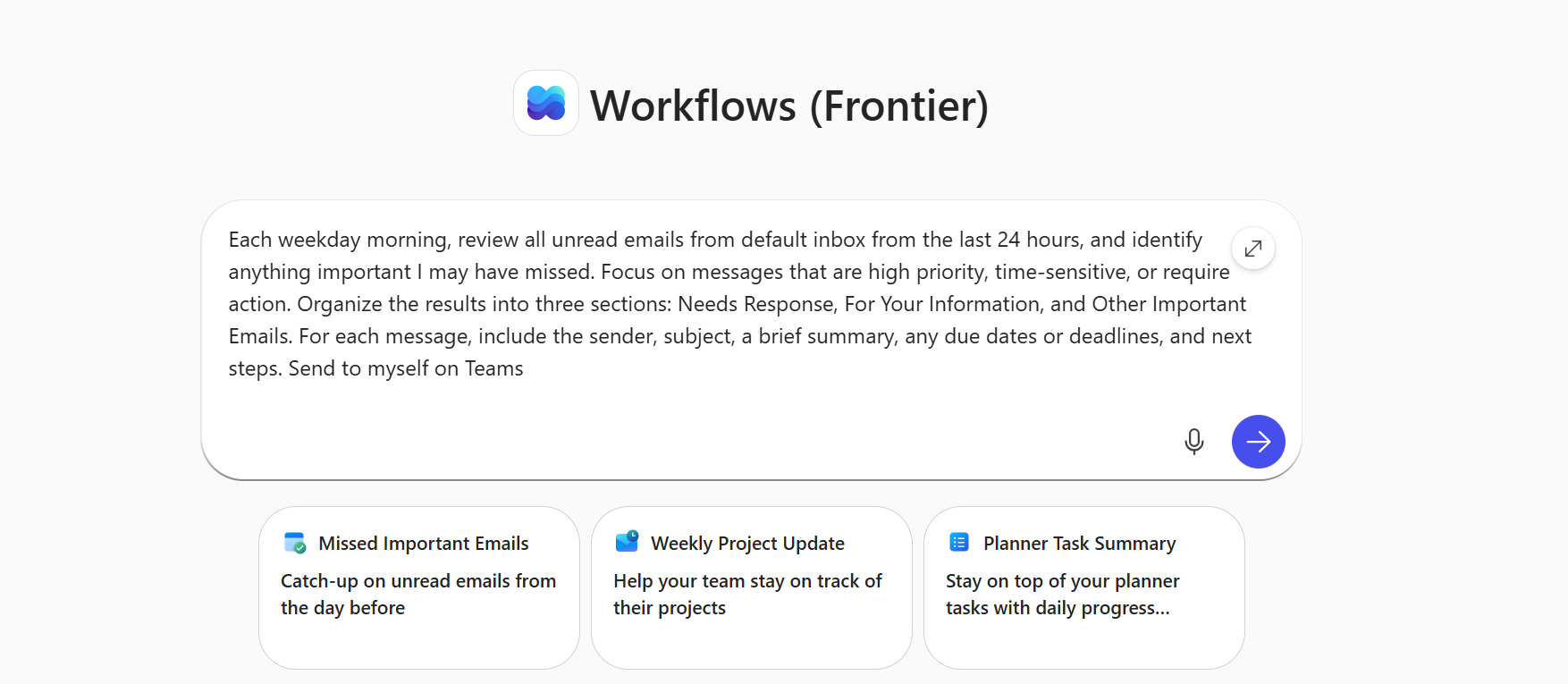
- Do textového poľa zadajte výzvu. Príklad:
Každý pracovný deň ráno si z predvoleného priečinka doručenej pošty za posledných 24 hodín prezrite všetky neprečítané e-maily a identifikujte všetko dôležité, čo mi mohlo uniknúť. Zamerajte sa na správy, ktoré majú vysokú prioritu, časovo citlivé alebo vyžadujú akciu. Výsledky usporiadajte do troch častí: Vyžaduje sa odpoveď, Vaša informácia a Ďalšie dôležité e-maily. Ku každej správe uveďte odosielateľa, predmet, stručné zhrnutie, všetky termíny dokončenia a ďalšie kroky. Odosielať sebe v aplikácii Teams
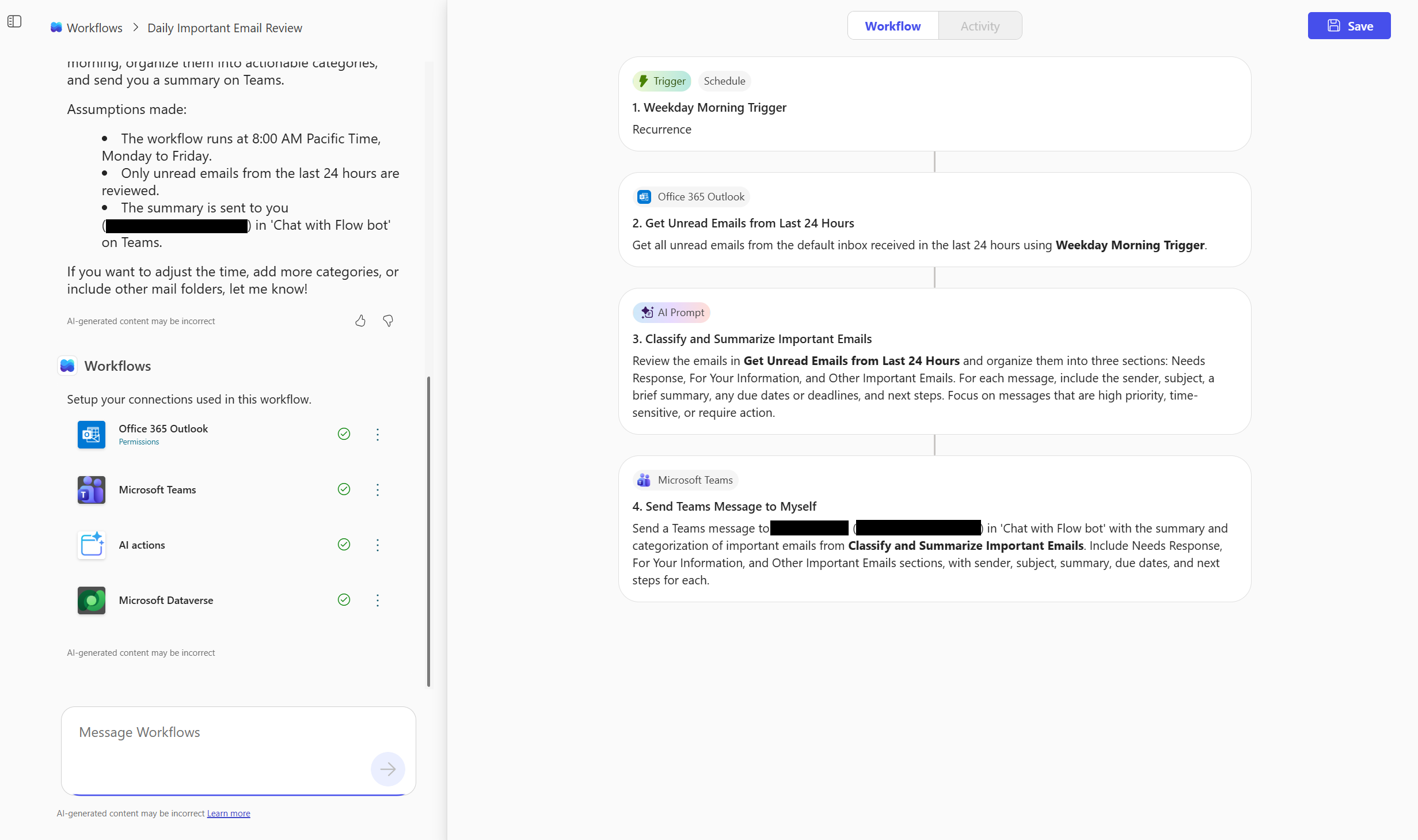
Pracovný postup vykonáva nasledovné:
- Spustí sa každý pracovný deň ráno.
- V predvolenom priečinku doručenej pošty kontroluje neprečítané e-maily za posledných 24 hodín.
- Identifikuje správy s vysokou prioritou, časovo citlivé správy alebo správy vyžadujúce akcie.
- Výsledky usporadúva do odpovedí na potreby, na vašu informáciu a ďalších dôležitých e-mailov.
- Obsahuje odosielateľa, predmet, zhrnutie, termíny a ďalšie kroky pre každú správu.
Pripojenie k službám Microsoft 365
Agent pracovného postupu identifikuje služby a pripája sa k nim na základe mien, ktoré uvediete vo výzve.
Vo výzve uveďte:
- Vaša doručená pošta alebo poštová schránka v Outlooku: Zadajte, kde sa majú zobrazovať neprečítané e-maily.
- Chat alebo kanál aplikácie Teams: Označte, kam sa má súhrn odoslať.
- Výzva umelej inteligencie pre Dataverse: Definujte spôsob súhrnu a usporiadania údajov (napríklad: "Zoskupte do odpovede na potreby, pre vašu informáciu a ďalšie dôležité e-maily").
Agent pracovného postupu používa na pripojenie k týmto službám vaše konto Microsoft 365. Ak nenájde zhodu, môže vás požiadať o potvrdenie alebo poskytnutie kanála Teams alebo lokality SharePoint.
Testovanie a spravovanie pracovných postupov
Po vytvorení pracovného postupu ho môžete testovať, monitorovať a spravovať priamo na karte Pracovný postup alebo Aktivita a na domovskej stránke Pracovné postupy.
Testovanie pracovného postupu
Po uložení pracovného postupu sa zobrazí výzva, aby ste ho otestovali v chate. Prípadne môžete v hornej časti stránky pracovného postupu vybrať položku Test.
- Ak chcete simulovať spúšťač, vyberte položku Testovať.
- Skontrolujte históriu spúšťania, výstupy a chyby.
- V prípade potreby zopakujte test.
Monitorovanie pracovného postupu
- Ak chcete zistiť priebeh pracovného postupu, vyberte stránku Aktivita .
Zobrazí sa rozpis jednotlivých spúšťačov a akcií. V každom kroku sa zobrazuje, či bol úspešný alebo nie.
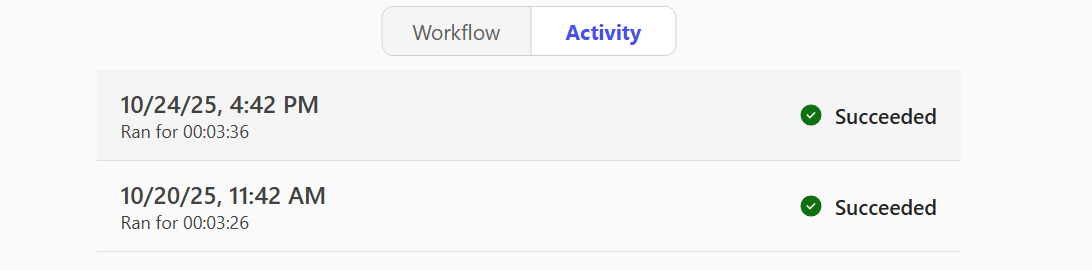
- Ak chcete získať podrobný prehľad o tom, čo sa stalo, vyberte konkrétne spustenie.
Spravovanie pracovného postupu
V zozname pracovných postupov môžete:
- Zobrazenie všetkých pracovných postupov, ktoré ste vytvorili.
- Zapnutie alebo vypnutie pracovných postupov pomocou troch bodiek (
 ). Vypnutie pracovného postupu pozastaví jeho automatizáciu.
 - Trvalé odstránenie pracovných postupov – odstránením pracovného postupu sa úplne odstráni a nie je možné vrátiť späť.
Podporované konektory a akcie
Pracovné postupy podporujú základné služby Microsoft 365, ktoré sa bežne používajú pri automatizácii úloh. V nasledujúcej tabuľke sa nachádza zoznam produktov, možností alebo služieb v rámci spoločnosti Microsoft, ktoré pracovné postupy podporujú prostredníctvom spúšťačov a akcií.
Čo je spúšťač?
Spúšťač je udalosť, ktorá spúšťa pracovný postup. V aplikácii Microsoft Teams chcete napríklad dostať oznámenie, keď vám niekto pošle e-mail. V tomto prípade je prijatie e-mailu spúšťačom, ktorý spustí tento pracovný postup.
Ďalšie informácie: Spúšťače v tokoch
Čo sú akcie?
Akcia je akcia, ktorú nakonfigurujete v pracovnom postupe na základe udalosti, ktorá spôsobí spustenie spúšťača. Akciou môže byť napríklad nahratie súboru na lokalitu SharePoint.
Ďalšie informácie: Akcie v tokoch
| Služba | Podporované spúšťače/akcie |
|---|---|
| Vstavaná |
|
| Microsoft Copilot |
|
| Outlook |
|
| Teams |
|
| SharePoint |
|
| Planner | Vytvoriť zoznam mojich úloh |
| Schválenia |
|
| Používatelia služieb Office 365 |
|
| Dataverse (AIB) | Výzva umelej inteligencie |
Ak chcete používať pokročilé pracovné postupy alebo sa pripojiť k službám, ktoré nie sú od spoločnosti Microsoft, použite Power Automate alebo zoznam všetkých konektorov publikovaný partnermi mimo spoločnosti Microsoft | Microsoft Learn.
Viditeľnosť pracovného postupu a kontrola správcu
Spravovanie nastavení
Správcovia riadia dostupnosť pracovných postupov pomocou nastavení správy aplikácií služby Microsoft 365.
Spravovanie prístupu:
- Prihláste sa do Centrum spravovania služby Microsoft 365.
- Na ľavom navigačnom paneli vyberte položkuAgentinastavení>Copilota>.
- Nastavte prístup pre všetkých používateľov alebo konkrétnych používateľov/skupiny podľa potreby.
Pracovné postupy sa riadia rovnakými pravidlami riadenia a dodržiavania súladu ako ostatné aplikácie Microsoft 365.
Ďalšie informácie nájdete v téme Spravovanie agentov v Microsoft Copilot.
Spravovanie
Centrum spravovania služby Microsoft 365
Správcovia môžu spravovať agenta pracovných postupov v Centrum spravovania služby Microsoft 365 v častiAgentiCopilota>. Dostupné ovládacie prvky zahŕňajú:
- Zapnutie alebo vypnutie agenta
- Priradenie, zablokovanie alebo odstránenie prístupu
- Ovládanie viditeľnosti pomocou možnosti "Povoliť používateľom prístup k agentom"
Agent pracovných postupov rešpektuje nastavenia na úrovni nájomníka nakonfigurované v Centrum spravovania služby Microsoft 365 a centre spravovania Power Platform (PPAC). Tieto nastavenia určujú:
- Zapnutie agenta pracovných postupov
- Zhromažďovanie analýz a telemetrie
- Ktoré funkcie Copilota sú k dispozícii používateľom
Zhromažďovanie pripomienok (palec hore/dole, voliteľné doslovné slová) riadi výhradne M365 ako agenta pracovného postupu.
Centrum spravovania Power Platform
- Umiestnenie údajov: Všetky pracovné postupy vytvorené v nájomníkovi prostredníctvom agentov pracovných postupov sa nachádzajú v prostredí na špeciálne účely v nájomníkovi, ktoré sa nazýva prostredie pracovných postupov Microsoft Copilot – v geografickej polohe nájomníka, pokiaľ nechcete vykonať geografickú migráciu.
- Inventár žiadostí dotknutých osôb a PPAC: Správcovia systému môžu sledovať funkciu Vykonávanie žiadostí dotknutých osôb pre agentov pracovného postupu na vykonávanie exportu/odstránenia žiadostí dotknutých osôb pre agentov pracovného postupu. Môžu tiež zobraziť pracovné postupy, agentov , pracovné postupy vytvorené v nájomníkovi v inventári centra spravovania platformy Power Platform.
- DLP: V predvolenom nastavení prostredie pracovných postupov Microsoft Copilot povoľuje iba konektory požadované na zabezpečenie úplnej funkčnosti agentov pracovných postupov. Politiky údajov špecifické pre vášho nájomníka nemajú vplyv na prostredie pracovných postupov Microsoft Copilot.
Obmedzenia
- Pracovné postupy generované umelou inteligenciou vždy skontrolujte a otestujte pred ich použitím vo výrobe.
- Pracovné postupy vytvorené na karte Pracovné postupy nemožno zdieľať.
- Pracovné postupy podporujú obmedzenú množinu konektorov služby Microsoft 365. konektory, ktoré nie sú od spoločnosti Microsoft, a vlastné konektory nie sú podporované.
- Pracovné postupy nedokážu automaticky opraviť chyby v existujúcich pracovných postupoch.
- Keďže pracovné postupy v chate využívajú vstup prirodzeného jazyka na určenie umiestnení, ako sú lokality SharePoint alebo kanály služby Teams, môže príležitostne identifikovať nesprávnu lokalitu alebo kanál, ak sú ich názvy jednoznačné alebo podobné.
- Pracovné postupy sú dostupné iba v angličtine.