
Posledná aktualizácia: apríl 2026
Copilot Chat je k dispozícii vedľa seba v niektorých aplikáciách Microsoft 365, ako sú napríklad Word, Excel, PowerPoint a OneNote. Prečítajte si tento článok a dozviete sa, ako Copilot Chat funguje v rôznych aplikáciách Microsoft 365.
Tip
- Všetci používatelia s oprávneným predplatným Microsoft 365 vrátane všetkých používateľov pracovného alebo školského konta môžu používať Copilot Chat v Outlooku.
- To, či máte alebo nemáte licenciu na doplnok Copilota, určí, aké možnosti Copilota máte v aplikáciách Microsoft 365. Ak chcete používať Copilot Chat v aplikáciách, musíte sa prihlásiť pomocou svojho pracovného alebo školského konta.
Outlook
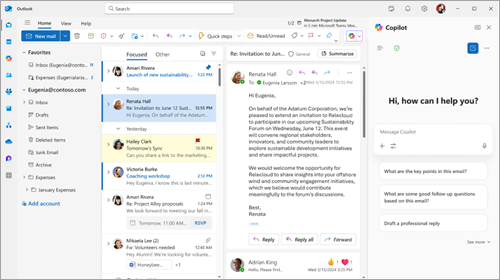
Všetci predplatitelia majú prístup k službe Copilot v Outlooku. S aplikáciou Copilot Chat v Outlooku môžete prirodzene pracovať s doručenou poštou a kalendárom a urobiť viac práce za kratší čas.
Čo môžete robiť s Copilot Chat v Outlooku závisí od toho, či správca priradil alebo nepriradil licenciu na doplnok Microsoft 365 Copilot k vášmu pracovnému alebo školskému kontu.
Copilot Chat bez licencie na doplnok: Ak nemáte licenciu na doplnok Microsoft 365 Copilot s pracovným alebo školským kontom, môžete použiť Copilot Chat v Outlooku na klászenie otázok o doručenej pošte, kalendári, schôdzach a iných obmedzených údajoch. Tu sú príklady typov výziev, ktoré môžete použiť:
 Zhrň moje e-maily z minulého týždňa, ktoré sa týkajú [projekt alebo meno zákazníka].
Kedy je moja ďalšia individuálna schôdza s názvom /name?
Vytvor koncept e-mailovej aktualizácie, ktorá zhrnie eskalácie zákazníkov z tohto týždňa.
Copilot Chat s doplnkovou licenciou: Ak máte s pracovným alebo školským kontom licenciu na doplnok Microsoft 365 Copilot, budete môcť používať Copilot Chat v Outlooku na interakciu s doručenou poštou, kalendárom, schôdzami, chatmi a podnikovými údajmi pomocou výziev, ako napríklad:
Ktoré neprečítané e-maily sú najdôležitejšie? Zhrň ich, syntetizuj všetok súvisiaci kontext z mojich chatov a dokumentov a urč priority v poradí, v akom mám odpovedať.
Povedzte mi, kedy je naplánované ďalšie stretnutie s manažérom na preskočiteľskej úrovni, pomôžte mi navrhnúť program na základe mojich aktuálnych projektov a vytvorte prvý koncept predbežného prečítania.
Vytvorte uvítací e-mail pre nového zamestnanca s podrobnosťami o tom, čo by mal robiť počas prvých štyroch týždňov, organizačnú schému pre tím vrátane podrobností o úlohe každej osoby a jej aktuálnych projektoch a súvisiace dokumenty, ktoré by si mal prezrieť.
Word
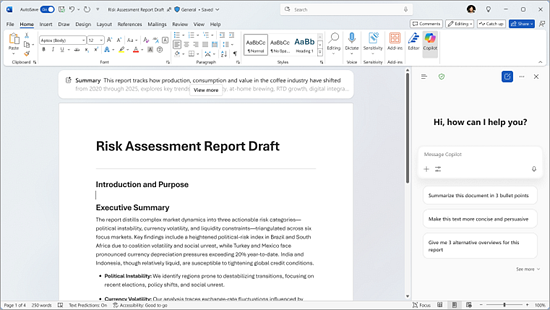
Na prístup k funkcii Copilot vo Worde potrebujete označenie M365 Copilot (Basic) alebo M365 Copilot (Premium). Copilot Chat vo Word vám pomôže jednoducho vytvárať, upravovať a skúmať dokumenty. Na jednom mieste môžete klásť otázky týkajúce sa dokumentu, aby ste rýchlo našli podrobnosti alebo objasnili informácie, zhrnuli alebo prepísali obsah tak, aby zodpovedal vášmu publiku, a generovali nový text alebo rozšírili svoje nápady. Tieto funkcie vám pomôžu pracovať efektívne, zvýšiť produktivitu a vytvárať dokumenty, ktoré sú jasné, presné a prispôsobené vašim cieľom.
Tu je niekoľko spôsobov, ako môžete používať Copilot Chat vo Word:
Napíšte pútavý úvodný odsek k tomuto dokumentu.
Aké otázky môžu mať čitatelia pri prechádzaní týmto dokumentom?
Napíšte súhrn s 5 najdôležitejšími bodmi ako koncept e-mailu, ktorý môžem odoslať svojmu tímu.
Získajte ďalšie informácie o týchto funkciách a možnostiach umelej inteligencie vo Worde.
PowerPoint
Na prístup ku Copilotu v PowerPointe potrebujete označenie M365 Copilot (Basic) alebo M365 Copilot (Premium). S Copilot Chat v PowerPointe získate celý rad funkcií, ktoré vám pomôžu zrýchliť vytváranie a spresnenie prezentácií s väčším vplyvom a intuitívnejšie porozumieť prezentáciám. Môžete jednoducho klásť otázky týkajúce sa prezentácie, aby ste rýchlo zobrazili kľúčové informácie, sumarizovať snímky na zachytenie hlavných bodov bez toho, aby ste si ich museli prezerať jednotlivo, a generovať relevantné obrázky na vylepšenie vizuálneho rozprávania príbehu. Okrem toho Copilot Chat poskytuje cenné prehľady o obsahu prezentácie a môže vám pomôcť pripraviť sa generovaním potenciálnych otázok, ktoré by publikum mohlo položiť, čím sa zabezpečí, že prezentáciu bude dobre organizovaná a presvedčivá. Tieto funkcie sú navrhnuté tak, aby zjednodušili váš pracovný postup, ušetrili vám čas a umožnili vytvárať pútavejšie a efektívnejšie prezentácie.
Tu je niekoľko spôsobov, ako môžete používať Copilot Chat v PowerPointe:
Aké otázky mi môžu položiť publikum, ktorému prezentáciu prezentujem?
Vygenerujte obrázok, ktorý sa použije v prezentácii.
Pomôžte mi prepísať odrážky na tejto snímke.

Získajte ďalšie informácie o týchto funkciách a možnostiach umelej inteligencie v PowerPointe.
Excel
Na prístup ku Copilotovi v Exceli potrebujete označenie M365 Copilot (Basic) alebo M365 Copilot (Premium). Copilot Chat v Exceli umožňuje interakciu s údajmi inteligentnejšími a intuitívnejšími spôsobmi. Namiesto manuálneho prehľadávania tabuľkových hárkov môžete klásť otázky na rýchle zistenie prehľadu, analýzu trendov a identifikáciu vzorov. Copilot Chat vám pomôže vytvárať jasné vizualizácie a poskytuje cenné odpovede priamo z bočnej tably, vďaka čomu je vaša analýza presná a prístupná. Tieto funkcie zjednodušujú váš pracovný postup a umožňujú prezentovať údaje s istotou a efektívne.
Tu je niekoľko spôsobov, ako môžete používať Copilot Chat v Exceli:
Identifikujte z týchto údajov najdôležitejšie prehľady a trendy.
Vytvorte vizualizáciu segmentov zákazníkov s najvyššími výsledkami.
Predpovedajte výnosy na nasledujúcich 8 štvrťrokov na základe údajov o predaji.

Ak máte licenciu na Microsoft 365 Copilot, získate tiež prístup k pokročilým funkciám umelej inteligencie v Exceli, a to priamo v tabuľkovom hárku, ako aj výberom režimu agenta v ponuke Nástroje. Režim agenta je skvelý na zložité úlohy pozostávajúce z viacerých krokov, ako je napríklad zmena tvaru údajov, zlučovanie hárkov alebo vytváranie zostáv s viacerými prvkami.
Ďalšie informácie o používaní režimu agenta v Exceli.
OneNote
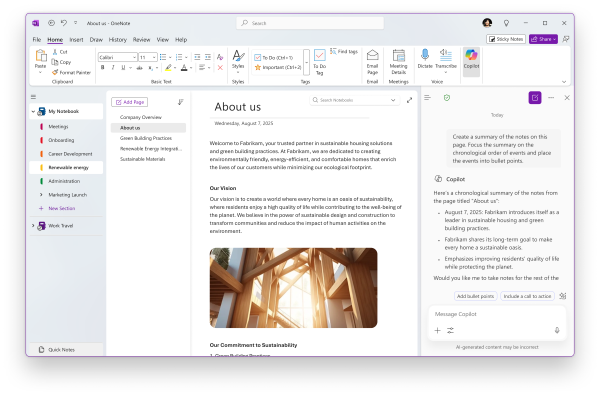
Na prístup ku Copilotu vo OneNote potrebujete označenie M365 Copilot (Basic) alebo M365 Copilot (Premium). Copilot Chat vo OneNote prináša asistenciu založenú na umelej inteligencii priamo do vašich digitálnych poznámkových blokov. Bez ohľadu na to, či si robíte poznámky zo schôdze, brainstorming alebo organizujete výskum, Copilot Chat vám pomôže pochopiť obsah stránky, na ktorej pracujete. Môžete ho požiadať o zhrnutie poznámok, vytvorenie zoznamov úloh alebo koncept projektových plánov na základe vášho obsahu. Je to šikovný spôsob, ako premeniť poznámky na jasné a použiteľné kroky a jednoducho si udržať vo veciach poriadok.
Tu je niekoľko spôsobov, ako môžete používať Copilot Chat vo OneNote:
Vytvorte súhrn poznámok na uloženiu na tejto strane. Sústreďte súhrn na chronologicky zoradené udalosti a umiestnite udalosti do odrážok.
Z mojich poznámok vytvorte koncept zoznamu úloh a určite prioritu podľa termínu dokončenia úloh.
Vytvor koncept plánu pre projekt na vývoj novej aplikácie na sledovanie zásielok. Použijte technické špecifikácie a pripomienky zákazníkov na tejto stránke, ktoré vám pomôžu vytvoriť plán projektu.
Ďalšie spôsoby práce s Copilot Chat
Začíname s funkciou Microsoft 365 Copilot Chat
Najčastejšie otázky o Microsoft 365 Copilot Chat
Ďalšie informácie o týchto funkciách a možnostiach umelej inteligencie vo OneNote