
Ak chcete uchovať záznamy svojej práce na jednom mieste alebo zobraziť snímku údajov, môžete na stranu poznámkového bloku OneNotu pridať diagram Visia (nazývaný aj kresba). Vo svete kníh a rýchloviazačov predstavuje táto možnosť ekvivalent vytvorenia kópie diagramu a jeho priloženie k papierovým poznámkam.
Pri pridávaní diagramu Visia na stránku vo OneNote máte niekoľko možností:

Majte na pamäti, že zmeny vykonané v diagrame vo OneNote sa v pôvodnom súbore programu Visio nezobrazia. Podobne, ak zmeníte pôvodný diagram Visia, zmeny sa nezobrazia v kópii vo OneNote.
Poznámka
V počítači s Windowsom musíte mať nainštalované Visio.
Priloženie súboru programu Visio
Použite túto možnosť, ak chcete vytvoriť kópiu diagramu a pridať prepojenie na túto kópiu priamo do svojich poznámok, kde ju budete neskôr potrebovať. Prepojenie sa zobrazí ako ikona. Keď na ňu dvakrát kliknete, otvorí sa plne funkčný diagram Visia.
Dôležité
Pamätajte však, že vytvárate kópiu pôvodného diagramu Visia. Zmeny vykonané v kópii vo OneNote sa v pôvodnom súbore nezobrazia. Podobne sa zmenou originálu neaktualizuje kópia.
Vyberte položku Vložiť>diagram>existujúca kresba Visia.
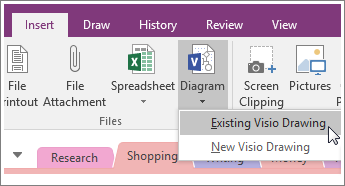
Vyhľadajte a kliknite na súbor, ktorý chcete priložiť, a vyberte položku Vložiť.
Vyberte položku Priložiť súbor.
Na obrázku nižšie vidíte, ako bude priložený diagram vyzerať.

Dôležité
Dajte pozor, aby ste ikonu neodstránili, pretože diagram nebudete môcť otvoriť ani upraviť.
Vloženie statického obrázka diagramu
Táto možnosť vytvorí kópiu diagramu a pridá prepojenie na túto kópiu priamo do vašich poznámok spolu so statickým obrázkom diagramu. Prepojenie sa zobrazí ako ikona. Keď na ňu dvakrát kliknete, otvorí sa plne funkčný diagram Visia. Ak aktualizujete prepojený diagram, vložený obrázok sa automaticky obnoví a zobrazí zmeny.
Dôležité
Pamätajte však, že vytvárate kópiu pôvodného diagramu Visia. Zmeny vykonané v kópii vo OneNote sa v pôvodnom súbore nezobrazia. Podobne sa zmenou originálu neaktualizuje kópia.
Vyberte položku Vložiť>diagram>existujúca kresba Visia.
Vyhľadajte a kliknite na súbor, ktorý chcete priložiť, a vyberte položku Vložiť.
Vyberte možnosť Vložiť diagram.
Na obrázku nižšie vidíte, ako bude vložený diagram vyzerať.

Poznámka
Dajte pozor, aby ste ikonu neodstránili, pretože v opačnom prípade nebudete môcť diagram upraviť.
Vytvorenie nového diagramu
Ak chcete vytvoriť nový diagram Visia, môžete to urobiť priamo v poznámkach.
Rovnako ako pri vkladaní statického obrázka existujúceho diagramu, táto možnosť vloží ikonu, ktorá po dvojitom kliknutí otvorí plne funkčný diagram Visia, a zobrazí na stránke statický obrázok diagramu. Ak aktualizujete prepojený diagram, vložený obrázok sa automaticky obnoví a zobrazí zmeny.
Vyberte položku Vložiť>diagram>Nová kresba Visia.
Na stránke sa zobrazí ikona programu Visio spolu s prázdnym statickým obrázkom diagramu.Ak chcete diagram upraviť, dvakrát kliknite na ikonu.

Poznámka
Dajte pozor, aby ste ikonu neodstránili, pretože v opačnom prípade nebudete môcť diagram upraviť.