
Ľutujeme, že máte problémy so synchronizáciou OneNotu, postupujte podľa nižšie uvedených krokov na riešenie problémov.
Najprv skontrolujte a nainštalujte všetky dostupné aktualizácie balíka Office pre svoj počítač.
Poznámkový blok pre Microsoft 365 sa nesynchronizuje
OneNote automaticky synchronizuje zdieľané poznámkové bloky. Ak máte problémy so synchronizáciou, tu je niekoľko opráv:
Nastavte poznámkové bloky na automatickú synchronizáciu:
Vyberte ponuku Súbor a vyberte položku Možnosti.
Vyberte kartu Synchronizovať a začiarknite políčko vedľa položky Synchronizovať poznámkové bloky automaticky.
Manuálna synchronizácia poznámkových blokov:
- Vyberte ponuku Súbor a na karte Informácie vyberte ikonu
 Zobraziť stav synchronizácie.
 - V zobrazenom dialógovom okne Synchronizácia zdieľaných poznámkových blokov vykonajte jeden z nasledujúcich krokov:
- Ak chcete synchronizovať všetky zdieľané poznámkové bloky, vyberte položku Synchronizovať všetko .
- Vyberte položku Synchronizovať vedľa konkrétneho poznámkového bloku, ak chcete synchronizovať iba tento poznámkový blok.
Ak problémy so synchronizáciou pretrvávajú a poznámkový blok je uložený vo OneDrive alebo v novších verziách SharePointu, skúste poznámkový blok otvoriť na lokalite www.onenote.com a zistiť, či problém spôsobuje server alebo OneNote.
Oprava obnovenia Príkazy, offline ukladania (Refresh) a kódu chyby E000006C (CIG68)
Ak sa vo OneNote vyskytnú problémy so synchronizáciou v súvislosti s obnovením poznámkových blokov, uložením offline – obnovenie alebo kódom chyby E000006C (cig68), táto príručka vám pomôže vyriešiť problém v zariadení s Windowsom.
Presné možnosti sa môžu líšiť v závislosti od verzie OneNotu. Nižšie sú uvedené kroky, ktoré je potrebné dodržať na základe toho, čo sa vám zobrazuje:
🔒 Poznámkový blok je iba na čítanie s výzvou na obnovenie
- Výsledné zobrazenie: Tento poznámkový blok nemôžete upravovať, pretože sa nesynchronizuje. Obnovte poznámkový blok, aby ste mohli pokračovať v synchronizácii. [Obnoviť]
- Čo robiť: Kliknutím na tlačidlo Obnoviť obnovíte synchronizáciu.
📝 Poznámkový blok je možné upravovať pomocou výzvy na obnovenie
- Výsledné zobrazenie: "Obnovte tento poznámkový blok, aby sa synchronizácia pokračovala."
- Čo robiť: Kliknutím na žltý informačný panel obnovte nastavenia a synchronizácia sa obnoví.
❌Chyba synchronizácie bez zobrazenia výzvy na obnovenie
Výsledné zobrazenie: "OneNote momentálne nedokáže synchronizovať vaše poznámky. Budeme sa o to snažiť aj naďalej. (Kód chyby: E000006C / cig68)"
Čo robiť:
- Aktualizácia programu OneNote na najnovšiu verziu
- Po aktualizácii sa zobrazí hlásenie Obnoviť
- Potom postupujte podľa vyššie uvedených krokov Obnoviť
Poznámky sa nesynchronizujú
Ak máte problémy so zobrazením najnovších zmien pri používaní OneNotu vo viacerých zariadeniach alebo ak sa v poznámkovom bloku zobrazuje chyba synchronizácie, vyskúšajte nasledujúce kroky:
- Overte, či má váš počítač alebo zariadenie dobré internetové pripojenie. Spoľahlivé pripojenie zabezpečuje, že poznámky sa dokážu rýchlo a úspešne synchronizovať vo všetkých zariadeniach.
- Ak je váš poznámkový blok uložený vo OneDrive, skontrolujte, či nedošlo k výpadkom na našej stránke stavu služby . Ak OneDrive momentálne má problémy, môže byť ovplyvnený aj OneNote.
- Ak je váš poznámkový blok uložený v SharePointe, je potrebné kontaktovať správcu s cieľom nahlásenia, potvrdenia a riešenia problémov.
Upozornenie
Pri riešení problémov so synchronizáciou sa neodporúča prihlasovať do OneNotu ani z neho (ani odstraňovať a preinštalovať aplikáciu), pretože by to mohlo viesť k strate údajov.
Ak je poznámkový blok, u ktorého sa vyskytol problém so synchronizáciou, uložený vo OneDrive alebo v novších verziách SharePointu, môžete ho skúsiť otvoriť v prehliadači na lokalite www.onenote.com. Tak môžete určiť, či je problém v konkrétnom počítači alebo zariadení, alebo či sa deje niečo iné v pozadí.
Postupujte takto:
- V počítačovej aplikácii OneNote vyberte položku Súbor.
- Na karte Informácie kliknite pravým tlačidlom myši na URL adresu zobrazenú bezprostredne pod názvom príslušného poznámkového bloku a potom kliknite na položku Kopírovať.
- Vo webovom prehliadači vyberte pole adresy a stlačením kombinácie klávesov Ctrl + V na klávesnici prilepte skopírovanú URL adresu.
- Stlačením klávesu Enter otvoríte poznámkový blok vo OneNote pre web.
Poznámka
Načítanie a synchronizácia všetkého obsahu poznámkového bloku závisí od veľkosti poznámkového bloku a typu internetového pripojenia, ktoré používate.
Ak sa poznámkový blok dá otvoriť a zobraziť vo webovom prehliadači, skontrolujte, či sa v ňom nenachádzajú najnovšie zmeny. Ak sa stále zobrazuje staršia verzia poznámok, overte, či sa v počítači alebo zariadení, v ktorom boli vykonané posledné zmeny poznámkového bloku, podarilo úplne dokončiť synchronizáciu poznámok.
Postupujte takto:
- Otvorte počítačovú aplikáciu OneNote v PC alebo zariadení, kde ste naposledy upravovali najnovšiu verziu poznámkového bloku.
- Vyberte položkuInformácie osúbore>, >zobrazenie stavu synchronizácie.
- V otvorenom dialógovom okne synchronizácie zdieľaných poznámkových blokov skontrolujte kódy chýb a hlásenia zobrazené v poznámkovom bloku a potom si pozrite zoznam kódov chýb na iných miestach v tomto článku, aby ste zistili zodpovedajúci výsledok a odporúčané kroky.
Poznámka
Niektoré kódy chýb môžu vedľa chyby zobrazovať tlačidlo "Získať pomoc". Výberom tlačidla otvorte článok o riešení problémov s danou chybou a potom postupujte podľa odporúčaných krokov.
V niektorých situáciách môže zatvorenie a opätovné otvorenie ovplyvneného poznámkového bloku pomôcť resetovať prepojenie na synchronizáciu medzi aplikáciou OneNote a službou OneNote.
Upozornenie
Pred zatvorením a opätovným otvorením poznámkových blokov, ktoré nie sú plne synchronizované vo všetkých vašich zariadeniach, skontrolujte, či ste skopírovali a zálohovali všetky nesynchronizované nedávne poznámky v pôvodnom počítači alebo zariadení.
Ak chcete poznámkový blok zavrieť a znova otvoriť, postupujte takto:
- V počítačovej aplikácii OneNote vyberte položku Súbor.
- Na karte Informácie kliknite pravým tlačidlom myši na URL adresu pod názvom príslušného poznámkového bloku a potom vyberte položku Kopírovať.
- Vedľa názvu príslušného poznámkového bloku vyberte tlačidlo Nastavenia a potom vyberte položku Zavrieť.
- Vo webovom prehliadači vyberte pole adresy a stlačením kombinácie klávesov Ctrl + V prilepte skopírovanú URL adresu.
- Po otvorení poznámkového bloku vo OneNote pre web vyberte na páse s nástrojmi položku Otvoriť v počítačovej aplikácii, čím sa poznámkový blok znova otvorí v počítačovej aplikácii OneNote.
Sekcie alebo strany sa nesynchronizujú
Niekedy sa môže stať, že sa zdieľaný poznámkový blok synchronizuje normálne, s výnimkou jednej z jeho sekcií alebo strán. Môžete to overiť nasledovne:
- V počítačovej aplikácii OneNote vyberte položkuInformácie osúbore> Zobraziť >stav synchronizácie.
- V otvorenom dialógovom okne Synchronizácia zdieľaných poznámkových blokov vyberte ľubovoľnú ikonu poznámkového bloku označenú žltou trojuholníkovou výstražnou ikonou, aby ste zobrazili názov sekcie, ktorá problémy so synchronizáciou spôsobuje.
- Vyberte tlačidlo Synchronizovať teraz vedľa poznámkového bloku, v ktorom sa sekcia nachádza.
Jednotlivé sekcie poznámkového bloku sa niekedy môžu prestať správne synchronizovať. Ak máte jednu sekciu, ktorej strany sa nesynchronizujú s inak aktualizovaným poznámkovým blokom, môžete skúsiť nasledujúce riešenie:
- V počítačovej aplikácii OneNote vytvorte v tom istom poznámkovom bloku novú sekciu.
- Skopírujte (ale nepremiestnite) všetky strany zo starej sekcie do novej, ktorú ste práve vytvorili. Urobíte tak kliknutím pravým tlačidlom na každú stranu a následným výberom položky Premiestniť alebo Kopírovať.
- Po skopírovaní všetkých strán do novej sekcie stlačte kombináciu klávesov Shift + F9 a manuálne synchronizujte poznámkový blok. Ak sa zobrazí indikátor priebehu, počkajte, kým sa priebeh dokončí.
Ak pomocou týchto krokov úspešne zosynchronizujete strany v novej sekcii, ktorú ste vytvorili, môžete starú sekciu bezpečne odstrániť a potom pokračovať v práci v novej sekcii. Po odstránení starej sekcie môžete novú sekciu premenovať rovnakým názvom, aký mala odstránená sekcia.
Ak sú tieto kroky neúčinné, chyby alebo problémy so synchronizáciou sekcie môže spôsobovať aj poškodená sekcia nachádzajúca sa v Koši poznámkového bloku. Ak už poškodenú sekciu nepotrebujete, môžete ju z Koša odstrániť a zabrániť vzniku chýb:
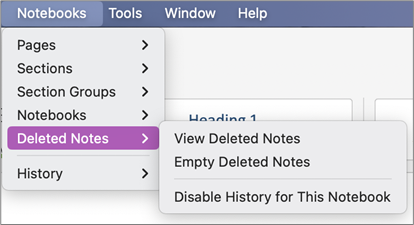
- V onenotovom poznámkovom bloku vyberte kartu História a potom vyberte Kôš poznámkového bloku.
- Kliknite pravým tlačidlom myši na sekciu (alebo na stranu) a vyberte položku Premiestniť alebo kopírovať.
- Môžete tiež kopírovať strany alebo obsah sekcie a prilepiť ich na inú stranu alebo do inej sekcie. Keď to urobíte, pôvodnú sekciu alebo stranu môžete odstrániť.
Konflikty pri synchronizácii (známe aj ako konflikty zlúčenia)
Hlásenia o konflikte verzií sa zvyčajne zobrazujú vtedy, keď sa dvaja používatelia súčasne pokúšajú upraviť rovnakú časť strany, napríklad zmeniť rovnaký odsek v poznámkach. Ak nastane konflikt, One Note vytvorí viaceré kópie strany, aby nedošlo k strate údajov, a na žltom informačnom paneli sa zobrazí chybové hlásenie. Na strane, kde sa vyskytol konflikt, sa zobrazí ikona.
Pri riešení konfliktov zlúčenia postupujte takto:
- Vyberte žltý informačný panel v hornej časti strany, čím zobrazíte stranu so zoznamom konfliktných zmien (zvýraznené červenou farbou).
- V prípade potreby skopírujte informácie zo strany s chybovým hlásením o konfliktoch zlúčenia a zmeny prilepte na hlavnú stranu.
- Po zahrnutí všetkých zmien odstráňte stranu s konfliktmi kliknutím pravým tlačidlom myši na kartu strany a výberom položky Odstrániť v kontextovej ponuke.
Chyby pri synchronizácii spôsobené zaneprázdnením servera
Chyby spôsobené zaneprázdnením servera sa zvyčajne vyskytujú vtedy, keď sú poznámkové bloky uložené v SharePointe, SharePointe Online alebo vo OneDrive (pracovnom alebo školskom). Vyzerajú ako chyby synchronizácie, no vo väčšine prípadov ide o chyby overenia, ktoré možno odstrániť použitím niektorého z týchto postupov:
- Odhláste sa z OneNotu a opäť sa prihláste.
- Zavrite a znova otvorte poznámkový blok.
- Skontrolujte, či máte k poznámkovému bloku prístup prostredníctvom OneNote pre web (na www.onenote.com), SharePointu alebo SharePointu Online.
Chyby pri synchronizácii spôsobené nedostatkom miesta
Niektoré chyby, ako napríklad 0xE00015E0, sú spôsobené nedostatkom miesta v zariadení alebo v poznámkovom bloku, čo zabraňuje synchronizácii sekcie. Tento problém môžu spôsobovať veľké záložné súbory. Tieto problémy so synchronizáciou môžete vyriešiť optimalizáciou alebo odstránením existujúcich záložných kópií poznámkového bloku.
Optimalizácia onenotového poznámkového bloku
- Vo OneNote vyberte položku Možnosti súboru>.
- V dialógovom okne Možnosti vyberte položku Uložiť & zálohovať.
- Vyberte položku Optimalizovať všetky Files teraz. Optimalizácia súborov môže určitý čas trvať.
Priestor môžete šetriť aj nastavením možnosti Uchovávať tento počet záložných kópií v časti Ukladanie a zálohovanie na nižší počet.
Odstránenie existujúcich záložných kópií
- Otvorte Prieskumníka.
- V navigačnom paneli v hornej časti okna zadajte heslo %localappdata% a stlačte kláves Enter.
- Otvorte priečinok Microsoft a potom priečinok OneNote .
- Otvorte priečinok 16.0 a potom priečinok Zálohy .
- Odstráňte súbory alebo priečinky, ktoré už v priečinku Zálohovanie nechcete mať uložené.
Ak sa vyskytne jedna z týchto chýb, mali by ste postupovať podľa krokov uvedených v príslušnom článku:
- Riešenie chyby 0xE0000025 (Súbor je príliš veľký) v programe OneNote
- Riešenie chyby 0xE0000796 (Prekročená kvóta) v programe OneNote
Chyby typu Služba nie je k dispozícii
Tu sú niektoré z najbežnejších chýb typu „Služba nie je k dispozícii“, s ktorými sa môžete stretnúť, a prepojenia na články, ktoré popisujú postupy odstránenia týchto chýb:
- 0xE0000784: Riešenie chyby 0xE0000784 (Rozhranie Web DAV je neaktívne) vo OneNote
- 0xE000078B: Riešenie chyby 0xE000078B (Časový limit servera uplynul) vo OneNote
- 0xE4020040: Riešenie chyby 0xE4020040 (Ukladací priestor je zaneprázdnený, skúste znova neskôr) v programe OneNote
Nesprávne umiestnené sekcie vo OneNote
Nesprávne umiestnené sekcie sa v poznámkovom bloku zobrazia vtedy, keď sa OneNote pokúša synchronizovať zmeny v sekcii poznámkového bloku, ale nemôže nájsť súbor sekcie. Tento problém môžete vyriešiť odstránením sekcie z poznámkového bloku alebo jej premiestnením do iného poznámkového bloku. Ďalšie informácie nájdete v tomto článku:
Riešenie problémov s nesprávne umiestnenými sekciami vo OneNote
Chyby pri synchronizácii poznámkových blokov v SharePointe
Ak máte onenotové poznámkové bloky uložené v SharePointe, určite ste si všimli, že zvyčajne sú uložené v knižniciach dokumentov. Ak sú v sharepointovej knižnici, ktorú používate, povolené určité vlastnosti, môžu spôsobovať chyby pri synchronizácii. Ďalšie informácie nájdete v týchto článkoch:
- Odstraňovanie chýb knižnice dokumentov pri používaní OneNotu so SharePointom
- Odstraňovanie chýb knižnice dokumentov pri používaní OneNotu 2016 pre Windows so SharePointom
Problémy so synchronizáciou priestoru na spoluprácu
V priestore na spoluprácu sa problémy so synchronizáciou môžu vyskytnúť vtedy, keď sa viacerí študenti súčasne pokúšajú upraviť tú istú časť strany alebo keď je na upravovanej strane pridaná veľká príloha. Tu sú niektoré najvhodnejšie postupy, ktorými môžete predchádzať problémom so synchronizáciou:
- Rozdeľte študentov do malých skupín s maximálne 6 členmi.
- Pre každú skupinu študentov vytvorte samostatnú kartu sekcie. Ak máte napríklad 4 skupiny po 6 študentov, vytvorte 4 karty.
- Každý študent by si mal vytvoriť vlastnú stranu alebo by aspoň viacerí študenti nemali upravovať jednu stranu na rovnakom mieste.
- Nepripájajte veľké súbory.



Poznámkové bloky sa nesynchronizujú
Ak nemôžete otvoriť a zobraziť poznámkový blok vo OneNote pre web, pravdepodobne ide o problém so serverom. Ak je poznámkový blok uložený vo OneDrive, skontrolujte známe prerušenia alebo výpadky na stránke stavu služby. Ak máte poznámkový blok uložený v SharePointe, obráťte sa na správcu, ktorý vám problém nahlási a vyrieši.
Vyriešenie chyby 0xE0000007 (Počas synchronizácie poznámkového bloku sa vyskytol problém) vo OneNote
Problém
Pri pokuse o synchronizáciu zmien v ktoromkoľvek poznámkovom bloku v Microsoft OneNote pre Windows 10, OneNote 2016, OneNote pre Mac, OneNote pre iOS (iPad a iPhone) alebo v OneNote pre Android sa môže vyskytnúť nasledujúca chyba:
Vyskytol sa problém synchronizácie poznámkového bloku. (Kód chyby: 0xE0000007)
Stav
Technický tím pre OneNote sa týmto problémom zaoberá. Ospravedlňujeme sa za akékoľvek nepríjemnosti, ktoré mohli byť týmto problémom spôsobené. Tento článok aktualizujeme hneď, ako budú k dispozícii ďalšie informácie.
Medzitým vyskúšajte niektoré alebo všetky z týchto alternatívnych riešení a zistite, či sa podarí tento problém vyriešiť.
Ak chcete vylúčiť najbežnejšie príčiny chyby 0xE0000007 vo OneNote, vykonajte nasledovné:
Pomocou prehliadača alebo inej cloudovej aplikácie skontrolujte, či máte v počítači alebo mobilnom zariadení dobré sieťové pripojenie.
Vynúťte synchronizáciu aktuálneho poznámkového bloku vo OneNote niektorým z nasledujúcich postupov v závislosti od verzie OneNotu, ktorú používate:
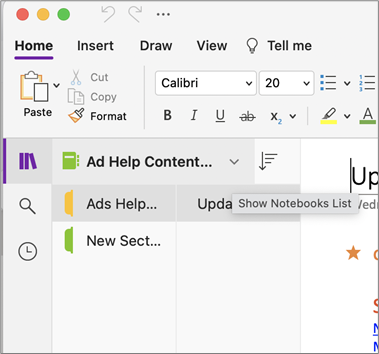
Vo OneNote pre Windows 10 klikajte na tlačidlo Zobraziť poznámkové bloky tlačidlo
 , kým sa nezobrazí zoznam poznámkových blokov, kliknite pravým tlačidlom myši na názov poznámkového bloku, ktorý chcete synchronizovať, kliknite na položku Synchronizovať a potom kliknite na položku Synchronizovať tento poznámkový blok.
Vo OneNote 2016 kliknite na položku Súbor>Zobraziť stav synchronizácie a potom kliknite na položku Synchronizovať vedľa poznámkového bloku, ktorý chcete synchronizovať.
Poznámka
Ak si nie ste istí, akú verziu OneNotu pre Windows používate, pozrite si tému Aký je rozdiel medzi OneNotom a OneNotom 2016.
Vo OneNote pre Mac klikajte na tlačidlo Zobraziť poznámkové bloky tlačidlo
, kým sa nezobrazí zoznam poznámkových blokov, stlačte kláves Control a kliknite na názov poznámkového bloku, ktorý chcete synchronizovať, a potom kliknite na položku Synchronizovať tento poznámkový blok.Ak chcete vynútiť synchronizáciu všetkých otvorených poznámkových blokov, vo OneNote pre iOS rozbaľte zoznam Poznámkové bloky (alebo zoznam Najnovšie poznámky). Prípadne môžete rozbaliť zoznam sekcií alebo zoznam strán a vynútiť synchronizáciu aktuálneho poznámkového bloku.
Skontrolujte, či v počítači alebo mobilnom zariadení používate najnovšiu verziu OneNotu.
V závislosti od verzie OneNotu, ktorú používate, vykonajte niektorý z týchto krokov:Vo OneNote pre Windows 10 kliknite na položku Štart, posuňte sa na aplikáciu Obchod a kliknite na ňu. V aplikácii Obchod vyhľadajte OneNote, prejdite na príslušnú stránku aplikácie a potom kliknite na tlačidlo Aktualizovať (ak je k dispozícii). (Ak sa namiesto toho zobrazuje tlačidlo Spustiť, používate najnovšiu verziu).
Vo OneNote 2016 kliknite na položku Súbor> Možnosti >aktualizáciekonta Aktualizovať>.
Poznámka
Ak si nie ste istí, akú verziu OneNotu pre Windows používate, pozrite si tému Aký je rozdiel medzi OneNotom a OneNotom 2016.
Vo OneNote pre Mac otvorte aplikáciu App Store a potom kliknite na položku Aktualizovať v pravej hornej časti panela s nástrojmi.
Poznámka
Ak ste OneNote pre Mac nainštalovali ako súčasť balíka Microsoft Office, pozrite si tému Kontrola aktualizácií vo OneNote pre Mac .
Vo OneNote pre iOS (iPad alebo iPhone) otvorte aplikáciu App Store a potom ťuknite na položku Aktualizácie. Ak je aktualizácia OneNotu k dispozícii, ťuknite na položku Aktualizovať vedľa aplikácie alebo ťuknite na položku Aktualizovať všetko, čím aktualizujete všetky aplikácie.
Vo OneNote pre Android otvorte aplikáciu Play Store, ťuknite na ikonu ponuky a potom ťuknite na položku Moje aplikácie a hry. Ak je aktualizácia OneNotu k dispozícii, ťuknite na položku Aktualizovať vedľa aplikácie alebo ťuknite na položku Aktualizovať všetko, čím aktualizujete všetky aplikácie.
Počkajte a potom po určitom čase skontrolujte, či chyba zmizla. V niektorých prípadoch môže byť chyba spôsobená dočasným problémom vyskytujúcim sa na našich serveroch.
Skúste poznámky otvoriť vo OneNote pre web
Ak sa pomocou predchádzajúcich krokov problém nevyriešil, skontrolujte, či môžete svoj poznámkový blok zobraziť vo OneNote pre web.
- V prehliadači prejdite na www.onedrive.com a prihláste sa s rovnakým kontom, aké používate s OneNotom.
- Prejdite do priečinka, v ktorom sa nachádza poznámkový blok, ktorý chcete otvoriť (zvyčajne Dokumenty alebo Poznámkovébloky), a potom kliknite na názov poznámkového bloku a otvorte ho vo OneNote pre web.
V závislosti od výsledku, ktorý na základe týchto krokov vznikne, postupujte nasledovne:
- Ak môžete poznámkový blok otvoriť vo OneNote pre web a zobrazujú sa všetky najnovšie zmeny a úpravy, potom môžete na dokončenie svojej práce použiť OneNote pre web.
- Ak sa dá poznámkový blok otvoriť vo OneNote pre web, nezobrazujú sa tu však všetky najnovšie zmeny, uistite sa, že ste vytvorili kópiu pôvodných strán, ktoré sa do OneNotu pre web nesynchronizovali. Ak to chcete urobiť, prejdite späť do hlavnej aplikácie OneNote (OneNote pre Windows 10, OneNote 2016 alebo OneNote pre Mac) a skopírujte strany z aktuálneho poznámkového bloku do akéhokoľvek iného poznámkového bloku, v ktorom sa nevyskytuje chyba 0xE0000007. Potom môžete tento poznámkový blok otvoriť vo OneNote pre web.
- Ak sa poznámkový blok vo OneNote pre web nedá otvoriť aj napriek tomu, že ste prihlásení, znamená to, že nemáte povolenie na jeho otvorenie a úpravu. Ak napríklad poznámkový blok zdieľate prostredníctvom OneDrivu alebo OneDrivu for Business s inou osobou, skontrolujte, či vlastník poznámkového bloku nezrušil vaše povolenie na otvorenie a úpravy.
Zatvorenie a opätovné otvorenie poznámkového bloku, v ktorom sa vyskytuje chyba 0xE0000007
Ak sa pomocou predchádzajúcich krokov problém vyriešiť nepodarilo, môžete zatvorením a opätovným otvorením poznámkových blokov vynútiť OneNote, aby opätovne vykonal synchronizáciu vašich poznámok. Tento postup by ste mali použiť len v prípade, že máte aktuálnu zálohu predmetných poznámok.
Upozornenie
Nižšie uvedené kroky môžu spôsobiť stratu údajov. Ak budete pokračovať, môžete o tieto zmeny prísť obzvlášť vtedy, ak sa v ktoromkoľvek z príslušných poznámkových blokov vyskytuje čakajúca nesynchronizovaná zmena, ktorá vznikla chybou 0xE0000007. Pamätajte, že ak sa rozhodnete pokračovať pomocou nižšie zobrazených krokov, vaše stratené informácie nebude vedieť nikto obnoviť, dokonca ani oddelenie technickej podpory spoločnosti Microsoft.
Ak ste si istí, že v poznámkach ešte nečakajú žiadne dôležité zmeny, alebo ak vám nezáleží na možnej strate nesynchronizovaných zmien, môžete v závislosti od verzie OneNotu, ktorú používate, vyskúšať nasledujúce kroky:
Vo OneNote pre Windows 10 klikajte na tlačidlo Zobraziť poznámkové bloky tlačidlo
, kým sa nezobrazí zoznam poznámkových blokov, kliknite pravým tlačidlom myši na poznámkový blok, ktorý chcete zavrieť, a potom kliknite na položku Zavrieť tento poznámkový blok.Vo OneNote 2016 zobrazte kliknutím na názov aktuálneho poznámkového bloku panel Poznámkové bloky, kliknite pravým tlačidlom myši na poznámkový blok, ktorý chcete zavrieť, a potom kliknite na položku Zavrieť tento poznámkový blok.
Poznámka
Ak si nie ste istí, akú verziu OneNotu pre Windows používate, pozrite si tému Aký je rozdiel medzi OneNotom a OneNotom 2016.
Vo OneNote pre Mac klikajte na tlačidlo Zobraziť poznámkové bloky tlačidlo
, až kým sa nezobrazí zoznam poznámkových blokov, stlačte kláves Control a kliknite na poznámkový blok, ktorý chcete zavrieť, a potom kliknite na položku Zavrieť tento poznámkový blok.
Po zatvorení akéhokoľvek poznámkového bloku s chybou ho skúste opäť otvoriť. Ak sa týmto problém nevyrieši a kým sa nenájde trvalé riešenie daného problému, môžete vytvoriť nový poznámkový blok a potom skopírovať strany a sekcie z vášho pôvodného poznámkového bloku (v ktorom sa vyskytuje chyba 0xE0000007) do nového poznámkového bloku a následne vykonať synchronizáciu zmien na tomto mieste.
Chybové hlásenie pri používaní OneNotu: Túto sekciu nemôžeme synchronizovať, pretože nemáte povolenia na zápis
Príznak 1
Ak používate Microsoft OneNote, zobrazí sa v dialógovom okne stavu synchronizácie poznámkového bloku nasledujúce chybové hlásenie:
Poznámka
Ľutujeme, Túto sekciu nemôžeme synchronizovať, pretože nemáte povolenia na zápis. Obráťte sa na správcu a požiadajte ho o vyriešenie problému. (Kód chyby: 0xE4010071)"
Príznak 2
Poznámkový blok nie je možné otvoriť z lokality SharePoint Server 2013 určenej iba na čítanie pomocou OneNotu.
Príčina
Tento problém sa vyskytuje, pretože lokalita bola pre inováciu zmenená do režimu iba na čítanie. Ak ste na serveri, ktorý sa inovuje, tento problém sa môže vyskytovať preto, že váš správca zmenil lokalitu do režimu iba na čítanie.
Alternatívne riešenie
Ak máte otvorený poznámkový blok, zostane v režime iba na čítanie, kým správca nevypne režim iba na čítanie.
Ak poznámkový blok nemáte otvorený, možno sa nebude dať otvoriť, keď je lokalita v režime iba na čítanie. Odporúčame, aby ste požiadali správcu o vypnutie režimu iba na čítanie. Ak to však nie je možné, môžete tento problém obísť pomocou týchto krokov.
Poznámka: Toto alternatívne riešenie je určené len pre používateľov, ktorí nemôžu otvoriť poznámkový blok pomocou OneNotu. Toto alternatívne riešenie umožňuje používateľom dočasný prístup k poznámkovému bloku. Dočasná kópia poznámkového bloku nemôže prijímať zmeny od ostatných používateľov.
- Otvorte lokalitu SharePoint a potom otvorte knižnicu, ktorá obsahuje poznámkový blok.
- V oblasti Pripojiť & Exportovať na karte KNIŽNICA kliknite na položku Otvoriť v programe Prieskumník.
- Skopírujte priečinok poznámkového bloku, ktorý obsahuje súbory sekcií, do lokálneho počítača a potom otvorte súbory sekcií pomocou OneNotu.
Riešenie chýb overenia konta vo OneNote
Problém
Pri pokuse o synchronizáciu môže OneNote zobraziť nasledujúcu chybu:
- 0xE0000024
Základné informácie
Táto chyba sa môže vyskytnúť, keď OneNote nemá k dispozícii správne informácie o konte potrebné na otvorenie a synchronizáciu poznámkového bloku alebo ak uplynula platnosť predtým zadaných informácií o konte.
Môže to byť zapríčinené niektorou z týchto skutočností:
- Nedávno ste zmenili heslo pre svoje konto.
- Ste prihlásení pomocou iného konta ako toho, ktoré má oprávnenie na používanie poznámkového bloku, ktorý sa pokúšate otvoriť alebo znova otvoriť.
- Už nemáte povolenie na prístup k poznámkovému bloku, pretože jeho vlastník odvolal váš prístup k poznámkovému bloku alebo došlo k zmene serverových povolení.
Riešenie
Túto chybu skúste odstrániť vykonaním niektorého z nasledujúcich postupov:
Kliknite na hlásenie o chybe synchronizácie v hornej časti okna aplikácie OneNote. Tým sa vykoná pokus o obnovenie relácie, ktoré môže vyriešiť problém bez toho, aby bolo potrebné znova zadať informácie o konte. Ak je pokus o obnovenie neúspešný, zobrazí sa výzva na zadanie informácií o konte. Prihláste sa pomocou konta, ku ktorému je poznámkový blok priradený. Hneď po úspešnom overení OneNote obnoví synchronizáciu.
Uistite sa, že zadávate správne informácie o konte Microsoft alebo pracovnom či školskom konte, a to najmä v prípade, že ste nedávno zmenili heslo konta. Ak ste nedávno začali používať OneNote v novom zariadení a nejde o vaše predvolené konto, môže byť najskôr potrebné pridať konto.
Skúste poznámkový blok otvoriť vo OneNote pre web. otvorte moderný webový prehliadač (napríklad najnovšiu verziu prehliadača Microsoft Edge, Chrome, Firefox alebo Safari), prejdite www.onenote.com, kliknite na položku Prihlásiť sa a potom zadajte informácie o konte, ku ktorému je poznámkový blok priradený.
Ak sa poznámkový blok po prihlásení do OneNotu pre web zobrazí, postupujte takto:
- Zavrite aplikáciu OneNote v počítači alebo zariadení.
- Vo webovom prehliadači prejdite www.onedrive.com a prihláste sa pomocou konta, ku ktorému je poznámkový blok priradený. Prejdite na priečinok, v ktorom je uložený poznámkový blok, a potom otvorte poznámkový blok v prehliadači kliknutím na jeho názov.
- Po otvorení poznámkového bloku v prehliadači kliknite na položku Otvoriť v aplikácii OneNote, čím poznámkový blok otvoríte v aplikácii OneNote nainštalovanej v počítači alebo zariadení.
- Ak aplikácia OneNote zobrazí výzvu, prihláste sa pomocou správnych informácií o konte.
Ak sa po prihlásení do OneNotu pre web poznámkový blok nezobrazí, pokračujte v riešení problému podľa pokynov v niektorej z nižšie uvedených častí Ďalšie informácie.
Ďalšie informácie pre používateľov Windowsu 10
Ak chyba pretrváva a synchronizáciu stále nie je možné vykonať ani po vykonaní krokov na riešenie problémov uvedených vyššie, vyskúšajte nasledujúce kroky:
Odhláste sa zo všetkých kont priradených k OneNotu a potom sa znova prihláste.
Ak sa po opätovnom prihlásení poznámkový blok nesynchronizuje automaticky, kliknite pravým tlačidlom myši na názov poznámkového bloku a synchronizujte ho manuálne.
Ak problém naďalej pretrváva a viackrát sa zobrazí výzva na prihlásenie, môžete skúsiť odstrániť uložené informácie o konte Microsoft Office vykonaním týchto krokov:
- Zavrite OneNote a všetky otvorené okná prehliadača.
- Kliknite na tlačidlo Štart vo Windowse a potom kliknite na položku Nastavenia.
- Do poľa Vyhľadať nastavenie začnite písať Správca poverení a potom vo výsledkoch hľadania kliknite na položku Správca poverení .
- V časti Spravovať poverenia kliknite na položku Poverenia systému Windows.
- Posuňte sa v zozname nadol a vyhľadajte položky, ktorých označenia začínajú reťazcami MicrosoftAccount a MicrosoftOffice. Kliknite na šípku nadol vedľa každej z týchto položiek a potom pri každej z nich kliknite na položku Odstrániť .
- Reštartujte počítač alebo zariadenie, spustite aplikáciu OneNote a po zobrazení výzvy sa prihláste pomocou informácií o svojom konte.
Ďalšie informácie pre používateľov systémov macOS a iOS
Ak chyba pretrváva a synchronizáciu stále nie je možné vykonať ani po vykonaní vyššie uvedených krokov na riešenie problémov, vyskúšajte nasledujúce kroky:
- Pozrite si opravy alebo alternatívne riešenia nedávnych problémov vo OneNote pre Mac, iPhone a iPad a overte, či sa stretávate s niektorými novými problémami so synchronizáciou, ktoré boli nedávno nahlásené pre OneNote pre Mac alebo OneNote pre iOS.
- Odhláste sa zo všetkých kont priradených k OneNotu a potom sa znova prihláste.
- Ak sa po opätovnom prihlásení poznámkový blok nesynchronizuje automaticky, skúste jeho synchronizáciu vynútiť.
V systéme macOS stlačte kláves Control a kliknite na názov poznámkového bloku a potom synchronizujte poznámkový blok.
V systéme iOS v zozname poznámkových blokov potiahnite prstom nadol. V hornej časti zoznamu sa zobrazí otáčavý indikátor priebehu a OneNote sa pokúsi o opätovnú synchronizáciu všetkých otvorených poznámkových blokov. - Skontrolujte, či v iPhone alebo iPade používate najnovšiu verziu OneNotu pre Mac alebo OneNotu pre iOS.
Ak žiadny z týchto krokov problém nevyrieši, pozrite si časť Ďalšia pomoc na konci tohto článku, v ktorej je uvedený postup na nahlásenie tohto problému produktovému tímu OneNotu.
Ďalšie chyby pri synchronizácii
Tu sú niektoré ďalšie chyby pri synchronizácii, s ktorými sa môžete stretnúť, a prepojenia na články, ktoré popisujú postupy odstránenia týchto chýb:
0xE000002E: Riešenie chyby 0xE000002E (Nezosynchronizované s ukladacím priestorom) vo OneNote
Ak sa zobrazí 0xE000002E kód chyby, OneNote je potrebné obnoviť, ale obnova neprebehne automaticky. Zvyčajne ide o dočasný problém, ktorý by sa mal sám vyriešiť po ďalšej úplnej synchronizácii. Ak nechcete čakať na ďalšiu automatickú synchronizáciu, môžete vynútiť úplnú synchronizáciu stlačením kombinácie klávesov Shift+F9, keď je spustený OneNote.
Ďalšia pomoc
Ak sa toto chybové hlásenie zobrazuje aj po vykonaní manuálnej synchronizácie, nahláste tento problém vo fórach OneNotu na lokalite Microsoft Answers , aby sme mohli preskúmať príčinu a nájsť riešenie.
0xE4010641: Riešenie chyby 0xE4010641 (Odpojená sieť) v programe OneNote
Ak sa zobrazí 0xE4010641 kód chyby, OneNote nemôže synchronizovať jeden alebo viacero poznámkových blokov, pretože ste odpojení od siete alebo sieťové umiestnenie, v ktorom sú vaše poznámkové bloky uložené, nie je k dispozícii.
Poznámkový blok je s najväčšou pravdepodobnosťou uložený vo OneDrive, SharePointe alebo lokálnom sieťovom umiestnení. Ak OneNote nemôže získať prístup k týmto umiestneniam, príčina môže byť táto:
- Môže dochádzať k občasným a dočasným problémom s pripojením k sieti alebo serveru. Počkajte niekoľko minút a skúste synchronizovať poznámkové bloky manuálne. Stačí stlačiť kombináciu klávesov SHIFT + F9 alebo v dialógovom okne stavu synchronizácie poznámkového bloku kliknúť na tlačidlo Synchronizovať.
- Server, na ktorom sú vaše poznámkové bloky uložené, je dočasne offline. Ak vykonávate synchronizáciu na lokalite SharePoint alebo zdieľanom mieste v lokálnej sieti vo vašej organizácii, niekto mohol zariadenie vypnúť alebo ho vyradiť z servisu. Ak chcete overiť výpadok, skontrolujte, či máte prístup ku koreňovej adrese servera, alebo sa obráťte na správcu SharePointu alebo správcu IT, aby ste problém potvrdili alebo nahlásili.
- Poznámkový blok už v sieťovom umiestnení neexistuje. Mohlo sa to stať, ak ste vy (alebo niekto iný s povoleniami k vášmu poznámkovému bloku) odstránili súbor poznámkového bloku zo servera. Ak je poznámkový blok uložený vo OneDrive, prejdite na domovskú stránku OneDrivu, prihláste sa (ak sa zobrazí výzva) a skontrolujte, či poznámkový blok ešte existuje. Ak si nie ste istí, kde je poznámkový blok uložený, prejdite na položkuInformácie o súbore> vo OneNote a vyhľadajte adresu poznámkového bloku.
0xE40105F9: Riešenie chyby 0xE40105F9 (Nepodporovaná klientska zostava) vo OneNote
Ak sa zobrazí 0xE40105F9 kód chyby, OneNote nevie synchronizovať jeden alebo viacero poznámkových blokov, pretože používate staršiu verziu OneNotu, ktorú už server nepodporuje.
Ak chcete svoje poznámky naďalej synchronizovať, stiahnite si najnovšie aktualizácie pre OneNote a skúste to znova.
Počítačová verzia programu OneNote 2013
Postupujte takto:
- Ukončite OneNote 2013.
- Prejdite na položku ovládací panel>Zabezpečenie> & systému Windows Update.
- Kliknite na tlačidlo Vyhľadať aktualizácie.
- Vyberte a nainštalujte všetky dostupné aktualizácie zobrazené v časti Microsoft Office.
- Ak je to potrebné, po vykonaní všetkých aktualizácií reštartujte počítač.
- Spustite OneNote 2013 a potom vykonajte synchronizáciu poznámkových blokov manuálne stlačením kombinácie klávesov SHIFT + F9.
Ak nie je služba Windows Update nakonfigurovaná na aktualizácie balíka Microsoft Office, môžete aktualizácie programu OneNote vyhľadať manuálne takto:
- Spustite OneNote 2013.
- Prejdite na kontosúboru>.
- Kliknite na tlačidlo Vyhľadať aktualizácie.
OneNote Mobile
Postupujte takto:
- Ukončite OneNote Mobile.
- Dostupnosť aktualizácií programu OneNote Mobile pre váš telefón alebo vaše zariadenie preverte v obchode s aplikáciami alebo na lokalite Marketplace.
- Stiahnite a nainštalujte všetky alebo ľubovoľné dostupné aktualizácie programu OneNote.
- Reštartujte OneNote Mobile a pokúste sa synchronizovať poznámkové bloky znova.
Ďalšia pomoc
Ak sa toto chybové hlásenie zobrazuje aj po vyriešení problému, nahláste tento problém vo fórach programu OneNote na lokalite Microsoft Answers , aby sme mohli preskúmať príčinu a nájsť riešenie.
0xE4020045: Riešenie chyby 0xE4020045 (Nepodporovaný klient) vo OneNote
Kód chyby 0xE4020045 sa môže vo OneNote 2016 alebo 2013 zobraziť po kliknutí na žltý informačný panel, ktorý sa zobrazí vtedy, keď bol lokálne uložený poznámkový blok presunutý (alebo inak pridaný) do OneDrivu na účely jeho zálohovania, synchronizácie alebo zdieľania. Hoci týmto môže vzniknúť dojem, že poznámkový blok je teraz cloudovým poznámkovým blokom, OneNote ho bude naďalej považovať za lokálne uložený poznámkový blok, kým nebude správne premiestnený do OneDrivu.
Tento problém môžete skúsiť vyriešiť nasledujúcim postupom:
Ukončite OneNote, ak je spustený.
Na pevnom disku počítača prejdite do priečinka, v ktorom je uložený príslušný poznámkový blok.
Tip
Predvoleným umiestnením lokálne uložených poznámkových blokov OneNotu pre Windows je zvyčajne priečinok C:\Users\ <meno> používateľa\Documents\OneNote Notebooks .
Skopírujte priečinok s rovnakým názvom, aký má príslušný poznámkový blok, do koreňového priečinka hlavného pevného disku.
Týmto odstránite kópiu poznámkového bloku z rozsahu synchronizácie OneDrivu.V Prieskumníkovi Windowsu kliknite na položku Tento počítač, dvojitým kliknutím otvorte koreňové umiestnenie pevného disku, do ktorého ste v predchádzajúcom kroku skopírovali poznámkový blok, a potom dvakrát kliknite na priečinok s názvom skopírovaného poznámkového bloku.
V skopírovanom priečinku poznámkového bloku dvakrát kliknite na súbor Otvoriť poznámkový blok.onetoc2.
Ak sa tu tento súbor nenachádza, dvakrát kliknite na ľubovoľný súbor typu *.onetoc2 nachádzajúci sa v tomto priečinku.Keď sa otvorí OneNote 2016 pre Windows, poznámky zo skopírovaného priečinka poznámkového bloku by sa už mali zobrazovať správne.
Ak chcete zabrániť zopakovaniu tohto problému, odporúčame vám vykonať procedúru požadovanú na správne premiestnenie pôvodného poznámkového bloku do konta OneDrive, ktorá ho skonvertuje z lokálne uloženého poznámkového bloku na reálny cloudový poznámkový blok. Vaše cloudové poznámky budú naďalej súkromné, no budete mať k dispozícii spoľahlivejšiu synchronizáciu a budete mať k poznámkam prístup z ľubovoľného používaného mobilného zariadenia alebo webového prehliadača.
Ďalšie informácie nájdete v téme Premiestnenie poznámkového bloku OneNotu pre Windows do OneDrivu. Pokyny v tomto článku sa týkajú aj používania starších verzií OneNotu pre Windows, ako je OneNote 2013 alebo 2010.
0xE000005E: Riešenie chyby 0xE000005E (Revízia, na ktorú sa odkazuje, sa nenašla) vo OneNote
Ak sa zobrazí 0xE000005E kód chyby, vo OneNote sa nedá synchronizovať určitá sekcia v niektorom z vašich poznámkových blokov. Zvyčajne ide o dočasnú chybu. Môžete ju skúsiť odstrániť stlačením kombinácie klávesov Shift + F9, čím poznámkový blok zosynchronizujete manuálne.
Ak sa táto chyba zobrazuje aj po viacerých pokusoch o synchronizáciu, postupujte nasledovne:
- Kliknite pravým tlačidlom myši na názov poznámkového bloku a potom kliknite na položku Stav synchronizácie poznámkového bloku.
- Kliknite na malú šípku vedľa ikony poznámkového bloku naľavo od poznámkového bloku, v ktorom sa vyskytuje chyba.
- Poznačte si, ktorá sekcia poznámkového bloku spôsobuje problém. Jej názov sa zobrazuje priamo nad poľom s chybovým hlásením.
- Kliknutím na položku Zavrieť zrušte dialógové okno Synchronizácia zdieľaných poznámkových blokov.
- V poznámkovom bloku so sekciou, v ktorej sa nachádza chyba, vytvorte novú sekciu.
- Do novovytvorenej sekcie skopírujte alebo premiestnite všetky strany zo starej sekcie, ktorá sa nedá synchronizovať.
- Starú sekciu odstráňte a stlačením kombinácie klávesov Shift + F9 znova zosynchronizujte poznámkový blok.
Tento problém bol odstránený v rámci najnovšej aktualizácie produktu. V počítači spustite službu Windows Update a stiahnite si a nainštalujte všetky dostupné aktualizácie balíka Microsoft Office.
Ďalšia pomoc
Ak sa toto chybové hlásenie zobrazuje aj po vyriešení problému, nahláste tento problém vo fórach programu OneNote na lokalite Microsoft Answers , aby sme mohli preskúmať príčinu a nájsť riešenie.
0xE0190193: Riešenie chyby 0xE0190193 (403: Zakázané) vo OneNote
Ak sa zobrazuje 0xE0190193 kód chyby, pokúšate sa získať prístup do zdieľaného poznámkového bloku alebo do časti, ktorú už nemáte k dispozícii. Môže k tomu dôjsť vtedy, keď vlastník poznámkového bloku (alebo správca servera) zámerne alebo náhodne zmení vaše povolenia.
Ak chcete vyriešiť tento problém, obráťte sa na vlastníka zdieľaného poznámkového bloku, ktorý sa pokúšate použiť, a požiadajte ho, aby skontroloval vaše povolenia na zobrazovanie a úpravu poznámkového bloku.
Potrebujete ďalšiu pomoc?
Najvhodnejšie postupy synchronizácie poznámok vo OneNote
Pomôžte nám zlepšiť túto skúsenosť a odošlite diagnostické informácie nahlásením problému prostredníctvom pripomienok Pomocníka>. Poznámka: Nemôžeme odpovedať prostredníctvom tohto kanála.
Získajte pomoc od komunity na fórach OneNotu na lokalite Microsoft Answers.