
Ochrana heslom vo OneNote je navrhnutá tak, aby vaše poznámky zostali súkromné. Nahrávky zvuku a videa sú v poznámkovom bloku uložené ako samostatné súbory a nemožno pre ne použiť heslá.
Použitie hesla pre sekciu v poznámkovom bloku
- Kliknite pravým tlačidlom myši na sekciu, ktorú chcete chrániť, a potom vyberte položku Zabezpečiť túto sekciu heslom.

- Na pracovnej table Ochrana heslom vyberte položku Nastaviť heslo.
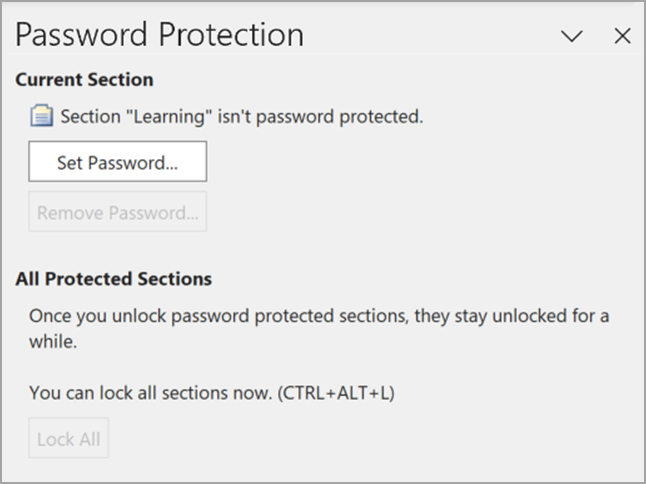
- V dialógovom okne Ochrana heslomnapíšte požadované heslo do poľa Zadajte heslo.

- Heslo potvrďte jeho opätovným zadaním do poľa Potvrdiť heslo a potom vyberte tlačidlo OK.
Poznámka
- Je veľmi dôležité, aby ste si heslo pamätali. Ak heslo zabudnete, nebudete môcť odomknúť svoje poznámky. Dokonca ani oddelenie technickej podpory spoločnosti Microsoft nedokázalo odomknúť vaše poznámky.
- V heslách sa rozlišujú malé a veľké písmená. Pri prvom zadávaní hesla skontrolujte, či je kláves CAPS LOCK vypnutý.
- Odporúča sa používať silné heslá kombináciou veľkých a malých písmen, číslic a symbolov. Ešte lepšie je heslo, ktoré má 14 a viac znakov.
Dôležité
- Sekcie chránené heslom nie sú zahrnuté v prehľadávaniach poznámkového bloku. Ak chcete do prehľadávania poznámkového bloku zahrnúť chránenú sekciu, pred spustením prehľadávania poznámok je potrebné túto sekciu najprv odomknúť.
- Značky poznámok použité na stranách v rámci chránených sekcií nie sú zahrnuté v súhrne značiek poznámok, ak sekcie neboli vopred odomknuté.
- Počas zdieľania relácií naživo nemajú ostatní účastníci prístup k sekciám chráneným heslom, a to ani v prípade, ak je sekcia počas relácie odomknutá. Ak chcete do zdieľania relácií naživo zahrnúť chránenú sekciu, je potrebné najskôr odstrániť ochranu heslom danej sekcie a potom začať zdieľanie relácií naživo alebo sa k nejakému zdieľaniu relácií naživo pridať.
Zamknutie všetkých chránených sekcií v poznámkovom bloku
Ak ste použili heslá pre viaceré sekcie v poznámkovom bloku, môžete ich zamknúť všetky naraz.
- Kliknite pravým tlačidlom myši na niektorú z chránených, ale aktuálne odomknutých sekcií a potom vyberte položku Zabezpečiť túto sekciu heslom.
- Na pracovnej table Ochrana heslom vyberte položku Uzamknúť všetky.
Zmena hesla pre chránenú sekciu
Kliknite pravým tlačidlom myši na sekciu s heslom, ktoré chcete zmeniť, a vyberte položku Zabezpečiť túto časť heslom.
Na pracovnej table Ochrana heslom vyberte položku Zmeniť heslo.
V dialógovom okne Zmena hesla napíšte do poľa Staré heslo aktuálne heslo.
Poznámka
Ak táto možnosť nie je k dispozícii, znamená to, že pre vybratú sekciu momentálne nie je použité žiadne heslo.
Do poľa Zadať nové heslo napíšte nové heslo.
Heslo potvrďte jeho zadaním do poľa Potvrdiť heslo a potom vyberte tlačidlo OK.
Odstránenie hesla z chránenej sekcie
Kliknite pravým tlačidlom myši na sekciu s heslom, ktoré chcete odstrániť, a vyberte položku Zabezpečiť túto časť heslom.
Na pracovnej table Ochrana heslom vyberte položku Odstrániť heslo.
Poznámka
Ak táto možnosť nie je k dispozícii, pre vybratú sekciu momentálne nepoužívate žiadne heslo.
V dialógovom okne Odstránenie hesla zadajte aktuálne heslo a potom vyberte tlačidlo OK.
Zmena nastavenia hesla
Keď v poznámkovom bloku odomknete sekcie chránené heslom, tieto sekcie OneNote uchová odomknuté na vopred stanovený časový úsek, po uplynutí ktorého sa opäť zamknú. Túto dĺžku môžete stanoviť a môžete tiež nastaviť vlastné možnosti ochrany heslom.
- Prejdite do časti Konto a vyberte položku Možnosti.
- V dialógovom okne OneNote – možnosti vyberte položku Rozšírené a potom sa posuňte na položku Heslá.

- V časti Heslá vykonajte ľubovoľný z týchto krokov:
- Ak chcete sekcie poznámkového bloku uzamknúť po uplynutí stanoveného časového intervalu, začiarknite políčko Uzamknúť heslom chránené sekcie po čase nečinnosti a potom zo zoznamu vyberte ľubovoľný časový interval.
- Ak chcete, aby sa sekcie poznámkového bloku zamkli ihneď po skončení práce v nich, začiarknite políčko Uzamknúť heslom chránené sekcie okamžite po ich opustení .
- Ak chcete poznámky v heslom chránených sekciách dočasne sprístupniť pre iné aplikácie, začiarknite políčko Umožniť prístup doplnkov k sekciám chráneným heslom počas ich odomknutia .