
Na urýchlenie prezerania poznámok môžete vo OneNote pridať zoznam s odrážkami alebo číslovaný zoznam.
Vytvorenie zoznamu s odrážkami
Formátovanie s odrážkami sa používa na vytvorenie zoznamu, v ktorom nezáleží na poradí položiek (napríklad zoznam potravín, ktoré treba nakúpiť).
- Kliknite na položku Domov>Odrážky.
Ak chcete vybrať konkrétny štýl odrážok, namiesto toho kliknite na malú šípku tlačidla a potom na požadovaný štýl.
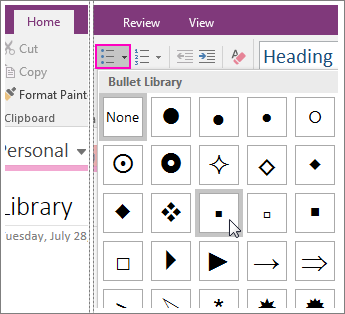
- Zoznam začnite vytvárať zadaním prvej položky a potom stlačením klávesu ENTER začnite nový riadok.
Tento krok zopakujte pre všetky ďalšie položky v zozname. - Ak chcete ukončiť zoznam, dvakrát stlačte kláves Enter.
Tip
Ak chcete začať vytvárať zoznam s odrážkami automaticky, zadajte v novom riadku poznámok hviezdičku (*) a potom stlačte medzerník. Začať vytvárať zoznam s odrážkami môžete tiež pomocou klávesovej skratky CTRL + . (bodka).
Vytvorenie číslovaného zoznamu
Formátovanie s číslovaním sa používa na vytvorenie zoznamu, v ktorom sú položky zoradené v presnom poradí (napríklad cestovné pokyny).
- Kliknite na položkuČíslovaniedomov>.
Ak chcete vybrať konkrétny štýl číslic alebo písmen, namiesto toho kliknite na malú šípku vedľa tlačidla a potom na požadovaný štýl.

- Zoznam začnite vytvárať zadaním prvej položky a potom stlačením klávesu ENTER začnite nový riadok.
Tento krok zopakujte pre všetky ďalšie položky v zozname. - Ak chcete ukončiť zoznam, dvakrát stlačte kláves Enter.
Tip
Ak chcete začať vytvárať zoznam s odrážkami automaticky, zadajte hodnotu 1. do nového riadka v poznámkach a potom stlačte medzerník. Číslovaný zoznam môžete začať aj pomocou klávesovej skratky Ctrl+/(lomka).