
Ak chcete zmeniť umiestnenie zdieľaného poznámkového bloku OneNotu, musíte vytvoriť nový poznámkový blok v novom umiestnení a premiestniť doň obsah starého poznámkového bloku tak, ako je popísané nižšie. Nové umiestnenie potom môžete zdieľať so všetkými, ktorí ešte potrebujú prístup k jeho obsahu.
Tip
Poznámkové bloky podľa možnosti premiestňujte len v časoch, keď očakávate, že aktivita úprav zdieľaného obsahu bude minimálna. Pred vykonaním zásadných zmien v kriticky dôležitej práci si najlepšie zálohujte všetky súbory.
Príprava poznámkového bloku v novom umiestnení
- Vo OneNote vyberte položku Súbor>Nové a určite nové umiestnenie priečinka vo OneDrive alebo SharePointe, kam sa už existujúci obsah poznámkového bloku čoskoro premiestni.

- Zadajte názov nového poznámkového bloku a vyberte položku Vytvoriť.
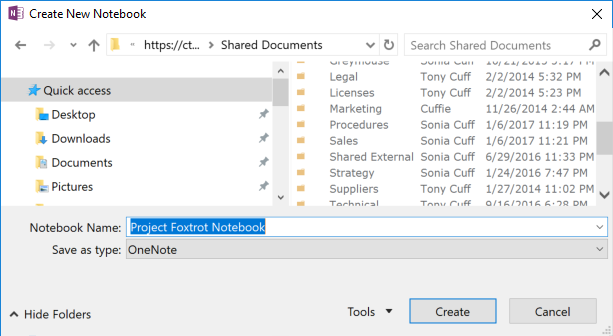
- Po výbere položky Vytvoriť sa môže zobraziť výzva na zdieľanie nového umiestnenia a/alebo pozvanie ostatných používateľov do nového poznámkového bloku. Dávajte si pozor, aby ľuďom, ktorým bolo odoslané pozvanie, sa starý obsah nezobrazí v novom umiestnení, kým ho nepremiestnite pomocou nasledujúcich krokov.
Premiestnenie obsahu do nového poznámkového bloku
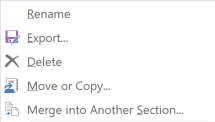
- V existujúcom poznámkovom bloku kliknite pravým tlačidlom myši na kartu sekcie a vyberte položku Premiestniť alebo Kopírovať.
- V zozname poznámkových blokov vyberte nový poznámkový blok (ktorý ste nedávno vytvorili) a potom vyberte položku Premiestniť.
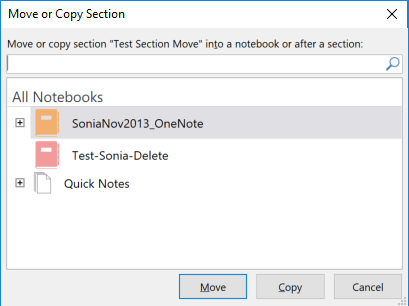
- Akciu premiestnenia zopakujte pre všetky sekcie, ktoré je potrebné prejsť do nového poznámkového bloku.
- Stlačením kombinácie klávesov Shift + F9 na klávesnici vykonajte manuálnu synchronizáciu všetkých poznámkových blokov
- Počkajte na čas, kým sa dokončí synchronizácia.
Poznámka
Ak používate dotykové zariadenie bez externej klávesnice, synchronizáciu môžete spustiť zo zobrazovača stavu synchronizácie zdieľaných poznámkových blokov. Ďalšie informácie o stave synchronizácie nájdete tu.
Informovanie ostatných o umiestnení nového poznámkového bloku
OneNote nové umiestnenie neaktualizuje ani neupozorní používateľov, ktorí majú prístup k predchádzajúcemu poznámkovému bloku. Upozorniť ich môžete niektorým z týchto spôsobov.
- V pôvodnom poznámkovom bloku vytvorte novú sekciu so stranou, ktorá obsahuje prepojenie na nový poznámkový blok s pokynmi na jeho otvorenie. Ak chcete vytvoriť prepojenie na nové umiestnenie, pozrite si tému Získanie prepojenia na zdieľanie.
- Odošlite e-mail s pozvánkou na zdieľanie z nového poznámkového bloku. Postup nájdete tu.
Poznámka
Keď máte istotu, že všetci používatelia pristupujú k poznámkového bloku z nového umiestnenia, môžete starý poznámkový blok natrvalo odstrániť. Ďalšie informácie nájdete tu.