

Poznámka
Karta Kresliť sa môže mierne líšiť v závislosti od aplikácie alebo verzie, ktorú používate.
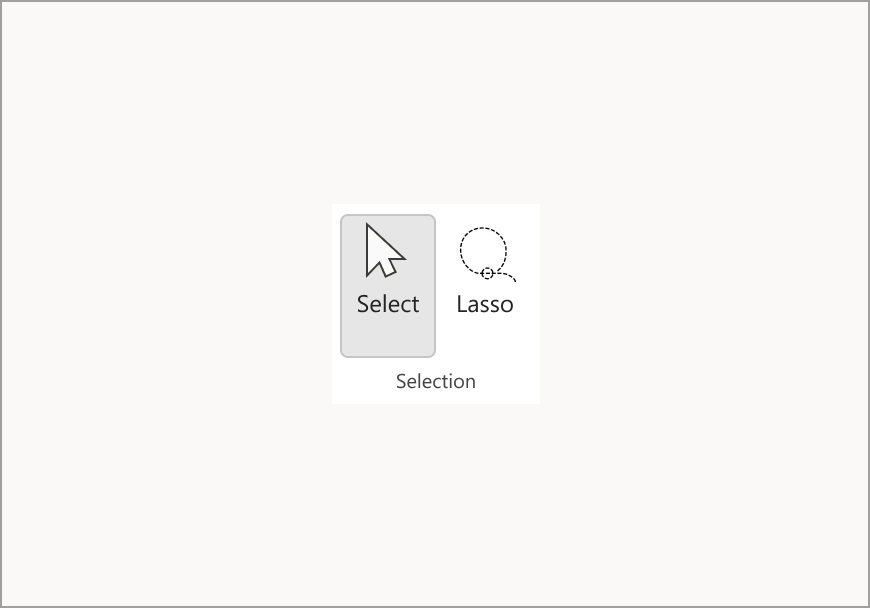
Nástroje výberu – výber a nepravidelný výber
Nástroj na výber umožňuje používateľovi vybrať objekty vrátane písania rukou, tvarov a oblasti textu.
Tip
Je to užitočné aj vtedy, ak chcete režim kreslenia prerušiť a znova začať písať, keď sa kurzor na písanie vráti späť na stránku.
Nepravidelný výber je špeciálny nástroj na výber, ktorý vyberá písanie rukou nakreslením tvaru voľnou rukou, pričom sa vyberú všetky ťahy perom v danom tvare.
Guma
Na odstránenie atramentu môžete použiť gumu, ktorá sa nachádza na karte Kresliť . Existujú dve možnosti – prvou je guma ťahov, ktorá umožňuje používateľovi vymazať celý ťah jedným ťahom, a druhá je bodová guma, ktorá má viacero možností hrúbky, čo umožňuje používateľovi zvýšiť presnosť pri vymazávaní malej časti písania rukou.

Zvýrazňovač
Zvýrazňovač na páse s nástrojmi karty Kresliť umožňuje zvýrazniť dôležitú časť poznámok. Podobne ako nástroj Pero, aj tento obsahuje päť rôznych možností hrúbky a viacero farieb, z ktorých si môžete vybrať.

Laserový ukazovateľ
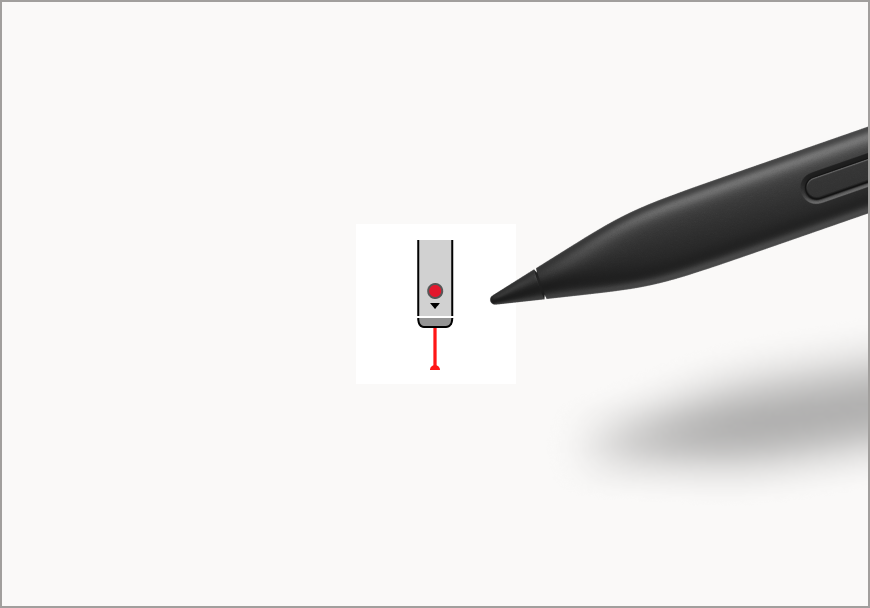
Laserový ukazovateľ vám umožňuje zvýrazniť alebo ukázať na čokoľvek na plátne. Je skvelým doplnkom na zdôraznenie konkrétnej témy alebo diagramu, ktorý možno zdieľate s ostatnými. K dispozícii je šesť rôznych farebných variantov, ktoré vám umožňujú vybrať si farbu, ktorá najlepšie vyhovuje vašim potrebám. Tento nástroj môže byť užitočný na upriamenie pozornosti na konkrétne oblasti poznámok počas prezentácie alebo pri vytváraní diagramov a ilustrácií.
Poznámka
Táto funkcia je momentálne k dispozícii len na platforme Windows vo OneNote pre Microsoft 365.
Atramentové pero
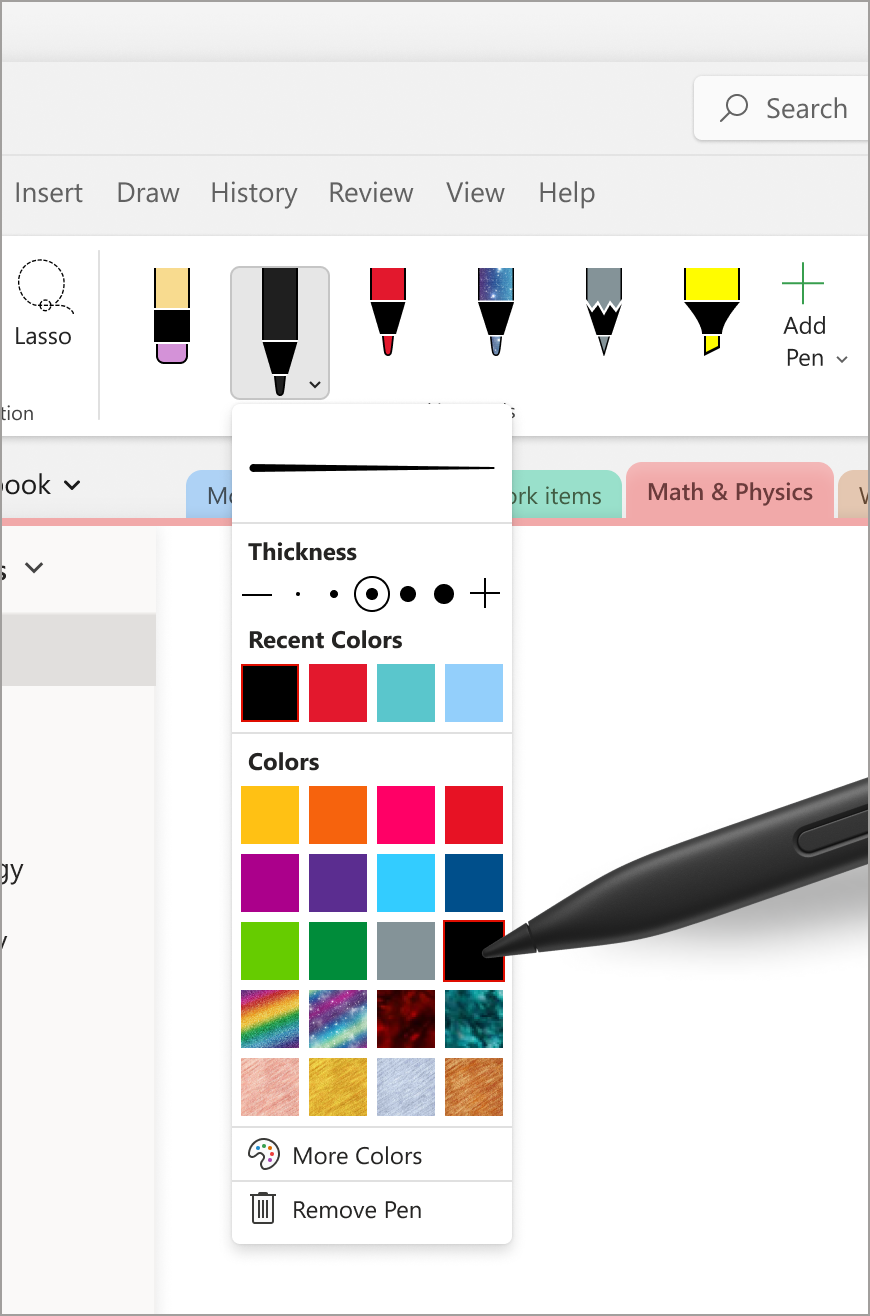
Atramentové pero umožňuje používateľom písať alebo skicovať na stranu pomocou písania rukou. V rozbaľovacej ponuke pera môžu používatelia upraviť hrúbku atramentu, pričom k dispozícii sú rôzne možnosti hrúbky. Ponuka Naposledy použité farby uľahčuje prístup k vlastným farbám, ktoré boli nedávno použité v rozbaľovacej ponuke Pero. Môžete tiež definovať vlastnú paletu písania rukou pre pero výberom položky Ďalšie farby a preskúmaním nekonečných možností farieb. Okrem toho môžete do svojich poznámok pridať iskru pomocou efektových pier, ktoré sú k dispozícii v možnostiach, ako sú Galaxia, Dúha a Láva.
Pravítka
Kliknutím na tlačidlo Pravítko na karte Kresliť môžete pomocou pravítka nakresliť dokonalé čiary v ľubovoľnom uhle.
Tip
Ak používate prenosný počítač, skúste pravítko otočiť v smere alebo proti smeru hodinových ručičiek tak, že naň umiestnite kurzor a pomocou dvoch prstov prejdete na dotykové zariadenie nahor alebo nadol.

Poznámka
Táto funkcia je momentálne k dispozícii len na platforme Windows vo OneNote, Worde a PowerPointe.
Súvisiace články
Konvertovanie písania rukou na matematické rovnice alebo tvary - Podpora spoločnosti Microsoft
Konvertovanie písania rukou na text, tvar a matematické rovnice – Podpora spoločnosti Microsoft
Preskúmanie zobrazenia na celú stranu – Podpora spoločnosti Microsoft
Preskúmanie pera na prevod písania rukou na text – podpora spoločnosti Microsoft