
Hosťovský prístup v Skupiny v Microsoft 365 umožňuje vám a vášmu tímu spolupracovať s ľuďmi mimo vašej organizácie tým, že im udelia prístup k skupinovým konverzáciám, súborom, pozvánkam kalendára a poznámkovému bloku skupiny. Prístup môže hosťovi, napríklad partnerovi, predajcovi, dodávateľovi alebo konzultantovi, udeliť ktorýkoľvek vlastník skupiny.
Poznámka
Tento článok je o pridávaní hostí – ľudí mimo vašej organizácie – do skupiny v Microsoft 365 pre pracovné alebo školské kontá. Ak hľadáte informácie o pridávaní členov (ľudí v rámci vašej organizácie) do skupiny v Microsoft 365, pozrite si tému Pridanie, úprava a odstránenie členov skupiny v Outlooku.
Ako to funguje
People Skupiny v Microsoft 365 môžu pomocou Outlooku pridávať a spravovať hostí vo svojich skupinách Microsoft 365. Hostia môžu použiť ľubovoľnú e-mailovú adresu a ich e-mailové konto môže byť pracovným, osobným alebo školským kontom.
- Krok č. 1 Vlastník skupiny pridá hosťa do skupiny alebo je hosť nominovaný členom skupiny. Postupujte podľa pokynov v téme Pridanie, úprava a odstránenie členov skupiny v Outlooku. Vlastník skupiny schvaľuje všetkých nominovaných.
- Krok č. 2 Vlastník skupiny je informovaný o tom, k akému obsahu a zdrojom má hosť v skupine prístup.
- Krok 3Hosť dostane uvítací e-mail, na základe ktorého sa môže zúčastňovať skupinových konverzácií, prijímať pozvánky kalendára a odpovedať na ne a pristupovať k súborom skupiny.
Poznámka
Predvolene sú hostia prihlásení na odber skupiny a do svojho priečinka doručenej pošty dostanú všetky skupinové konverzácie a udalosti. Hostia nemôžu zrušiť odber skupinových e-mailov, kým sú členmi skupiny.
Hosť môže skupinu kedykoľvek opustiť pomocou prepojenia nachádzajúceho sa v päte všetkých skupinových e-mailových správ a pozvánok kalendára.
Správcovia môžu spravovať hostí a ich prístup k zdrojom skupiny v Microsoft 365 pomocou prostredia PowerShell. Pokyny nájdete v téme Spravovanie hosťovského prístupu v Skupiny v Microsoft 365.
Keď hosť dostane pozvánku, aby sa pripojil k skupine, dostane uvítaciu e-mailovú správu, ktorá obsahuje stručné informácie o skupine a o tom, čo môže ako člen skupiny očakávať. Správa tiež obsahuje skupinu prepojení, ktoré im pomôžu začať pracovať a pripojiť sa k zdrojom skupiny.
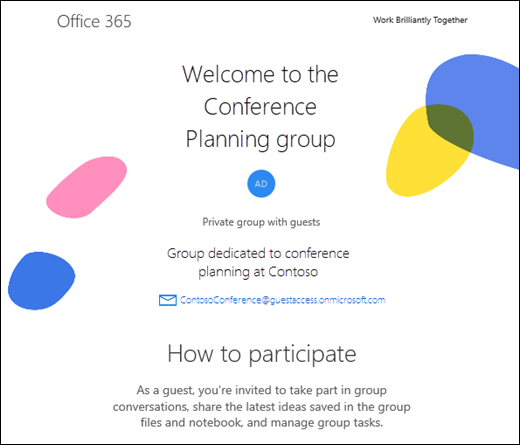 Všetky interakcie člena ako hosťa sa zobrazia prostredníctvom priečinka doručenej pošty. Nemajú prístup na lokalitu skupiny, môžu však dostávať pozvánky kalendára, zúčastňovať sa e-mailových konverzácií a ak správca zapol toto nastavenie, môžu otvárať zdieľané súbory pomocou prepojenia alebo prílohy.
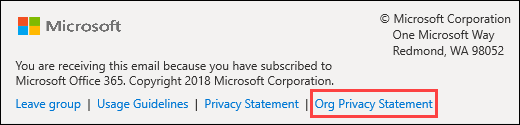
Súčasťou všetkých e-mailových správ a pozvánok kalendára skupiny, ktoré hosť dostane, je pripomenutie používania možnosti Odpovedať všetkým v odpovediach skupine, ako aj prepojenia na zobrazenie súborov skupiny a opustenie skupiny. Príklad:

Nasledujúca tabuľka obsahuje súhrnné informácie o tom, čo hosť môže a čo nemôže robiť.
| Funkcia | Hosť môže robiť povolené činnosti? |
|---|---|
| Vytvorenie skupiny | Nie |
| Pridanie alebo odstránenie členov skupiny | Nie |
| Odstránenie skupiny | Nie |
| Pridanie do skupiny | Áno, na základe pozvánky |
| Začatie konverzácie | Áno |
| Odpovedanie na konverzáciu | Áno |
| Vyhľadanie konverzácie | Áno |
| @mention osoba v skupine | Nie |
| Pripnutie alebo označenie skupiny ako obľúbenej | Nie |
| Odstránenie konverzácie | Áno |
| Označenie správ, že sa vám páčia | Nie |
| Spravovanie schôdzí | Nie |
| Zobrazenie kalendára skupiny | Nie |
| Úprava udalostí kalendára | Nie |
| Pridanie kalendára skupiny do osobného kalendára | Nie |
| Zobrazenie a úprava súborov skupiny | Áno, ak to povolil správca nájomníkov |
| Prístup k onenotovému poznámkovému bloku skupiny | Áno, prístup z uvítacieho e-mailu |
| Prehľadávanie skupín | Nie |
Najčastejšie otázky
Kto je hosť?
Hosť je osoba, ktorá nemá pracovné ani školské konto vo vašej organizácii. Môže to byť zákazník, dodávateľ, partner alebo niekto mimo vašej organizácie.
Môžem ako hostí pridať ľudí v rámci organizácie, ktorí nie sú súčasťou skupiny?
Nie. Ako hostí môžete pridať len ľudí, ktorí sú mimo vašej organizácie, napríklad partnerov alebo konzultantov. Ľudí v rámci svojej organizácie môžete pridať ako bežných členov skupiny.
Môžem do skupiny pridať externé poštové kontakty?
Áno. Externé poštové kontakty sú kontakty nachádzajúce sa v globálnom zozname adries organizácie. Príkladom takéhoto typu kontaktu je dodávateľská spoločnosť, ktorá vašej organizácii pravidelne poskytuje služby.
Keď sa pokúšam pridať hosťa ku skupine, zobrazí sa správa Obráťte sa na správcu. Prečo?
Správca musí pred pridaním hostí zapnúť funkciu hosťovania. Keď sa zobrazí správa, aby ste sa obrátili na svojho správcu, je pravdepodobné, že funkcia hosťa ešte nebola zapnutá. Ďalšie informácie nájdete v téme Spravovanie hosťovského prístupu v Skupiny v Microsoft 365.
Môžu hostia zobrazovať správy prístupových práv k informáciám (IRM)?
Nie, hostia nemôžu zobraziť správy, ktoré sú chránené pomocou správy prístupových práv k informáciám (IRM).
Prečo pri odpovedaní na skupinovú správu dostanem oznámenie o nedoručení?
Oznámenie o nedoručení môžete dostať, keď odpoviete na skupinovú správu pomocou e-mailovej adresy, ktorá je iná než adresa, ktorú ste použili pri pripojení alebo pridaní do skupiny. Ak ste sa k skupine pripojili napríklad ako seanc@contoso.com , ale odpovedáte na skupinovú správu v priečinku doručenej pošty z seanc@service.contoso.com, dostanete oznámenie o nedoručení.
Môžem zdieľať súbor skupiny s niekým mimo organizácie, kto nie je členom ani hosťom skupiny?
Áno. Členovia skupiny (nie hostia) môžu zdieľať súbory skupiny Microsoft 365 s ľuďmi mimo organizácie pomocou ovládacieho prvku zdieľania a výberom konkrétnych ľudí ako cieľovej skupiny. Potom zadajte mená alebo e-mailové adresy ľudí, s ktorými chcete súbor zdieľať.
Ďalšie informácie nájdete v téme Zdieľanie súborov a priečinkov v službe Microsoft 365 Business.
Môžu mať hostia prístup k moderným prílohám, ktoré boli preposlané v rámci skupinovej správy?
Moderná príloha je súbor uložený vo OneDrive pre prácu alebo školu. Jedno prepojenie je určené pre všetkých príjemcov. Keďže je súbor uložený v cloude, všetci príjemcovia môžu súbor čítať a upravovať bez toho, aby bolo potrebné zosúladiť jednotlivé kópie.
V skupine Microsoft 365 sa moderné prílohy zdieľajú len s členmi alebo hosťami skupiny. Ak sa správa s modernou prílohou prepošle hosťovi, ktorý je súčasťou skupiny, daný hosť získa k tejto prílohe prístup po prihlásení sa pomocou mena používateľa a hesla. Ak sa správa prepošle osobe, ktorá nie je súčasťou skupiny, táto osoba nebude môcť prílohu otvoriť.
Prečo sa niektorí hostia nemôžu zúčastniť skupinových konverzácií?
Hostia nemusia prijímať skupinové konverzácie z niekoľkých dôvodov. Ďalšie informácie nájdete v téme Používatelia ako hostia neprijímajú skupinovú konverzáciu.
Ako môžu hostia kontrolovať a spravovať svoje osobné údaje zhromaždené organizáciou?
Hostia môžu zistiť, aké osobné informácie organizácia uchováva a ako môžu požiadať o ich odstránenie alebo len ich časti výberom prepojenia Vyhlásenie o ochrane osobných údajov organizácie v dolnej časti uvítacieho e-mailu, ktorý dostali.
Pozrite tiež
Nové prostredie Skupiny v Microsoft 365 v Outlooku
Pridanie, úprava alebo odstránenie členov skupiny v Outlooku
Pridanie hostí do Skupiny v Microsoft 365
Pripojenie, opustenie alebo sledovanie skupín v Outlooku
Odoslanie e-mailu skupine v Outlooku
Naplánovanie udalosti v kalendári skupiny v Outlooku
Používanie zdieľaných súborov so skupinou Microsoft 365 v Outlooku
Úprava alebo odstránenie skupiny v Outlooku