Interaktívna podpora v prehliadači môže poskytovať digitálne riešenia problémov s balíkom Office
Vyberte nižšie uvedenú možnosť karty pre verziu Outlooku, ktorú používate.
Akú verziu Outlooku používam?
Poznámka
Ak kroky na tejto karte Nový Outlook nefungujú, pravdepodobne ešte nepoužívate nový Outlook pre Windows. Vyberte kartu Klasický Outlook a postupujte podľa týchto krokov.
Ak omylom odstránite kontakt alebo zoznam kontaktov v novom Outlooku, môžete kontakt alebo zoznam kontaktov obnoviť v prípade, že sa na stránke People stále nachádza v priečinku Odstránené. V niektorých prípadoch môžete kontakt alebo zoznam kontaktov obnoviť aj po odstránení z priečinka Odstránené .
Ak odstránite kontakt alebo zoznam kontaktov, premiestni sa do priečinka Odstránené .
- Na navigačnej table v novom Outlooku vyberte
 button iconPeople.
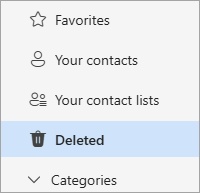
- V People vyberte položku Odstránené.
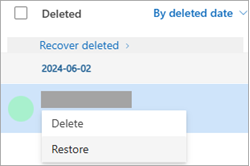
- Nájdite kontakt, ktorý chcete obnoviť, a vyberte ho. Kliknite pravým tlačidlom myši a vyberte položku Obnoviť.
Ak kontakt v priečinku Odstránené nenájdete, skúste ho vyhľadať v priečinku Obnoviteľné .
- Na navigačnej table v novom Outlooku vyberte button iconPeople.
- V People vyberte priečinok Odstránené.
- V hornej časti zoznamu vyberte položku Obnoviť odstránené.
- Vyberte kontakt, ktorý chcete obnoviť, a vyberte položku Obnoviť.
Kde sa budú obnovené kontakty nachádzať? Ak to bude možné, kontakty, ktoré vyberiete, sa vrátia do pôvodných priečinkov. Ak pôvodný priečinok už neexistuje, kontakty sa obnovia do predvoleného priečinka Kontakty .
Poznámka
Ak kroky na tejto karte Nový Outlook (insideri) nefungujú, možno ešte nepoužívate nový Outlook (insideri) pre Windows. Vyberte kartu Nový Outlook alebo Klasický Outlook a postupujte podľa týchto krokov.
Ak omylom odstránite kontakt alebo zoznam kontaktov v novom vydaní Outlooku (Insideri), môžete kontakt alebo zoznam kontaktov obnoviť v prípade, že sa na stránke People stále nachádza v priečinku Odstránené. V niektorých prípadoch môžete kontakt alebo zoznam kontaktov obnoviť aj po odstránení z priečinka Odstránené .
Ak odstránite kontakt alebo zoznam kontaktov, premiestni sa do priečinka Odstránené .
Na navigačnej table v novom Outlooku vyberte button iconPeople.
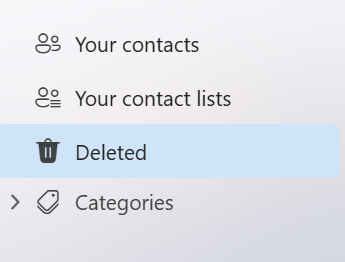
V People vyberte položku Odstránené.
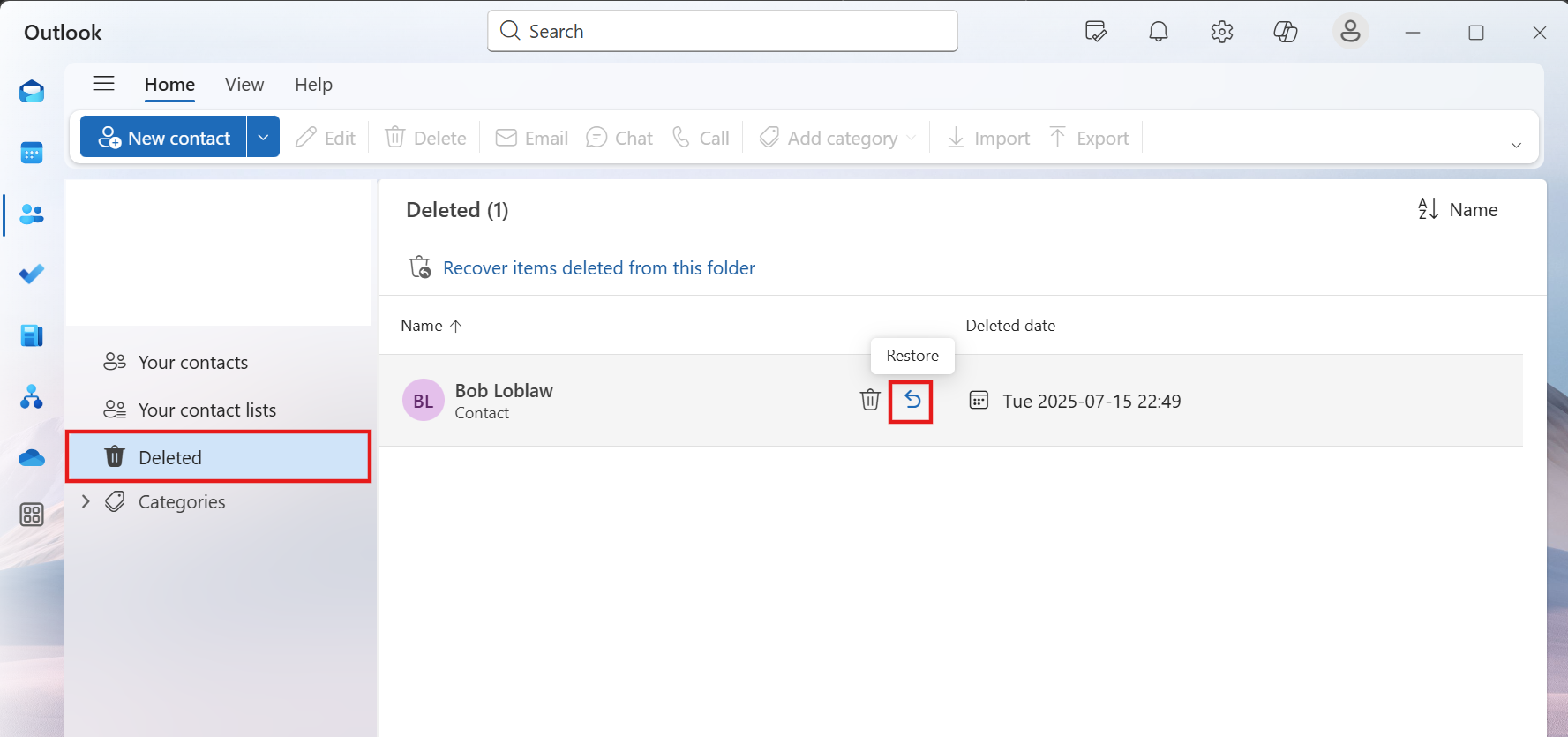
Nájdite kontakt, ktorý chcete obnoviť, prejdite naň kurzorom myši a kliknite na ikonu obnovenia .
Ak kontakt v priečinku Odstránené nenájdete, skúste ho vyhľadať v priečinku Obnoviteľné .
- Na navigačnej table v novom Outlooku vyberte button iconPeople.
- V People vyberte priečinok Odstránené.
- V hornej časti zoznamu vyberte položku Obnoviť položky odstránené z tohto priečinka.
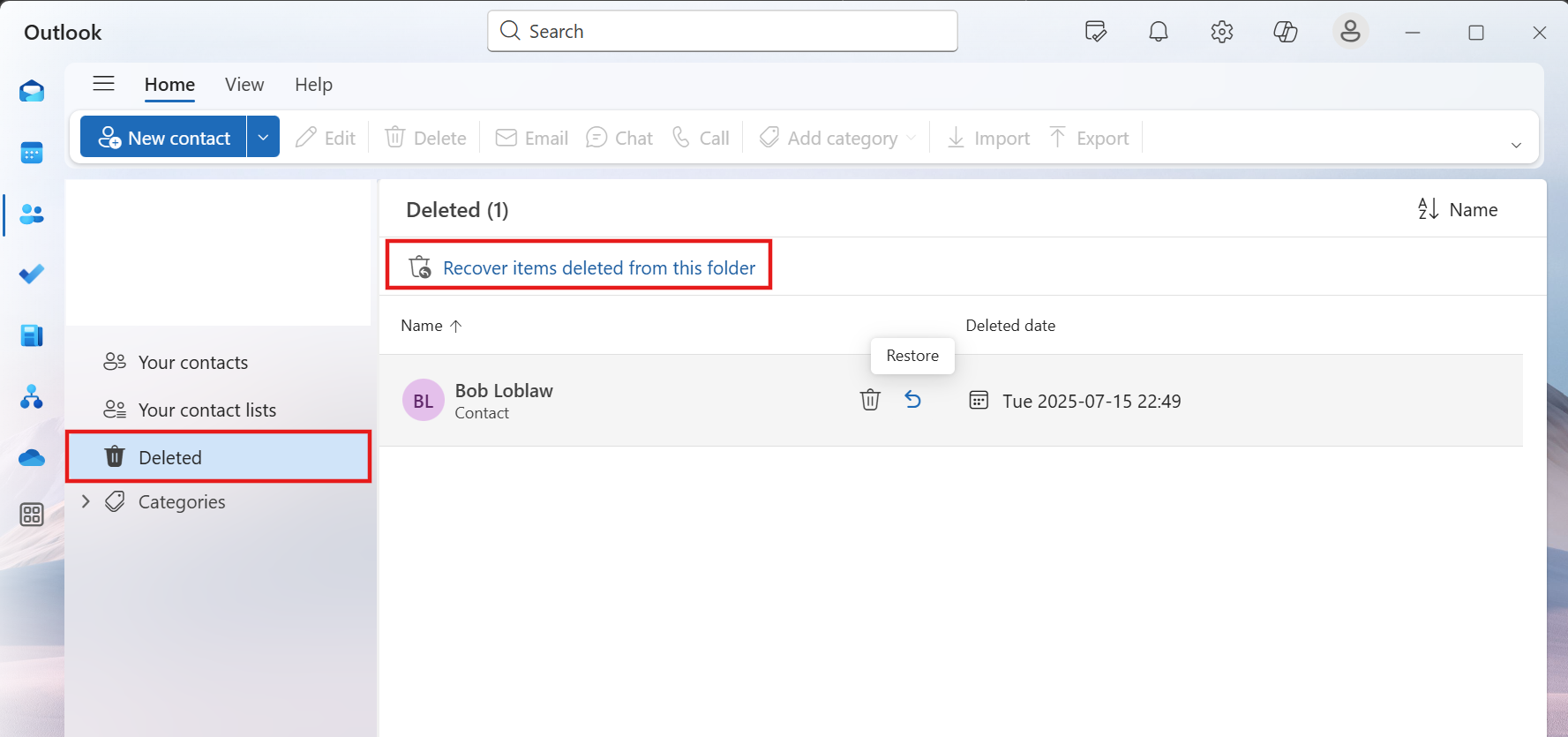
- Ukážte na kontakt, ktorý chcete obnoviť, a kliknite na ikonu obnovenia .

Poznámka
Kde sa budú obnovené kontakty nachádzať? Kontakty, ktoré vyberiete na obnovenie, sa obnovia do predvoleného priečinka Kontakty
Dôležité
Politiky uchovávania údajov pre odstránené priečinky konfiguruje správca. Uistite sa, že rozumiete politikám vašej organizácie v súvislosti s odstránenými kontaktmi.
Dôležité
Priečinok podpriečinka kontaktov, ktorý bol odstránený natrvalo, nie je možné obnoviť. Odstránený priečinok podpriečinka (spolu so všetkými kontaktmi) môžete obnoviť, ak sa ešte stále nachádza v priečinku Odstránené položky.
Keď odstránite kontakt v klasickom Outlooku, premiestni sa do priečinka Odstránené položky v poštovej schránke rovnako ako odstránená e-mailová správa. Ak sa pokúšate nájsť odstránený kontakt, priečinok Odstránené položky prehľadajte ako prvý. Ak sa v ňom kontakt nachádza, obnovenie vykonajte nasledovne:
V klasickom Outlooku prejdite na zoznam e-mailových priečinkov a potom kliknite na priečinok Odstránené položky.
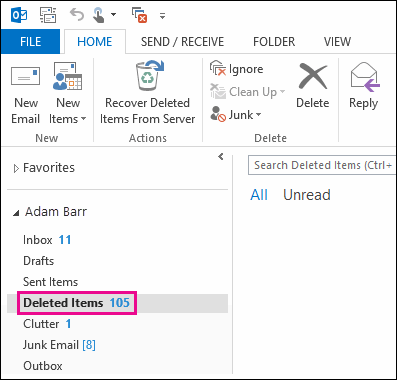
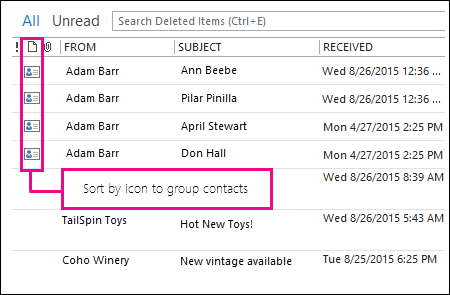
Pomocou poľa Prehľadať odstránené položky (alebo stlačením kombinácie klávesov CTRL + E) môžete vyhľadať položku, ktorú chcete obnoviť. Prípadne môžete položky zoradiť podľa stĺpca Ikona a zoskupiť tak všetky kontakty nachádzajúce sa v priečinku Odstránené položky.
Keď kontakt nájdete, kliknite naň pravým tlačidlom myši a potom kliknite na položku Premiestniť>iný priečinok.
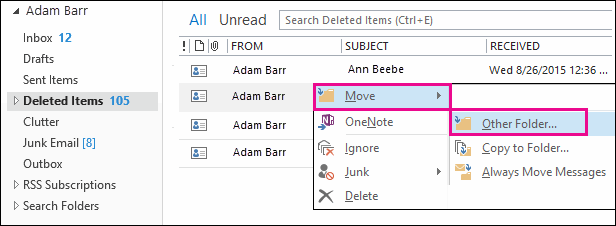
Ak chcete premiestniť kontakt späť do svojho zoznamu kontaktov, kliknite na položku Kontakty a potom kliknite na tlačidlo OK.

Tip
Môžete tiež premiestniť odstránené kontakty do podpriečinka v priečinku Kontakty.
Na začiatok stránky
- Ak odstránite podpriečinok z priečinka Kontakty, premiestni sa do priečinka Odstránené položky a zobrazí sa ako podpriečinok. Ak chcete obnoviť podpriečinok (a všetky kontakty, ktoré obsahuje), jednoducho ho vyberte v zozname priečinkov v časti Odstránené položky, kliknite naň pravým tlačidlom myši, kliknite na položku Premiestniť priečinok a potom vyberte položku Kontakty a podpriečinok sa premiestni späť do priečinka Kontakty.
- Ak chcete obnoviť odstránený kontakt v Outlook.com, pozrite si túto tému.
- Možno bola správcom nastavená politika odstraňovania položiek z vášho priečinka Odstránené položky až po niekoľkých dňoch. Funguje to rovnako, ako keď položku odstránite z priečinka Odstránené položky vy sami, čiže aj položky odstránené na základe politiky sa premiestnia do priečinka Obnoviteľné položky. Ak nemôžete nájsť požadovaný kontakt v priečinku Odstránené položky, vyhľadajte ho v priečinku Obnoviteľné položky. V ďalšej časti nájdete postup.
Ak kontakt v priečinku Odstránené položky nenájdete, skúste ho vyhľadať v priečinku Obnoviteľné položky. Ide o skrytý priečinok a je to miesto, kam sa kontakty premiestnia, keď vykonáte niektorú z týchto akcií:
- odstránite kontakt z priečinka Odstránené položky,
- vyprázdnite priečinok Odstránené položky,
- natrvalo odstránite kontakt jeho výberom a stlačením kombinácie klávesov Shift + Delete.
Tu je postup obnovenia kontaktov z priečinka Obnoviteľné položky v klasickom Outlooku:
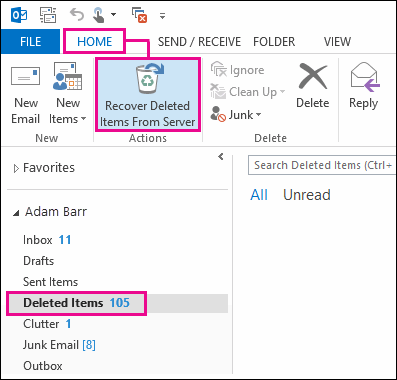
V klasickom Outlooku prejdite na zoznam e-mailových priečinkov a potom kliknite na priečinok Odstránené položky.
Skontrolujte, či je vybratá karta Domov a potom kliknite na možnosť Obnoviť odstránené položky zo servera.
Dôležité
Ak je možnosť Obnoviť odstránené položky zo servera neaktívna alebo sa tu nenachádza vôbec:
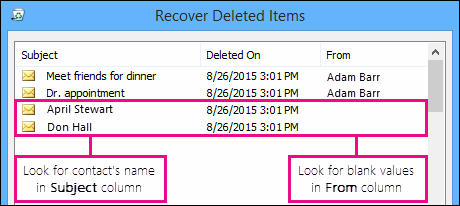
Konkrétny kontakt v okne Obnovenie odstránených položiek jednoduchšie vyhľadáte, keď kliknete na hlavičku stĺpca Predmet a zoradíte položky podľa daného stĺpca. Vyhľadajte meno kontaktu. Položky môžete tiež zoradiť podľa stĺpca Od a vyhľadať prázdne záznamy, pretože kontakty nemajú pole Od vyplnené.
Vyberte kontakt, ktorý chcete obnoviť, kliknite na tlačidlo Obnoviť vybraté položky a potom na tlačidlo OK.

Kde sa budú obnovené kontakty nachádzať? Keď obnovíte kontakty z priečinka Obnoviteľné položky, premiestnia sa do priečinka Odstránené položky. Obnovený kontakt môžete teda nájsť v priečinku Odstránené položky a potom ho môžete premiestniť späť do priečinka Kontakty. Ak chcete nájsť obnovené kontakty, stačí položku vyhľadať v priečinku Odstránené položky.
Na začiatok stránky
Všimnite si, že dátum Odstránené určuje, kedy boli položky natrvalo odstránené (pomocou klávesovej skratky Shift + Delete) alebo odstránené z priečinka Odstránené položky. Kontakty z podpriečinka, ktorý bol natrvalo odstránený, môžete jednoducho nájsť, keď položky zoradíte podľa stĺpca Odstránené, pretože všetky kontakty budú mať rovnaký dátum.
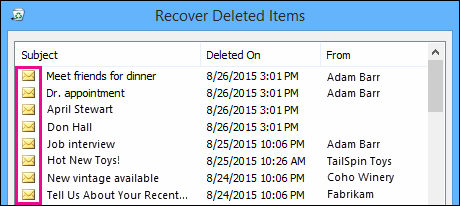
Všetky položky v priečinku Obnoviteľné položky (vrátane kontaktov) sú znázornené rovnakou ikonou, ktorá vyzerá ako obálka.
Ak chcete obnoviť viacero kontaktov, kliknite na položku Obnoviť vybraté položky a pri klikaní na jednotlivé kontakty podržte stlačený kláves CTRL . Obnoviť môžete aj viaceré susedné kontakty, a to kliknutím na prvú položku, podržaním klávesu Shift a kliknutím na posledný kontakt, ktorý chcete obnoviť.
Ak používate klasický Outlook v práci alebo v škole, správca možno určil, ako dlho budú položky v priečinku Obnoviteľné položky k dispozícii na obnovenie. Môže byť napríklad nastavená politika, na základe ktorej sa odstráni všetko, čo sa vo vašom priečinku Odstránené položky nachádza 30 dní, a zároveň sa môže uplatňovať politika, ktorá umožňuje obnovovať položky v priečinku Obnoviteľné položky po dobu ďalších 14 dní. Po uplynutí týchto 14 dní môže byť správca stále schopný túto položku obnoviť. Ak ste hľadaný kontakt v priečinku Obnoviteľné položky nenašli, obráťte sa na správcu a zistite, či ho vie obnoviť.
Ak vy ani váš správca neviete nájsť kontakt v priečinku Obnoviteľné položky, kontakt bol pravdepodobne natrvalo odstránený z klasického Outlooku a nedá sa už obnoviť.
Na začiatok stránky
Ak omylom odstránite kontakt alebo zoznam kontaktov v Outlook na webe alebo Outlook.com, môžete kontakt alebo zoznam kontaktov obnoviť v prípade, že sa na stránke People stále nachádza v priečinku Odstránené. V niektorých prípadoch môžete kontakt alebo zoznam kontaktov obnoviť aj po odstránení z priečinka Odstránené .
Ak odstránite kontakt alebo zoznam kontaktov v Outlook na webe alebo Outlook.com, premiestni sa do priečinka Odstránené.
- Na navigačnej table vyberte ikonu People.
- V People vyberte položku Odstránené.
- Nájdite kontakt, ktorý chcete obnoviť, a vyberte ho. Kliknite pravým tlačidlom myši a vyberte položku Obnoviť.
Ak kontakt v priečinku Odstránené v Outlook na webe alebo Outlook.com nenájdete, skúste ho vyhľadať v priečinku Obnoviteľné.
- Na navigačnej table vyberte ikonu People.
- V People vyberte priečinok Odstránené.
- V hornej časti zoznamu vyberte položku Obnoviť odstránené.
- Vyberte kontakt, ktorý chcete obnoviť, a vyberte položku Obnoviť.
Kde sa budú obnovené kontakty nachádzať? Ak to bude možné, kontakty, ktoré vyberiete, sa vrátia do pôvodných priečinkov. Ak pôvodný priečinok už neexistuje, kontakty sa obnovia do predvoleného priečinka Kontakty .
Riešenie problémov
Ak sa kontakt nezobrazuje v priečinku Odstránené v aplikácii People, skúste obnoviť stránku. Ak ho stále nemôžete nájsť, možno sa nachádza v priečinku Odstránené položky.
- Vyberte
 na navigačnej table a zo zoznamu priečinkov vyberte položku Odstránené položky .
- Vyhľadajte položku, kliknite na ňu pravým tlačidlom myši a potom vyberte položku Obnoviť.
